Hur tar jag mig från Visual Studio Connector till Teradata på 5 minuter?
Följ stegen nedan för att ansluta Visual Studio Connector till Teradata. Du behöver bara ha kunskaper om Visual Studio Connector, din egen verksamhet och Teradata-administrationen.
Teradata är en traditionell databasplattform. Teradata är avsedd för stora datamängder och använder en massiv parallell arkitektur.
Det krävs varken tekniska kunskaper eller kunskaper om Teradata-API:erna för att ansluta Teradata till Visual Studio Connector. Denna steg-för-steg-guide visar exakt vilka steg du behöver följa i Invantive Cloud för att skapa ditt eget Azure-datalager med data från Teradata.
Så här ansluter du Visual Studio Connector till Teradata:
- Skapa ett Invantive Cloud-konto.
- Skapa en Teradata-databas.
- Gör Teradata-databasen tillgänglig via Microsoft OData-anslutningen.
- Anslut Visual Studio Connector till Teradata via kontakten.
- Ladda data från Teradata till datalagret Visual Studio Connector.
Invantive Cloud erbjuder en Teradata-anslutning för att hämta data från Teradata till Visual Studio Connector, men det finns även över 110 andra anslutningar tillgängliga för SQL, Power BI Desktop, Power BI Service, Power Query och/eller Azure Data Factory.
Med Teradata-anslutningen för Visual Studio Connector hämtar du som standard data från alla anslutna Teradata-företag i din instrumentpanel. Du kan begränsa antalet Teradata företag som hämtas i Visual Studio Connector via databasinställningarna. Du kan till exempel också begränsa kopplingen för Visual Studio Connector till data från exakt ett Teradata företag. Naturligtvis kan du också filtrera data efter ett specifikt Teradata företag med hjälp av ett filtersteg i Visual Studio Connector. Teradata-anslutningen för Visual Studio Connector har avancerade optimeringar som ger utmärkt realtidsprestanda, både vid användning med ett enda Teradata-företag och med hundratals Teradata-företag.
Om du har frågor, vänligen kolla in -forumet för Teradata.
Skapa ett konto på Invantive Cloud
Hoppa över det här steget om du redan har ett konto på Invantive Cloud. I annat fall ska du utföra följande steg en gång för att registrera ett konto på Invantive Cloud:
-
Gå till Invantive Clouds startsida.
Klicka på knappen ”Logga in”.
-
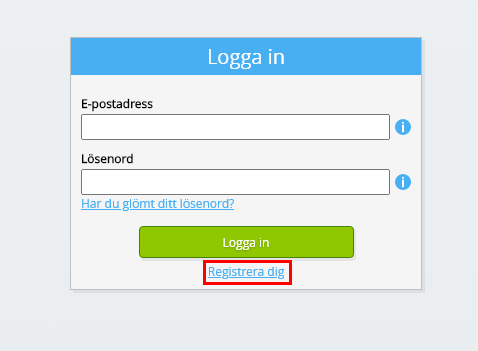
Klicka på knappen ”Registrera dig”.
-
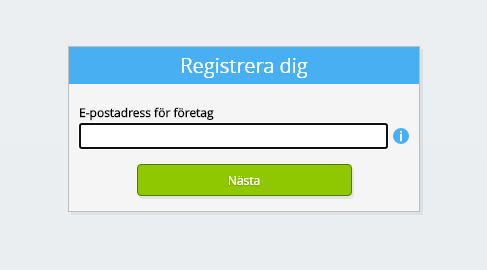
Ange din e-postadress på jobbet.
-
Klicka på knappen ”Nästa”.
-
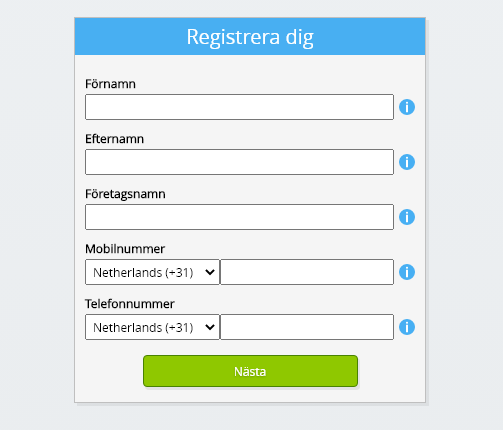
Ange dina personuppgifter.
-
Klicka på knappen ”Nästa”.
Ange ditt lösenord och bekräfta det angivna lösenordet.
-
Klicka på knappen ”Nästa”.
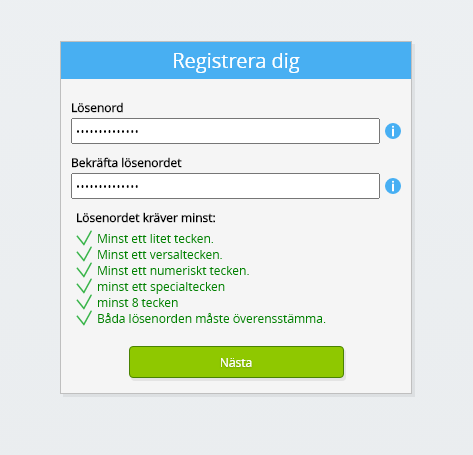
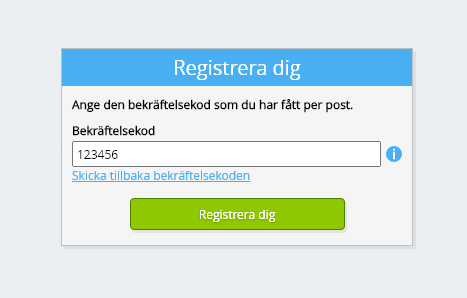
Du kommer att få en sexsiffrig verifieringskod via e-post inom två minuter.
-
Ange den sexsiffriga verifieringskoden.
-
Klicka på knappen ”Registrera dig”.
-
Logga in nu. >

-
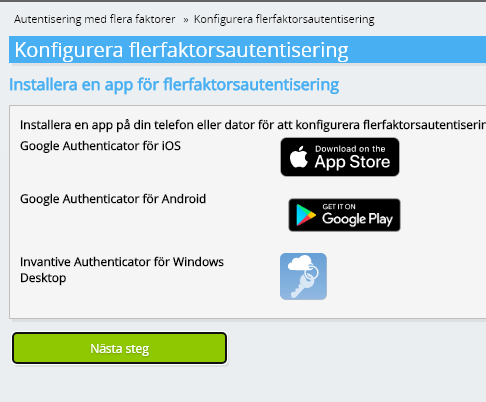
Se till att du har en autentiseringsapp installerad på din telefon. Klicka på knappen ”Nästa”.
-
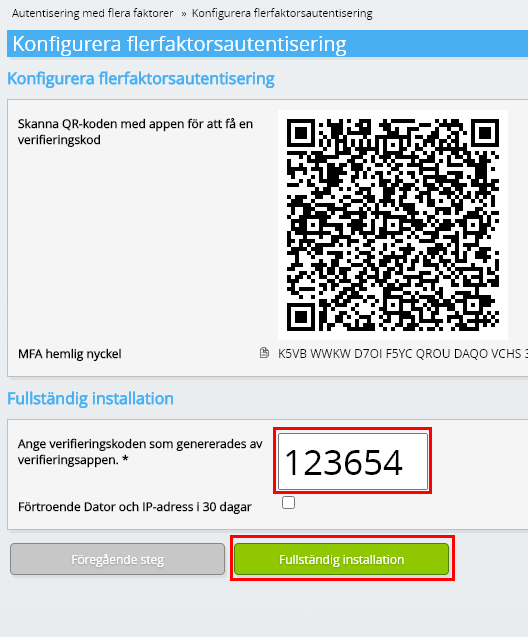
Lägg till den visade QR-koden i autentiseringsappen, ange den aktuella verifieringskoden och välj ”Slutför”.
-
Hoppa över registreringen av organisationen.
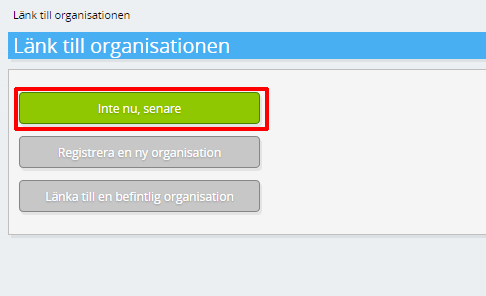
-
Fyll i dina personuppgifter och välj ”Spara”.
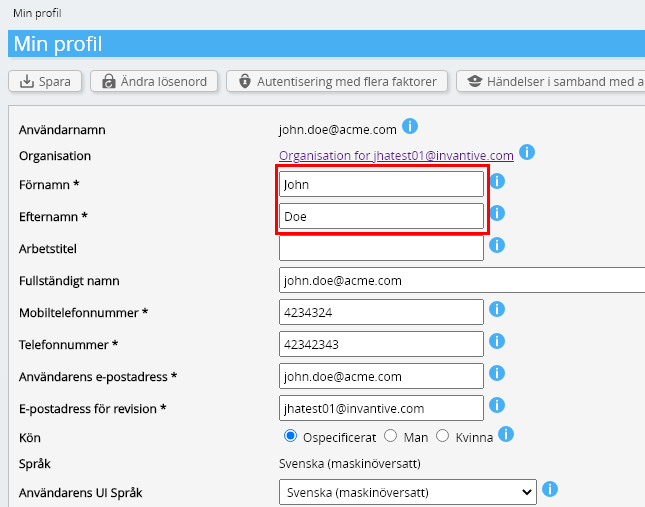
-
Gå till instrumentpanelen.
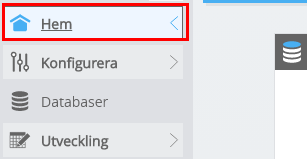
-
Invantive Clouds kontrollpanel visas.
Du har nu en inloggningskod på Invantive Cloud som du kan använda för att konfigurera anslutningen till Teradata och många andra plattformar. Du använder samma Invantive-inloggningskod och arbetsflöde för alla andra plattformar.
Skapa databasen Teradata
I det här steget skapar vi en databas med data från Teradata. Databasen är ”virtuell” eftersom den inte är en traditionell databas, utan matas i realtid från Teradata. Invantive Cloud förser Visual Studio Connector med en realtidslänk till Teradata. Databasen kommer att användas för all din Teradata-rapportering med Visual Studio Connector. Du behöver alltså bara utföra dessa steg en gång.
-
Klicka på knappen Lägg till databas.
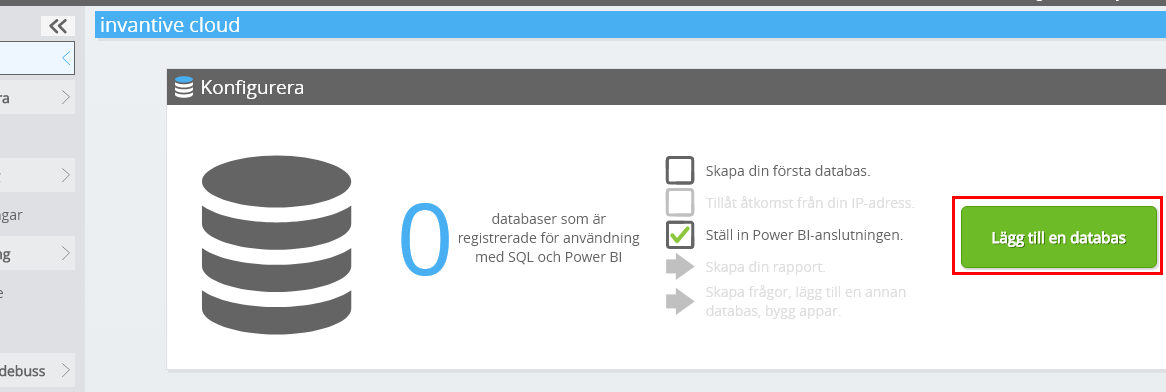
-
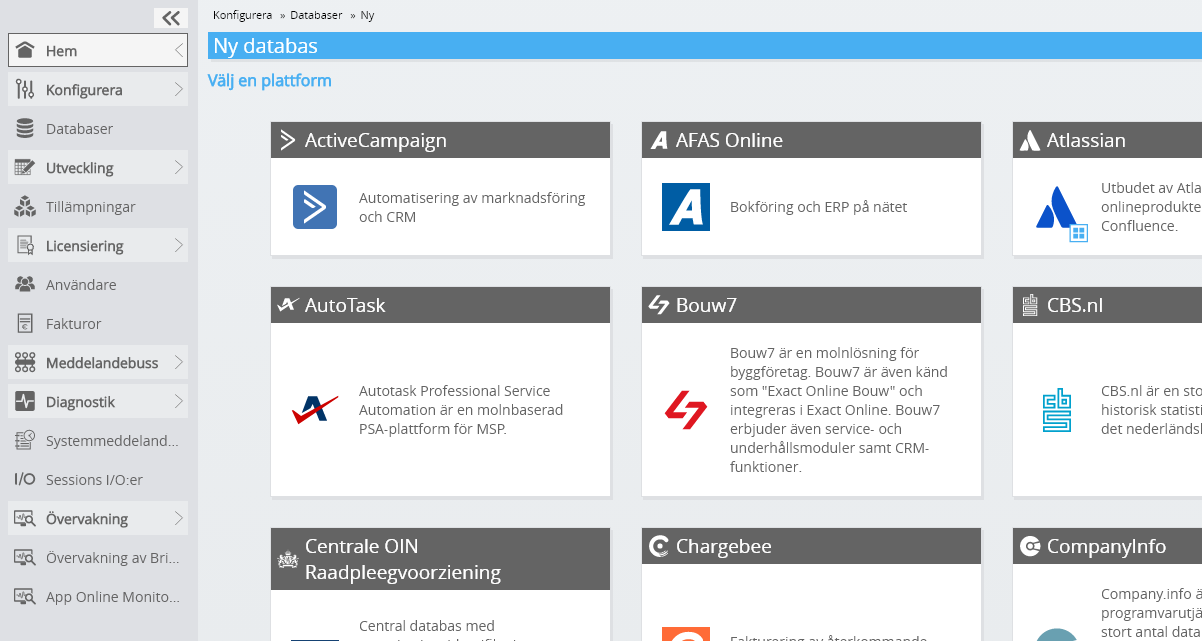
Välj Teradata från listan.
-
Vänligen fyll i formuläret med inloggningsuppgifter för Teradata.
Klicka på OK-knappen.
Grattis! Du kan nu bearbeta data från Teradata på Invantive Cloud-webbplatsen. Det kan du till exempel göra med hjälp av den interaktiva SQL-redigeraren.
Bevilja Visual Studio Connector åtkomst till Teradata
För att hämta data från Visual Studio Connector skapar vi en länk via Invantive Bridge Online. Detta skapar en ”bro” mellan Invantives molntjänst och den standard-OData-anslutning som finns tillgänglig i alla versioner av Visual Studio Connector. Du behöver inte installera något lokalt: varken anslutningsmodul, ado.NET-leverantör eller Visual Studio Connector-tillägg.
Följ dessa steg för att på ett säkert sätt använda data från Teradata utanför Invantive Cloud:
Bredvid databasen finns en orange text där du ombeds att godkänna åtkomst från din nuvarande plats (IP-adress). Klicka på den orange knappen intill.
Du måste inaktivera kontrollen av IP-adresser helt genom att ange en asterisk ("*"), eftersom Microsoft Visual Studio Connector består av hundratusentals servrar över hela världen.
Nu är du redo att importera Teradata-data till Visual Studio Connector.
Konfigurera Visual Studio Connector-kontakten för Teradata
Du kommer nu att hämta Visual Studio Connector data från Teradata via den upprättade länken.
Observera återigen att Invantive Cloud i bakgrunden hanterar alla komplexa processer, såsom att konfigurera autentiseringsuppgifter (t.ex. en Refresh Token), hämta en Access Token, optimera och parallellisera åtkomsten samt använda ett API inom ramen för begränsningar avseende frekvens, tillämpningsområden och säkerhet. Det krävs absolut inga kunskaper om komplexa tekniska ämnen som OAuth-Access Token eller API. Stegen, aktiviteterna och pipelinerna i Azure Data Factory kan byggas upp enbart med hjälp av OData-flödet och grundläggande autentisering.
Gör följande:
-
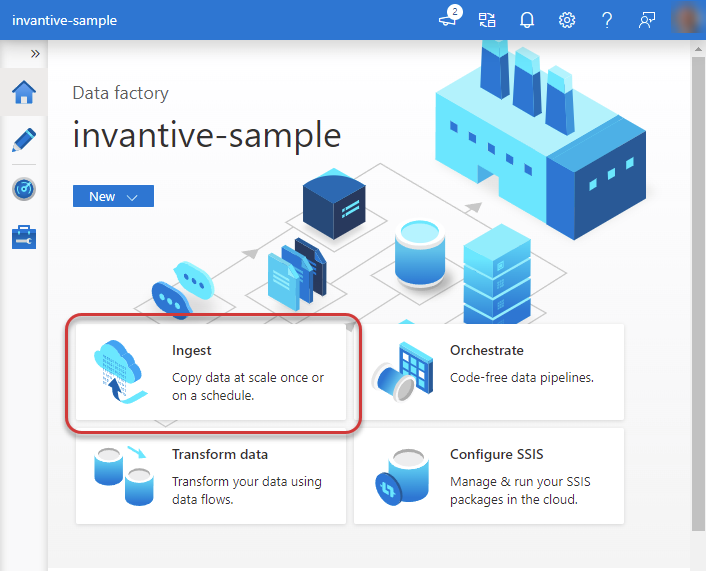
Starta Microsoft Visual Studio Connector och välj ”Ingest”.
-
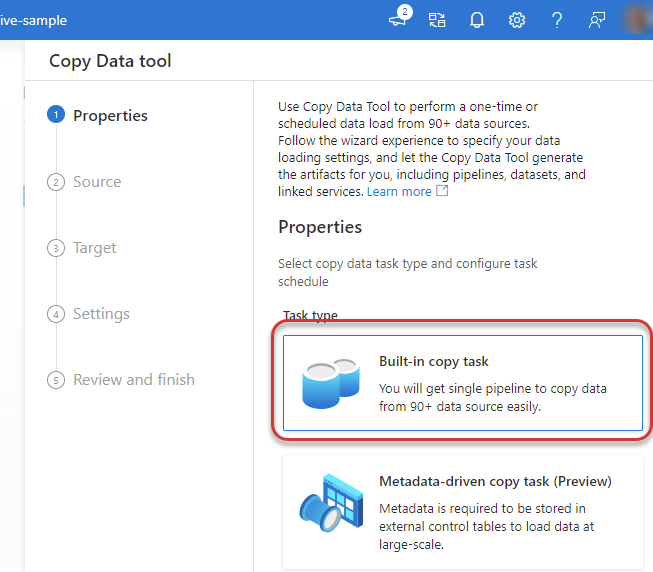
Välj ”Inbyggd kopieringsuppgift”.
-
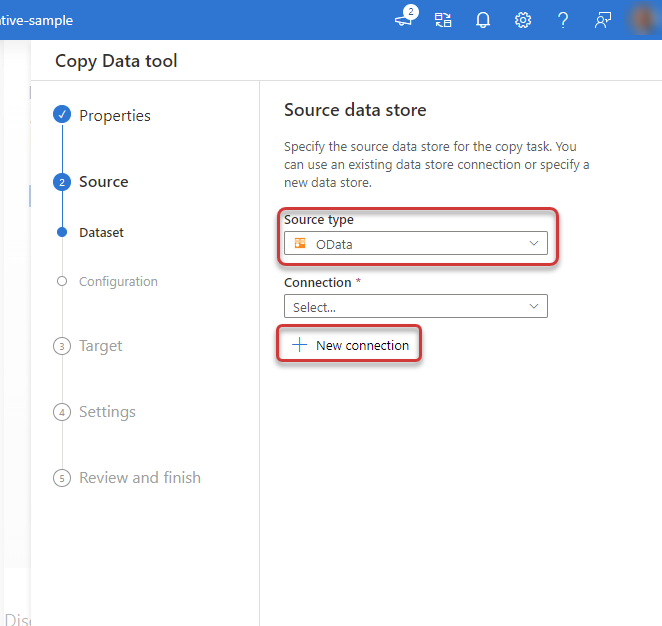
Välj källtyp ”OData” och välj ”Ny anslutning”.
-
Ange URL-adressen till Visual Studio Connector-databasen i Bridge Online i fönstret. Denna URL-adress, som innehåller data, finns i databasformuläret i Invantive Cloud. Välj autentiseringstyp ”Basic authentication”. Ange användarnamn och lösenord för Invantive Cloud.
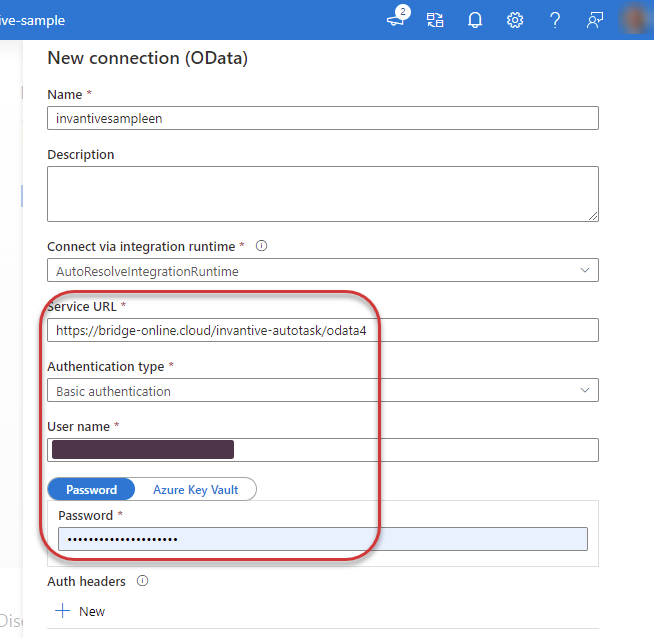
-
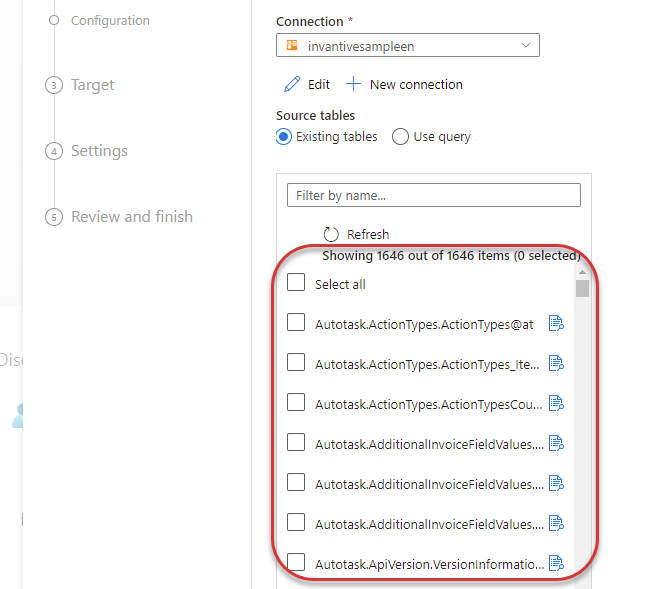
En lista över tillgängliga Teradata-tabeller visas. Välj önskade tabeller och skapa din pipeline i Azure Data Factory.