


Hur tar jag mig från Power Query till PostgreSQL på 5 minuter?
Följ stegen nedan för att ansluta Power Query till PostgreSQL. Du behöver bara ha kunskaper om Power Query, din egen verksamhet och PostgreSQL-administrationen.
PostgreSQL är en databasplattform. PostgreSQL bygger på öppen källkod och stöder ANSI SQL-satser.
Det krävs varken tekniska kunskaper eller kunskap om PostgreSQL-API:erna för att ansluta PostgreSQL till Power Query. Den här steg-för-steg-guiden visar exakt vilka steg du behöver följa i Invantive Cloud för att skapa din egen instrumentpanel med data från PostgreSQL.
Så här ansluter du Power Query till PostgreSQL:
- Skapa ett Invantive Cloud-konto.
- Skapa en PostgreSQL-databas.
- Gör PostgreSQL-databasen tillgänglig via Microsoft OData-anslutningen.
- Anslut Power Query till PostgreSQL via kontakten.
- Läs in data från PostgreSQL till Power Query.
- Skapa din instrumentpanel.
Invantive Cloud erbjuder en PostgreSQL-anslutning för att hämta data från PostgreSQL till Power Query, men det finns även över 110 andra anslutningar tillgängliga för SQL, Power BI Desktop, Power BI Service, Power Query och/eller Azure Data Factory.
Med PostgreSQL-anslutningen för Power Query hämtar du som standard data från alla anslutna PostgreSQL-företag i din instrumentpanel. Du kan begränsa antalet PostgreSQL företag som hämtas i Power Query via databasinställningarna. Du kan till exempel också begränsa kopplingen för Power Query till data från exakt ett PostgreSQL företag. Naturligtvis kan du också filtrera data efter ett specifikt PostgreSQL företag med hjälp av ett filtersteg i Power Query. PostgreSQL-anslutningen för Power Query har avancerade optimeringar som ger utmärkt realtidsprestanda, både vid användning med ett enda PostgreSQL-företag och med hundratals PostgreSQL-företag.
Om du har frågor, vänligen kolla in -forumet för PostgreSQL.
Skapa ett konto på Invantive Cloud
Hoppa över det här steget om du redan har ett konto på Invantive Cloud. I annat fall ska du utföra följande steg en gång för att registrera ett konto på Invantive Cloud:
-
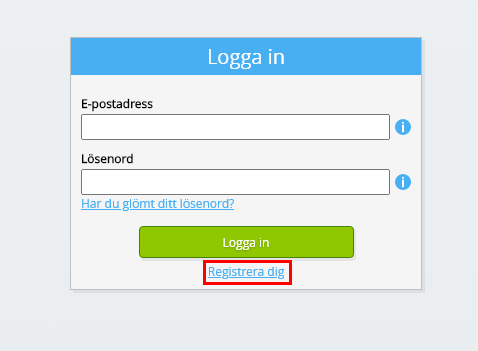
Gå till Invantive Clouds startsida.
Klicka på knappen ”Logga in”.
-
Klicka på knappen ”Registrera dig”.
-
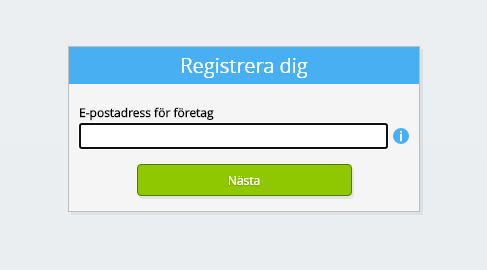
Ange din e-postadress på jobbet.
-
Klicka på knappen ”Nästa”.
-
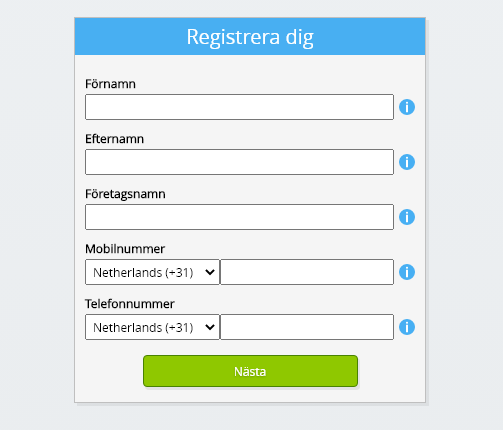
Ange dina personuppgifter.
-
Klicka på knappen ”Nästa”.
Ange ditt lösenord och upprepa det lösenord du angav.
-
Klicka på knappen ”Nästa”.
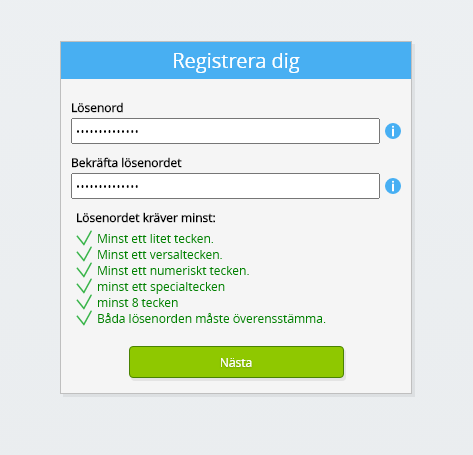
Du kommer att få en sexsiffrig verifieringskod via e-post inom två minuter.
-
Ange den sexsiffriga verifieringskoden.
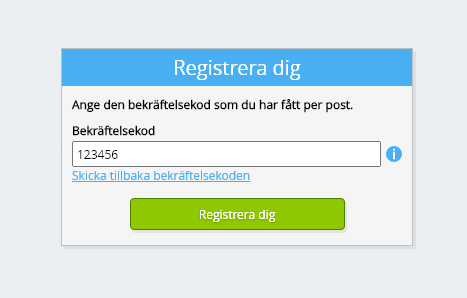
-
Klicka på knappen ”Registrera dig”.
-
Logga in nu.

-
Se till att du har en autentiseringsapp installerad på din telefon. Klicka på knappen ”Nästa”.
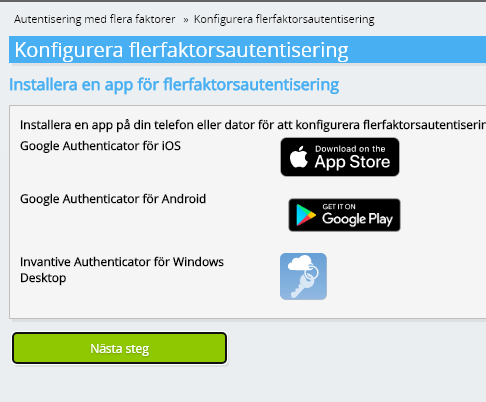
-
Lägg till den visade QR-koden i autentiseringsappen, ange den aktuella verifieringskoden och välj ”Slutför”.
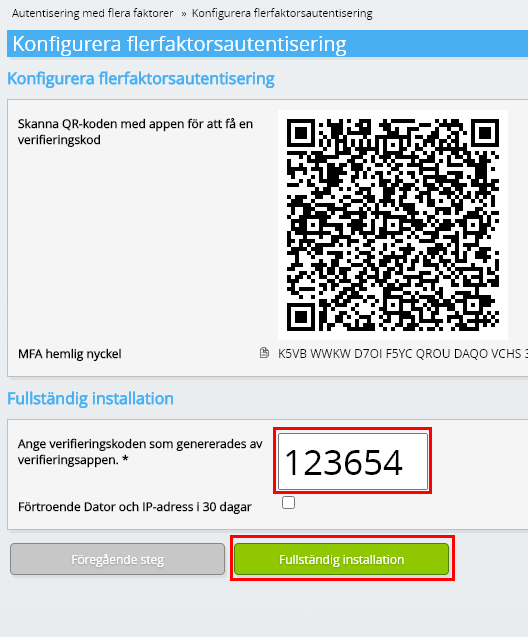
-
Hoppa över registreringen av organisationen.
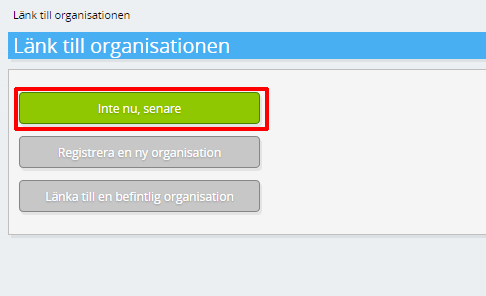
-
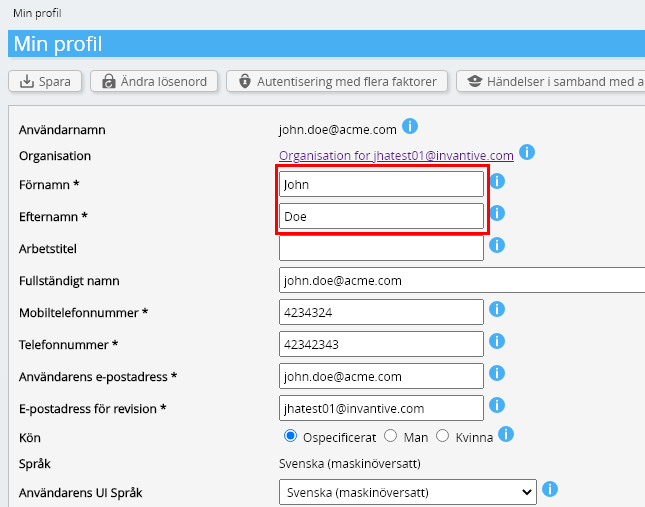
Fyll i dina personuppgifter och välj ”Spara”.
-
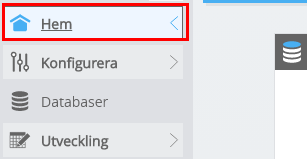
Gå till instrumentpanelen.
-
Invantive Clouds kontrollpanel visas.
Du har nu en inloggningskod på Invantive Cloud som du kan använda för att konfigurera anslutningen till PostgreSQL och många andra plattformar. Du använder samma Invantive-inloggningskod och arbetsflöde för alla andra plattformar.
Skapa databasen PostgreSQL
I det här steget skapar vi en databas med data från PostgreSQL. Databasen är ”virtuell” eftersom den inte är en traditionell databas, utan matas i realtid från PostgreSQL. Invantive Cloud förser Power Query med en realtidslänk till PostgreSQL. Databasen kommer att användas för all din PostgreSQL-rapportering med Power Query. Du behöver alltså bara utföra dessa steg en gång.
Du har nu en inloggningskod på Invantive Cloud som du kan använda för att konfigurera anslutningen till {0} och många andra plattformar. Du använder samma Invantive-inloggningskod och arbetsflöde för alla andra plattformar.
-
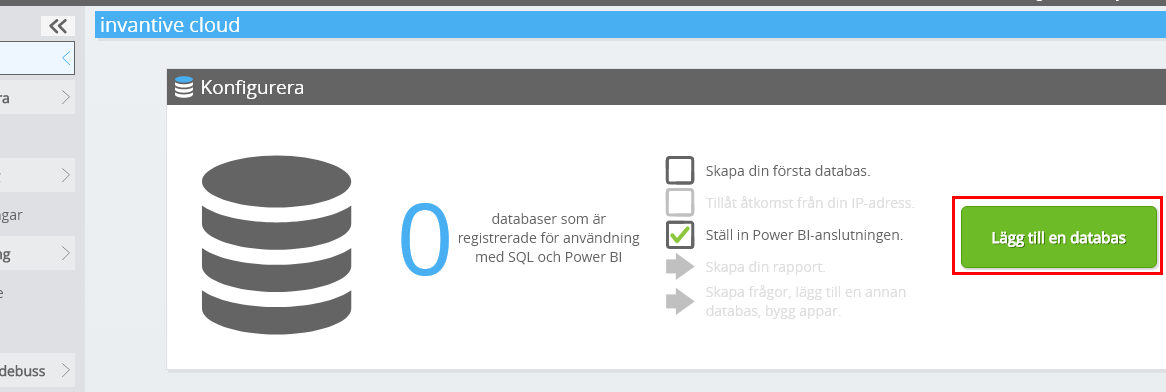
Klicka på knappen Lägg till databas.
-
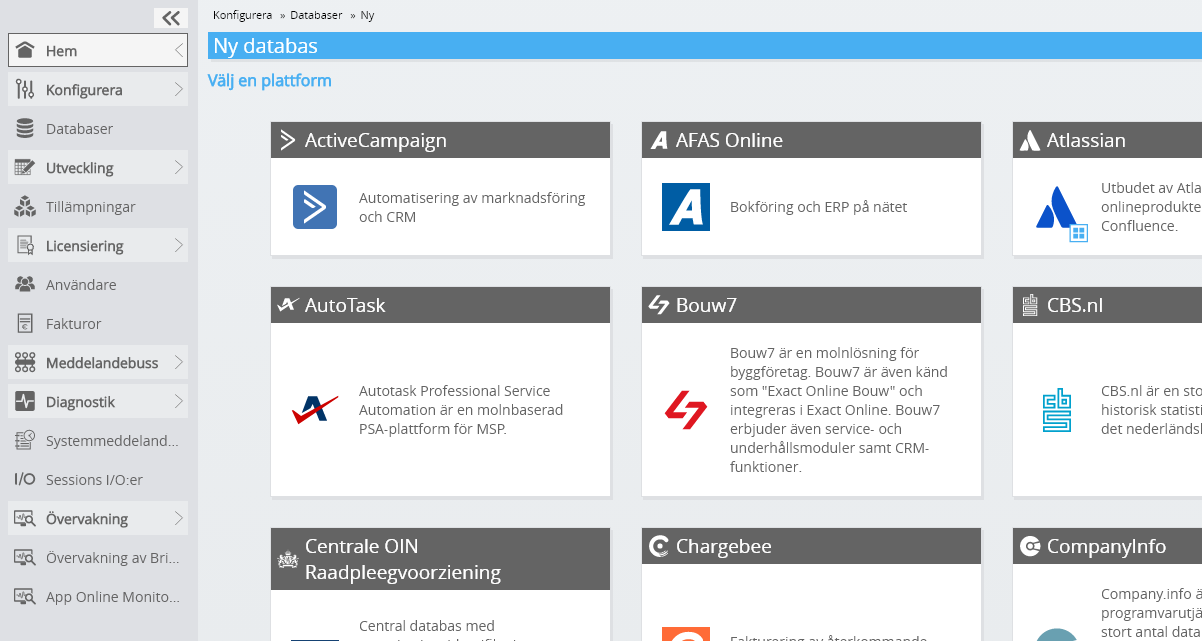
Välj PostgreSQL från listan.
-
Vänligen fyll i formuläret med inloggningsuppgifter för PostgreSQL.
Klicka på OK-knappen.
Grattis! Du kan nu bearbeta data från PostgreSQL på Invantive Cloud-webbplatsen. Det kan du till exempel göra med hjälp av den interaktiva SQL-redigeraren.
Bevilja Power Query åtkomst till PostgreSQL
För att hämta data från Power Query skapar vi en länk via Invantive Bridge Online. Detta skapar en ”bro” mellan Invantives molntjänst och den standard-OData-anslutning som finns tillgänglig i alla versioner av Power Query. Du behöver inte installera något lokalt: varken anslutningsmodul, ado.NET-leverantör eller Power Query-tillägg.
Följ dessa steg för att på ett säkert sätt använda data från PostgreSQL utanför Invantive Cloud:
Bredvid databasen finns en orange text där du ombeds att godkänna åtkomst från din nuvarande plats (IP-adress). Klicka på den orange knappen intill.
Om du vill använda uppgifterna via webbversionerna av Power Query måste du helt inaktivera kontrollen av IP-adresser genom att ange en asterisk ("*").
Nu är du redo att importera PostgreSQL-data till Power Query.
Konfigurera Power Query-kontakten för PostgreSQL
Du kommer nu att hämta Power Query data från PostgreSQL via den upprättade länken.
Gör följande:
-
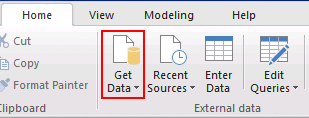
Starta Microsoft Power Query och klicka på ”Hämta data”.
-
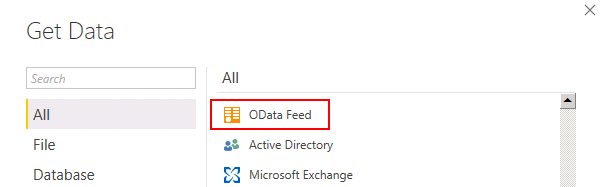
Välj ”OData-flöde”.
-
Ange Bridge Online-URL:en för PostgreSQL-databasen i fönstret. Klicka på OK-knappen.
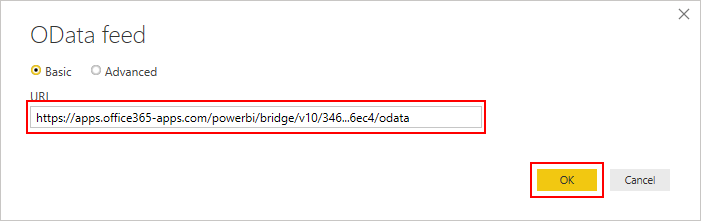
Ibland accepterar Power Query inte URL:en och då visas en gul varningssymbol. Om så är fallet, lägg till ett ”/” i slutet av URL:en och ta bort det igen. Klicka på OK-knappen.
Ett meddelande om att autentisering saknas visas om du inte tidigare har sparat dina inloggningsuppgifter i Power Query.
-
Välj fliken ”Grundläggande” till vänster.
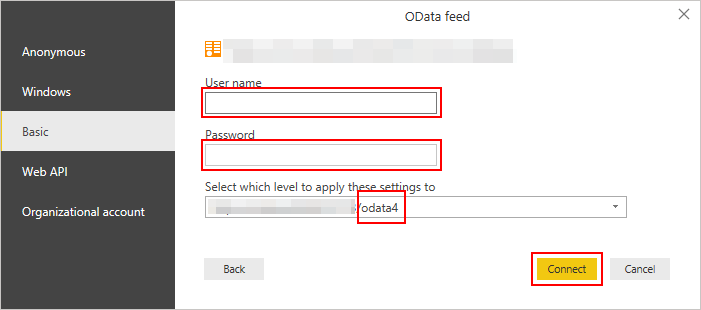
Ange användarnamnet för Invantive Cloud.
Ange det lösenord som du har ställt in för Invantive Cloud.
Du behöver inte ändra inställningen ”Omfattning” under menyn ”Välj nivå” om du inte har särskilda skäl till det.
Klicka på OK-knappen.
Du behöver bara utföra dessa steg för att koppla PostgreSQL till Power Query en gång. Från och med nu hittar du den kopplade datakällan i Power Query under ”Senaste källor” i menyn.
Ladda in data i Power Query från PostgreSQL
En lista med PostgreSQL tabeller visas som du kan använda i din instrumentpanel. Du hittar dessa tabeller och deras betydelse på documentation.invantive.eu. Ett begränsat antal tabeller från PostgreSQL dokumentationen för Invantive syns inte i Power Query eftersom de innehåller parametrar.
Följ dessa steg för att ladda in data till din instrumentpanel:
Välj den tabell du vill använda i Navigatorn. Du kan också välja flera tabeller samtidigt.
En förhandsvisning av uppgifterna från PostgreSQL visas till höger när du markerar en tabell.
Klicka på OK-knappen.
Alla data från alla valda tabeller laddas direkt av kopplingen till Power Query.
Det kan ta kort eller lång tid att ladda, beroende på datamängden. Första gången tar det i alla fall märkbart längre tid eftersom data ännu inte finns i ”Data Cache”.
Avancerade Power Query-användare kan använda knappen ”Transformera” för att öka laddningshastigheten från Power Query genom att tillämpa filter.
PostgreSQL-anslutningen kommer att cachelagra data. Dina data lagras i krypterad form. Power Query hämtar ofta samma data igen, särskilt under utvecklingen av instrumentpanelen. Denna cache ger en märkbar hastighetsökning. De cachade uppgifterna uppdateras enligt den tidsperiod du ställer in i den virtuella PostgreSQL-databasen. Som standard är tidsperioden inställd på 4 timmar; därför kommer du att få samma data via anslutningen under 4 timmar.
Skapa en PostgreSQL-instrumentpanel
I Power Query är uppgifterna nu klara att användas i instrumentpanelen.
Skapa nu dina rapporter eller översiktspaneler.
Klicka på ”Uppdatera” för att uppdatera uppgifterna för PostgreSQL från Invantive Bridge Online.
Ytterligare funktioner
Efter en inledande framgång med nya insikter genom en anpassad rapport eller analys av PostgreSQL kommer du att skapa flera instrumentpaneler baserade på dina PostgreSQL-data. Det är då mer effektivt att använda Microsoft Data Flows så att data delas mellan de olika instrumentpanelerna inom den webbaserade Power Query-plattformen.
Du kan även använda andra Invantive-anslutningar för en rapport eller analys. För detta kan du följa stegen som beskrivs ovan. Alla Power Query Invantive-anslutningar fungerar på samma sätt; endast registreringen av databasen beror på datakällan.
Slutligen kan du med hjälp av Invantive Cloud även utveckla programvara i form av små webbapplikationer. Denna programvara kan utnyttja data i din databas.