


Hur tar jag mig från Invantive Drive till Freshdesk på 5 minuter?
Följ stegen nedan för att ansluta Invantive Drive till Freshdesk. Du behöver bara ha kunskaper om Invantive Drive, din egen verksamhet och Freshdesk-administrationen.
Freshdesk är en molnbaserad lösning för kundhantering. Freshdesk omfattar både CRM och ärendehantering. Freshdesks befintliga funktioner kan utökas med anpassade fält.
Det krävs inga tekniska kunskaper för att visa dokumenten i Freshdesk i Windows Utforskaren med Invantive Drive. Denna steg-för-steg-guide beskriver exakt vilka steg du ska följa i Invantive Cloud och på din dator.
Så här ansluter du Invantive Drive till Freshdesk:
- Skapa ett Invantive Cloud-konto.
- Skapa en Freshdesk-databas.
- Installera Invantive Drive på Windows.
- Logga in på Invantive Drive och välj databasen Freshdesk.
- Öppna dina Freshdesk-dokument i Windows Utforskaren.
Invantive Cloud erbjuder en Freshdesk koppling för Invantive Drive, och 29 andra plattformar visar sina dokument i samma mapp i Windows Utforskaren.
Om du har frågor, vänligen kolla in -forumet för Freshdesk.
Skapa ett konto på Invantive Cloud
Hoppa över det här steget om du redan har ett konto på Invantive Cloud. I annat fall ska du utföra följande steg en gång för att registrera ett konto på Invantive Cloud:
-
Gå till Invantive Clouds startsida.
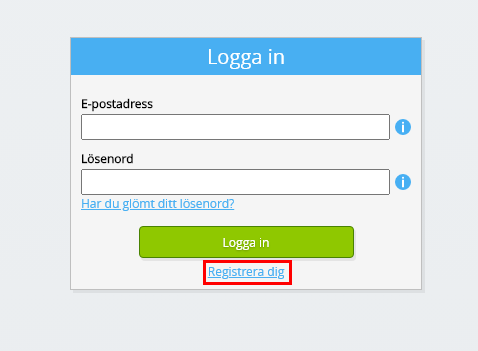
Klicka på knappen ”Logga in”.
-
Klicka på knappen ”Registrera dig”.
-
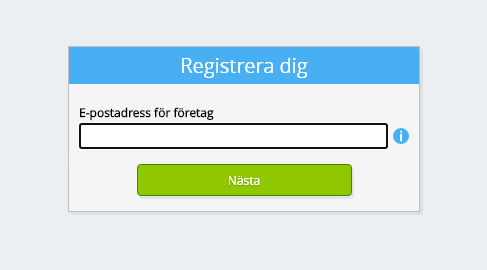
Ange din e-postadress på jobbet.
-
Klicka på knappen ”Nästa”.
-
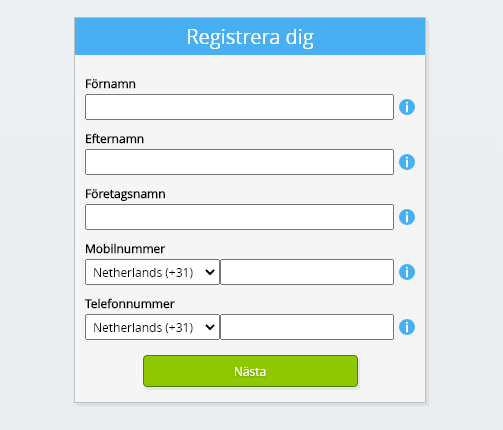
Ange dina personuppgifter.
-
Klicka på knappen ”Nästa”.
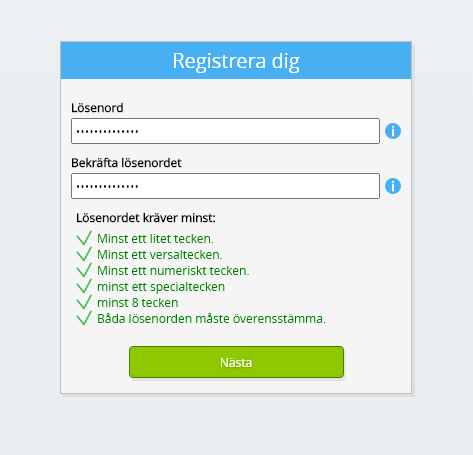
Ange ditt lösenord och bekräfta det angivna lösenordet.
-
Klicka på knappen ”Nästa”.
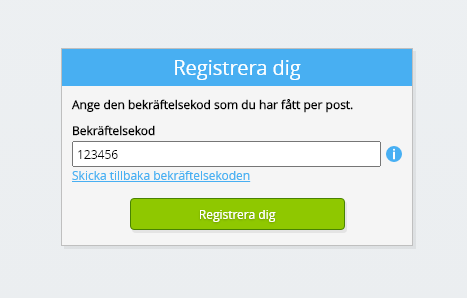
Du kommer att få en sexsiffrig verifieringskod via e-post inom två minuter.
-
Ange den sexsiffriga verifieringskoden.
-
Klicka på knappen ”Registrera dig”.
-
Logga in nu.

-
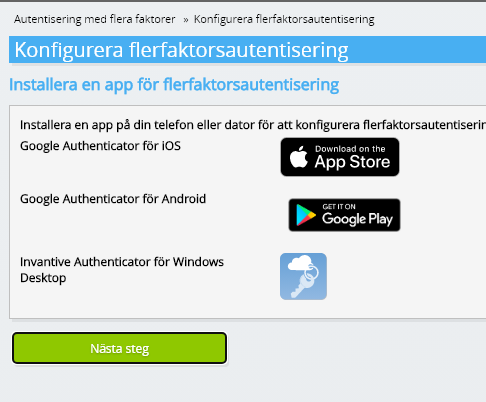
Se till att du har en autentiseringsapp installerad på din telefon. Klicka på knappen ”Nästa”.
-
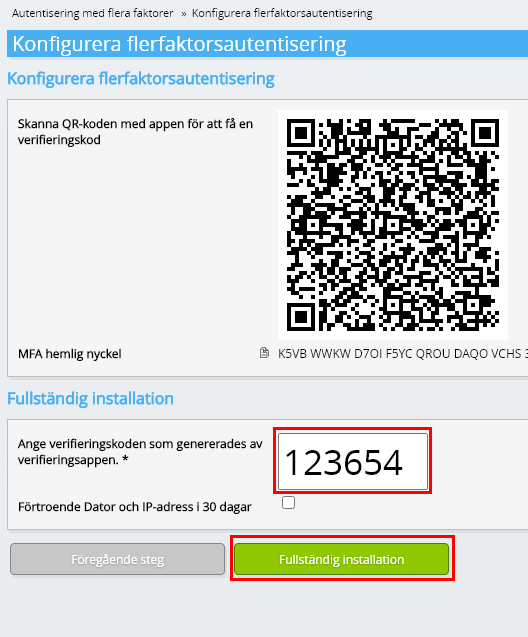
Lägg till den visade QR-koden i autentiseringsappen, ange den aktuella verifieringskoden och välj ”Slutför”.
-
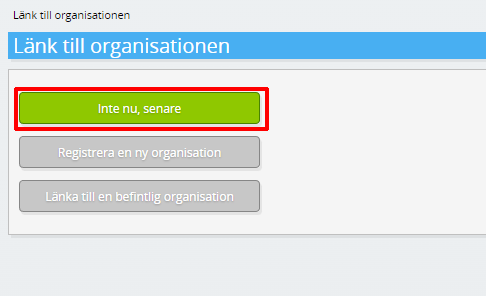
Hoppa över registreringen av organisationen.
-
Fyll i dina personuppgifter och välj ”Spara”.
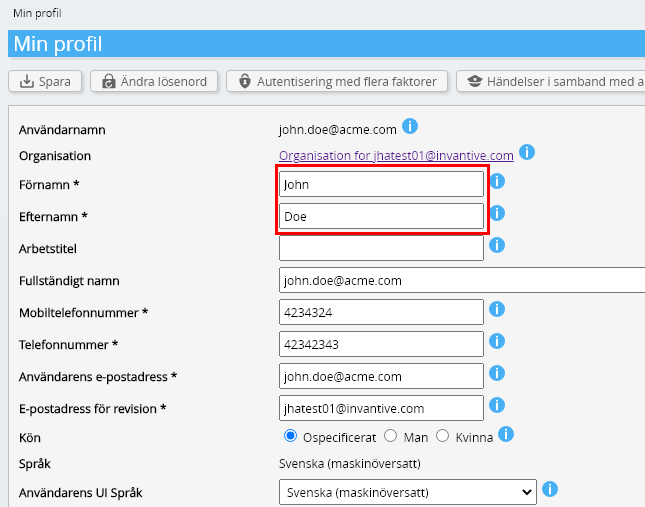
-
Gå till instrumentpanelen.
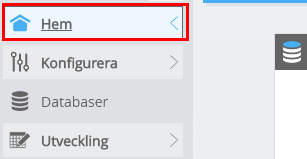
-
Invantive Clouds kontrollpanel visas.
Du har nu en inloggningskod på Invantive Cloud som du kan använda för att konfigurera anslutningen till Freshdesk och många andra plattformar. Du använder samma Invantive-inloggningskod och arbetsflöde för alla andra plattformar.
Skapa databasen Freshdesk
I det här steget skapar vi en databas med data från Freshdesk. Databasen är ”virtuell” eftersom den inte är en traditionell databas, utan matas i realtid från Freshdesk. Invantive Cloud förser Invantive Drive med en realtidslänk till Freshdesk. Databasen kommer att användas för all din Freshdesk-rapportering med Invantive Drive. Du behöver alltså bara utföra dessa steg en gång.
-
Klicka på knappen Lägg till databas.
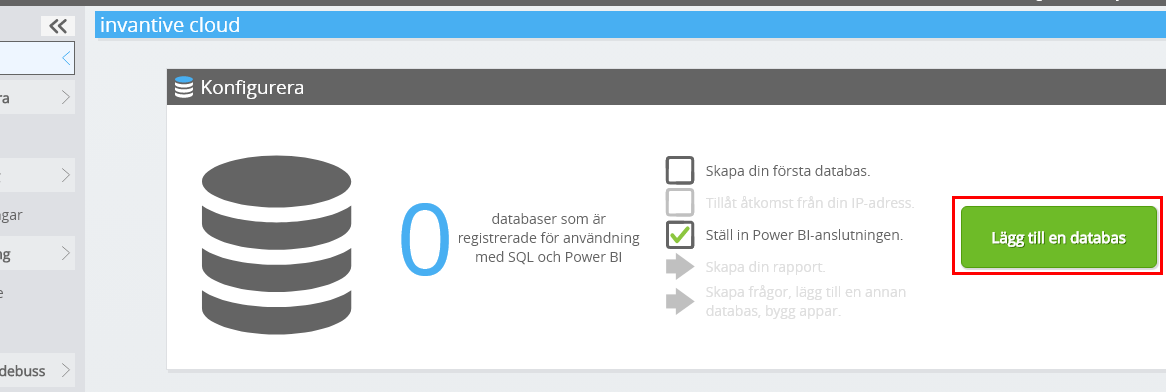
-
Välj Freshdesk från listan.
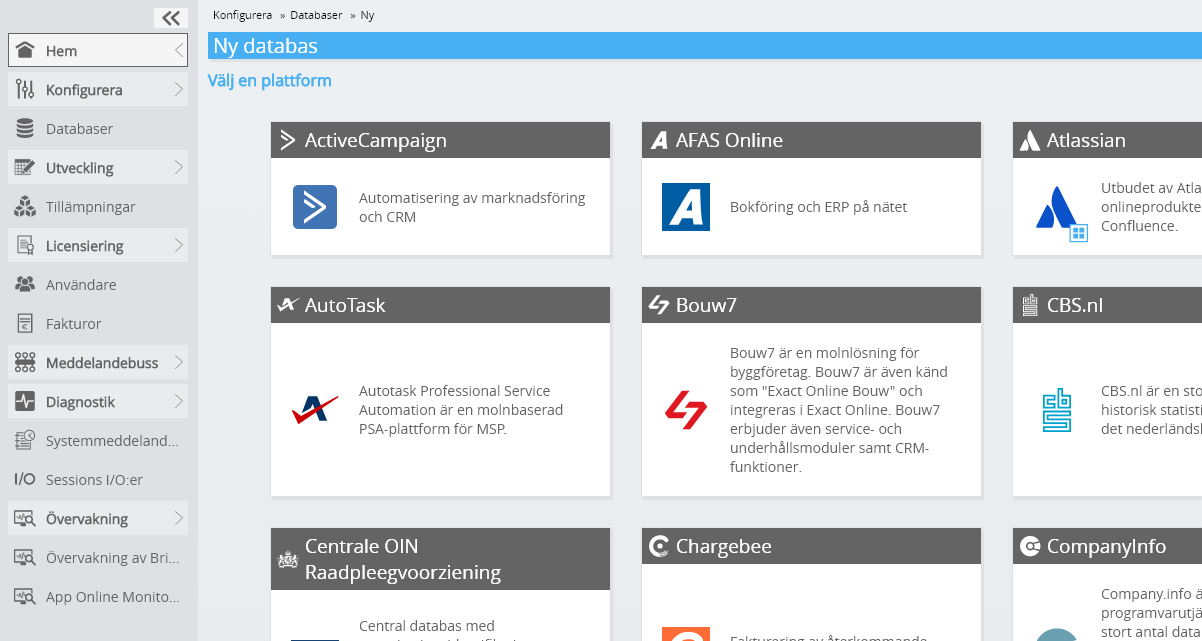
-
Vänligen fyll i formuläret med inloggningsuppgifter för Freshdesk.
Klicka på OK-knappen.
Sidan med information om databasen öppnas.
-
Select the box "Tillåt användning av Invantive Credentials Server".Den här boxen är inte markerad som standard. Utan den kan Invantive Drive inte läsa Freshdesk-databasen.
Select the "Spara" button.
Grattis! Du kan nu bearbeta data från Freshdesk på Invantive Cloud-webbplatsen. Det kan du till exempel göra med hjälp av den interaktiva SQL-redigeraren.
Installera Invantive Drive på Windows
Invantive Drive är ett litet Windows-program. Det lägger till en mapp med namnet Invantive Drive i Windows Utforskaren och hämtar ett dokument från plattformen så fort du öppnar mappen, precis som OneDrive och Google Drive fungerar.
-
Ladda ner installationsprogrammet för Invantive Drive och kör det.
Följ installationsprogrammet; inga inställningar behövs.
Efter installationen visas en mapp med namnet Invantive Drive under ”Den här datorn” i Windows Utforskaren, och fönstret Invantive Drive öppnas.
Logga in på Invantive Drive och välj databasen Freshdesk
Invantive Drive loggar in med ditt Invantive Cloud-konto och visar en lista över databaserna för det kontot. Välj den databas som du skapade i föregående steg.
I fönstret Invantive Drive väljer du Logga in och anger ditt användarnamn och lösenord för Invantive Cloud samt koden från din autentiseringsapp när du blir ombedd att göra det.
Välj ”Lägg till databas” och välj databasen Freshdesk från listan.
En mapp med namnet Freshdesk visas under Invantive Drive i Windows Utforskaren, med en undermapp för varje företag och varje dokumenttyp.
Öppna dina Freshdesk dokument i Windows Utforskaren
Explorer visar namn, datum och storlek på Freshdesk dokument. Ett dokument hämtas så fort du öppnar det.
- Endast online: visas i Explorer, hämtas när du öppnar den, tar inget diskutrymme.
- Sparat på den här enheten: du har öppnat den eller markerat den som att du vill spara den, så den fungerar även utan internet.
Varje app är en mapp och varje företag en undermapp. Ett dokument hämtas så fort du öppnar det.
Navigera till en mapp och dubbelklicka på ett dokument; det öppnas i det program som Windows använder för den typen av fil.
En molnikon markerar ett dokument som endast finns online och inte tar upp något diskutrymme; en grön bock markerar ett dokument som sparas på den här enheten. Högerklicka på ett dokument för att spara det på den här enheten eller för att frigöra utrymme.
Högerklicka på ett dokument och välj ”Öppna i Freshdesk” för att gå direkt till det på plattformen, där plattformen tillhandahåller en webbsida för dokumentet.
Mapparna Freshdesk är skrivskyddade: Freshdesk tar inte emot filer från utsidan, så ingenting ändras eller raderas av misstag.
Vad Invantive Drive kan och inte kan göra
Invantive Drive visar dokument; det kopierar eller flyttar dem inte. Ett dokument hämtas först när du öppnar det, och varje hämtning är en vanlig förfrågan till Freshdesk inom ramen för ditt abonnemang. Endast en plattform som tillåter uppladdningar tar emot ändrade filer; mapparna på de andra plattformarna är skrivskyddade.
Invantive Drive körs på Windows. På alla andra enheter visar filutforskaren i Invantive Cloud samma mappar som i din webbläsare.