Como é que ligo Conector PowerShell a PipeDrive em 5 minutos?
Executar os seguintes passos para ligar Conector PowerShell a PipeDrive. Só precisa de conhecer Conector PowerShell, o seu próprio negócio e a administração PipeDrive.
PipeDrive é um software de CRM e vendas baseado na nuvem. PipeDrive é utilizado por mais de 100.000 empresas.
Não são necessários conhecimentos técnicos nem conhecimentos sobre as APIs PipeDrive para ligar PipeDrive a Conector PowerShell. Este plano passo-a-passo dir-lhe-á exactamente quais os passos que precisa de seguir no Invantive Cloud para criar o seu próprio armazém de dados Azure com dados de PipeDrive.
Os passos para ligar Conector PowerShell a PipeDrive são:
- Registar uma conta Invantive Cloud.
- Criar uma base de dados PipeDrive.
- Tornar a base de dados PipeDrive disponível através do conector Microsoft OData.
- Ligar Conector PowerShell a PipeDrive através do conector.
- Carregar dados de PipeDrive para Conector PowerShell armazém de dados.
Invantive Cloud offers a PipeDrive connector to download data from PipeDrive into Conector PowerShell, but there are over 105 other connectors available also for SQL, Power BI, Power Query or Azure Data Factory.
Com o conector PipeDrive para Conector PowerShell irá, por defeito, buscar os dados de todas as empresas ligadas PipeDrive no seu painel de instrumentos. Pode limitar o número de PipeDrive empresas que são recuperadas em Conector PowerShell através das definições da Base de Dados. Por exemplo, também é possível limitar o conetor para Conector PowerShell aos dados de exatamente uma empresa PipeDrive. Claro que também é possível filtrar os dados por uma empresa específica PipeDrive usando um passo de filtragem em Conector PowerShell. O conector PipeDrive para Conector PowerShell tem optimizações avançadas para um grande desempenho em tempo real, tanto com uma única empresa PipeDrive como com centenas de empresas PipeDrive.
Quando tiver perguntas, verifique por favor a forums para PipeDrive.
Registar conta em Invantive Cloud
Salte este passo quando já tiver uma conta no Invantive Cloud. Caso contrário, execute uma vez os seguintes passos para registar uma conta no Invantive Cloud:
-
Ir para Página inicial da Nuvem Invantiva.
Seleccionar o botão Log on-button.
-
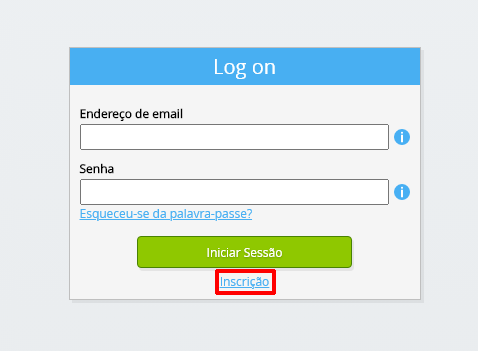
Seleccionar o botão Sign Up.
-
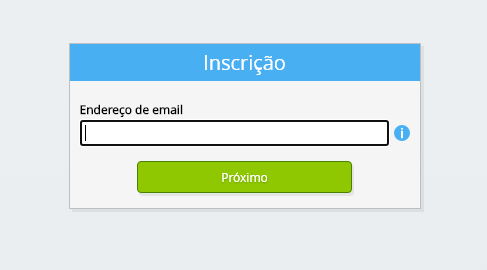
Introduza o seu endereço de correio electrónico comercial.
-
Seleccionar o botão Next-button.
-
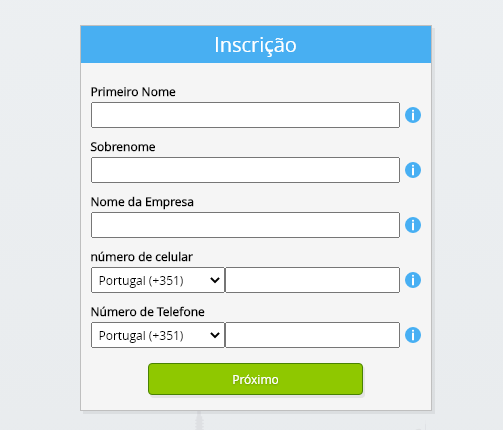
Introduza os seus dados pessoais.
-
Seleccionar o botão Next-button.
Introduza a sua palavra-passe e repita a palavra-passe fornecida.
-
Seleccionar o botão Next-button.
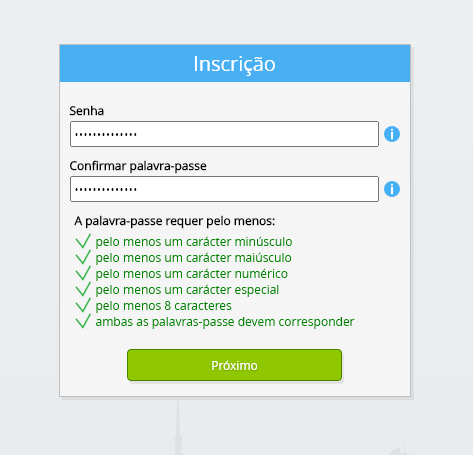
Receberá um código de verificação de seis dígitos por correio electrónico dentro de 2 minutos.
-
Introduzir o código de verificação de seis dígitos.
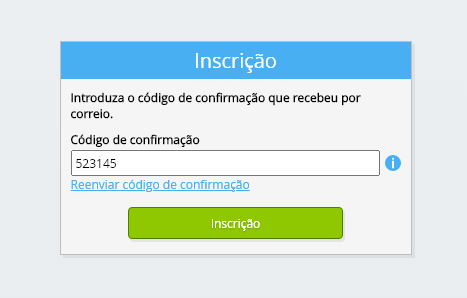
-
Seleccionar o botão Sign Up.
-
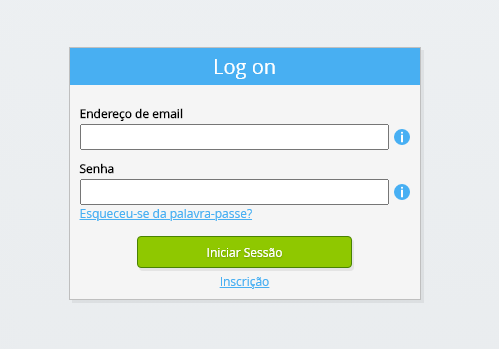
Iniciar sessão agora. >
-
Certifique-se de que tem uma aplicação de autenticação instalada no seu telefone. Seleccionar o botão Next-button.

-
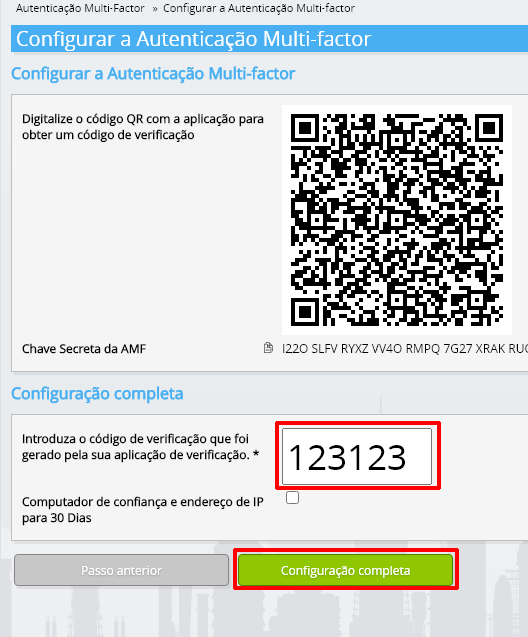
Adicionar o código QR exibido à aplicação de autenticação, introduzir o código de verificação actual, e escolher "Finish".
-
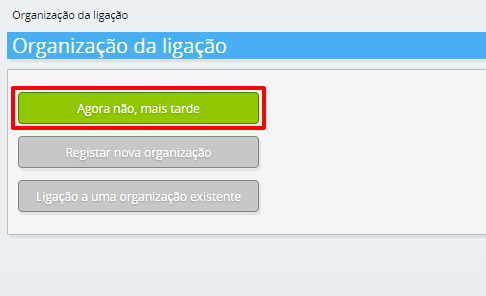
Saltar o registo da organização.
-
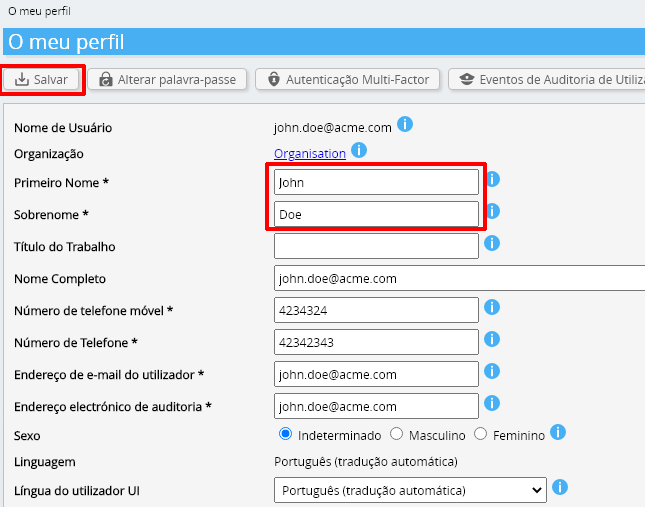
Complete os seus dados pessoais e escolha 'Guardar'.
-
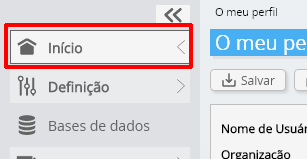
Ir para o tablier.
-
A Nuvem Invantiva dashboard será mostrada.
Tem agora um código de login no Invantive Cloud com o qual pode estabelecer a ligação com PipeDrive e numerosas outras plataformas. Utilizará o mesmo código de login Invantive e fluxo de trabalho para todas as outras plataformas.
Criar uma base de dados PipeDrive.
Neste passo, criamos uma base de dados com dados de PipeDrive. A base de dados é "virtual" porque não é uma base de dados tradicional, mas é alimentada em tempo real a partir de PipeDrive. Invantive Cloud fornece Conector PowerShell uma ligação em tempo real para PipeDrive. A base de dados será utilizada para todos os seus PipeDrive relatórios com Conector PowerShell. Por isso, só precisa de executar estes passos uma vez.
-
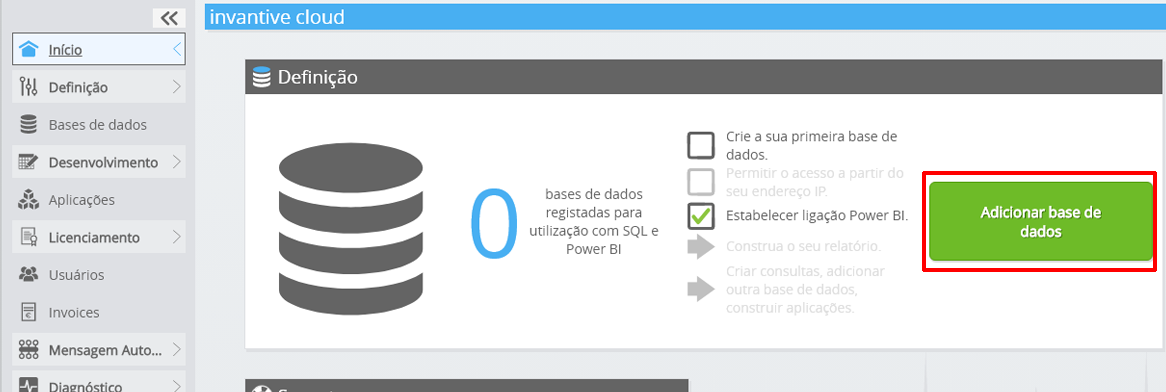
Clique no Adicionar botão de base de dados.
-
Seleccione PipeDrive a partir da lista.
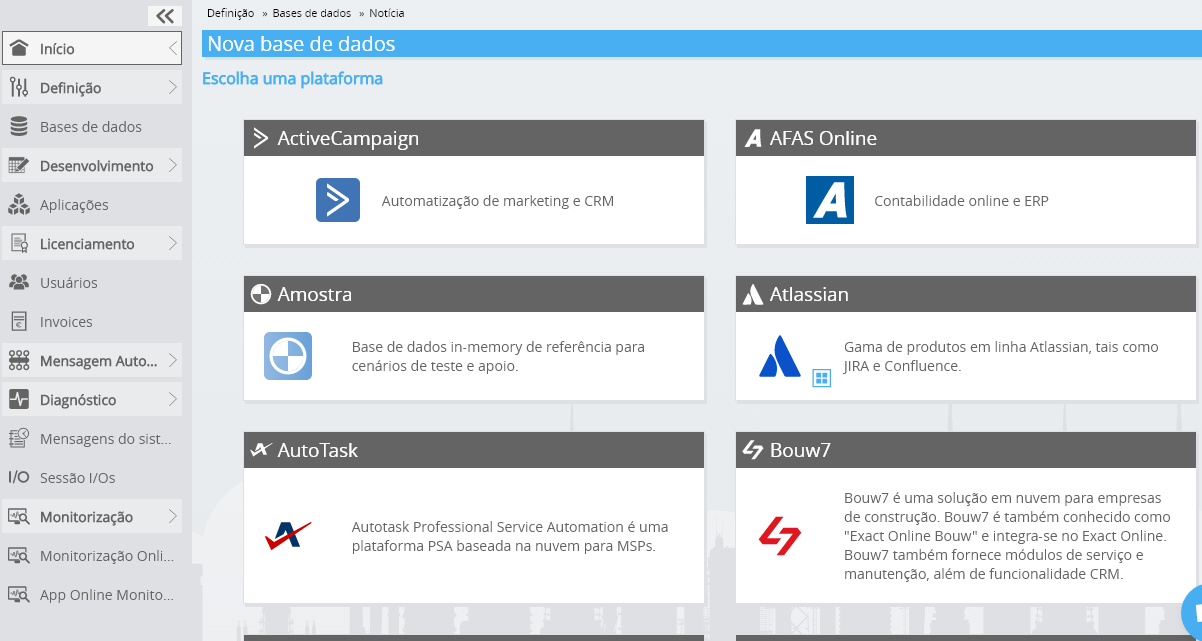
-
Por favor preencha o formulário com informação de login para PipeDrive.
Seleccionar o botão OK.
Parabéns! Agora pode processar dados de PipeDrive dentro do website Invantive Cloud. Pode fazer isto, por exemplo, com o editor SQL interactivo.
Conceder ligação a partir de Conector PowerShell acesso a PipeDrive.
Para recuperar os dados de Conector PowerShell criamos uma ligação via Invantive Bridge Online. Isto cria uma "ponte" entre a nuvem de Invantive e o conector padrão OData que está disponível em cada versão de Conector PowerShell. Não é necessário instalar nada localmente: nenhum conector, nenhum fornecedor ado.NET e nenhum Conector PowerShell add-on também.
Executar os seguintes passos para utilizar com segurança os dados de PipeDrive fora de Invantive Cloud:
Ao lado da base de dados encontrará um texto cor-de-laranja solicitando-lhe que permita o acesso a partir da sua localização actual (endereço IP). Seleccione o botão cor-de-laranja próximo.
É necessário desactivar completamente a verificação do endereço IP introduzindo um asterisco ("*") uma vez que a Microsoft Conector PowerShell consiste em centenas de milhares de servidores em todo o mundo.
Está agora pronto para importar os dados PipeDrive para Conector PowerShell.
Configurar o conector Conector PowerShell para PipeDrive
Agora, vai retirar Conector PowerShell dados de PipeDrive através da ligação estabelecida.
Por favor note novamente que Invantive Cloud sob o capô trata de toda a complexidade, tais como a criação de credenciais tais como um token de actualização, aquisição de um token de acesso, optimização e paralelização do acesso, acesso a um API dentro dos limites de taxas, escopos e restrições de segurança. Não há absolutamente nenhuma necessidade de conhecimentos sobre temas técnicos complexos, tais como fichas de acesso OAuth ou API. Os passos, actividades e condutas da fábrica de dados Microsoft Azure podem ser construídos utilizando apenas a alimentação de dados OData e a autenticação básica.
Executar os seguintes passos:
-
Iniciar Microsoft Conector PowerShell e seleccionar 'Ingest'.
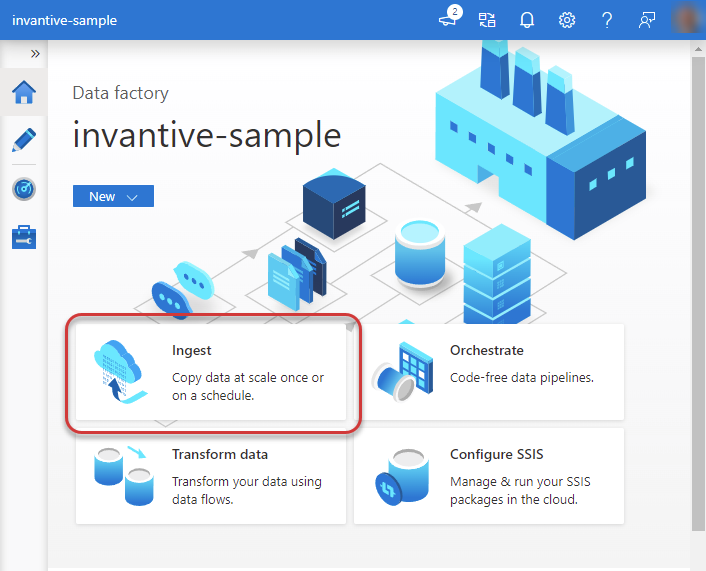
-
Seleccione 'Tarefa de cópia embutida'.
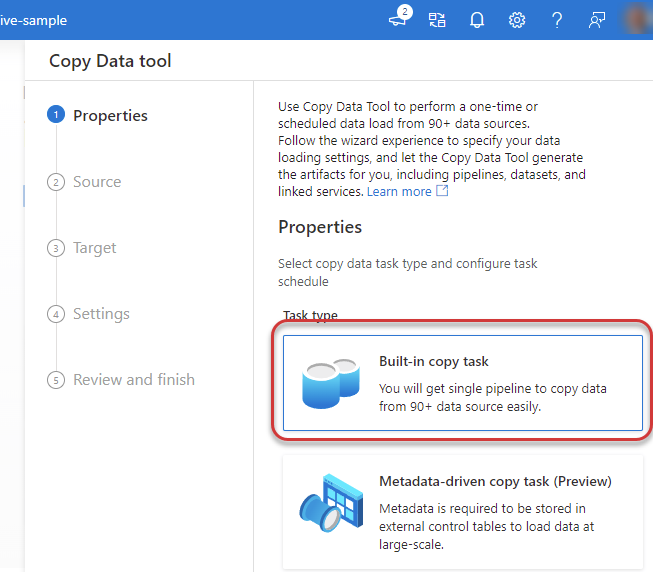
-
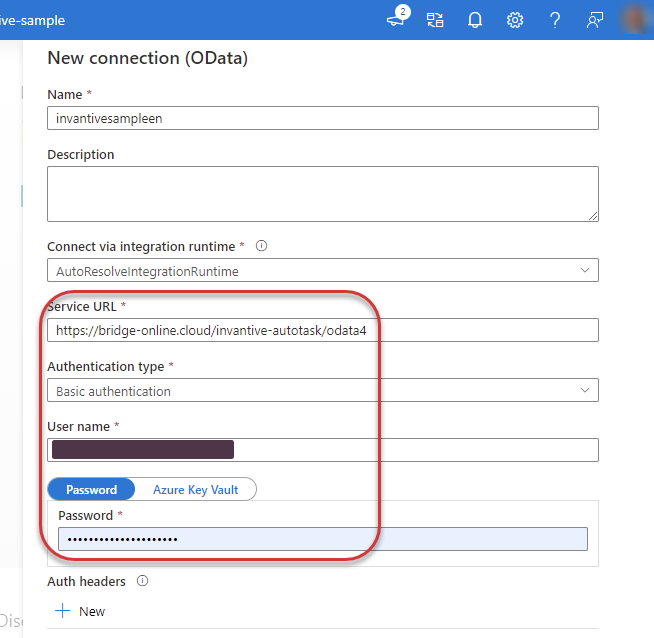
Seleccionar o tipo de fonte 'OData' e seleccionar 'Nova ligação'.
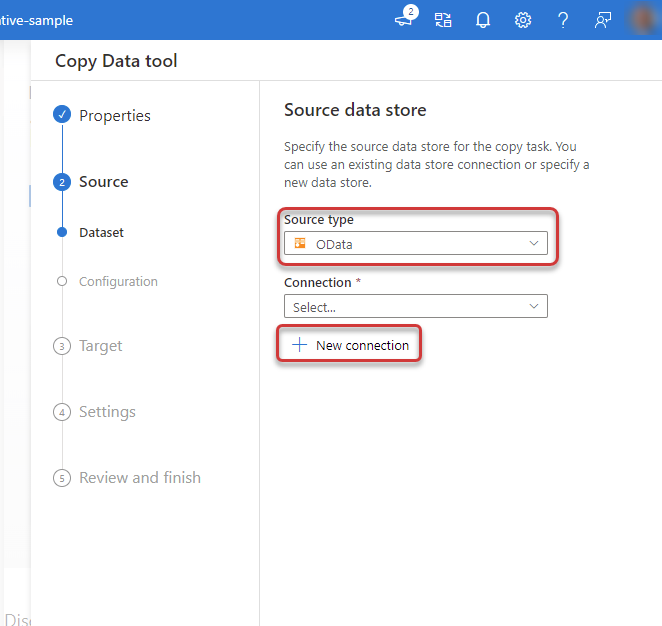
-
Insira na janela o URL Bridge Online da base de dados Conector PowerShell. Este URL contendo os dados pode ser encontrado na forma de base de dados do Invantive Cloud. Escolha o tipo de autenticação 'Basic authentication'. Insira o nome de utilizador e palavra-passe do Invantive Cloud.
-
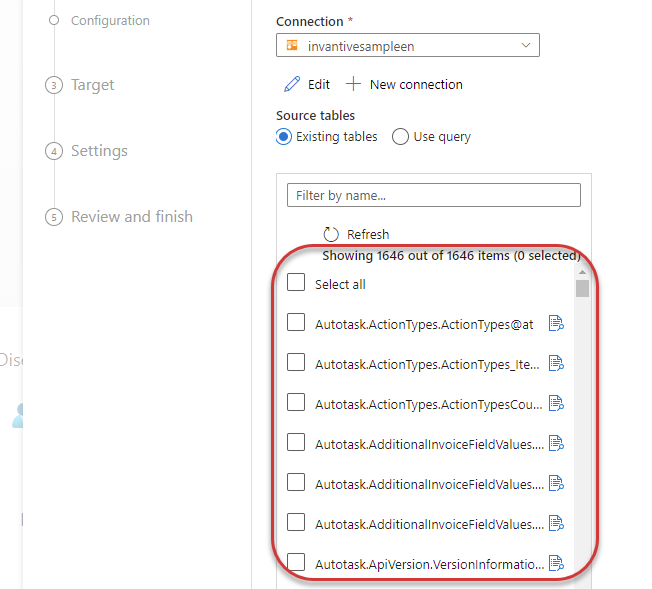
A lista de tabelas disponíveis PipeDrive aparece. Seleccione as tabelas desejadas e construa o seu pipeline na Fábrica de Dados do Microsoft Azure.