Como é que ligo Conector do Power Automate a MySQL em 5 minutos?
Siga os passos seguintes para ligar Conector do Power Automate a MySQL. Basta ter conhecimentos sobre Conector do Power Automate, o seu próprio negócio e a gestão MySQL.
O MySQL é uma plataforma de bases de dados tradicional compatível com ANSI SQL. O MySQL é frequentemente utilizado em pequenas aplicações web.
Não é necessário qualquer conhecimento técnico nem conhecimento sobre as APIs do MySQL para ligar o MySQL ao Conector do Power Automate. Este guia passo a passo irá indicar-lhe exatamente quais os passos que deve seguir na Invantive Cloud para criar o seu próprio armazém de dados do Azure com dados do MySQL.
Os passos para ligar Conector do Power Automate a MySQL são os seguintes:
- Crie uma conta na Invantive Cloud.
- Criar uma base de dados MySQL.
- Disponibilize a base de dados MySQL através do conector OData da Microsoft.
- Ligue Conector do Power Automate a MySQL através do conector.
- Carregar os dados de MySQL para o armazém de dados Conector do Power Automate.
Invantive Cloud offers a MySQL connector to download data from MySQL into Conector do Power Automate, but there are over 110 other connectors available also for SQL, Power BI, Power Query or Azure Data Factory.
Com o conector MySQL para Conector do Power Automate, irá, por predefinição, obter os dados de todas as empresas MySQL ligadas no seu painel de controlo. Pode limitar o número de MySQL empresas que são apresentadas em Conector do Power Automate através das definições da base de dados. Por exemplo, também pode limitar o conector para Conector do Power Automate aos dados de exatamente uma empresa MySQL. Claro que também pode filtrar os dados por uma empresa específica MySQL utilizando um passo de filtragem em Conector do Power Automate. O conector MySQL para Conector do Power Automate dispõe de otimizações avançadas que garantem um excelente desempenho em tempo real, tanto com uma única empresa MySQL como com centenas de empresas MySQL.
Se tiver alguma dúvida, consulte os fóruns sobre MySQL.
Criar uma conta na Invantive Cloud
Ignore este passo se já tiver uma conta no Invantive Cloud. Caso contrário, siga os passos seguintes uma única vez para criar uma conta no Invantive Cloud:
-
Aceda a Página inicial do Invantive Cloud.
Selecione o botão «Iniciar sessão».
-
Selecione o botão «Inscrever-se».
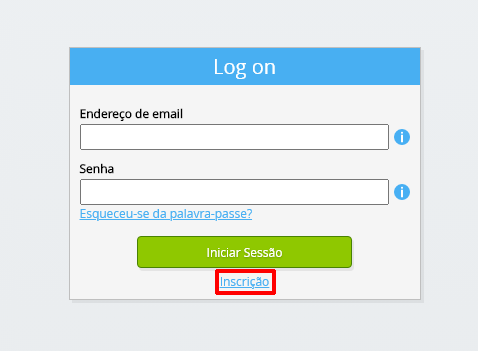
-
Introduza o seu endereço de e-mail profissional.
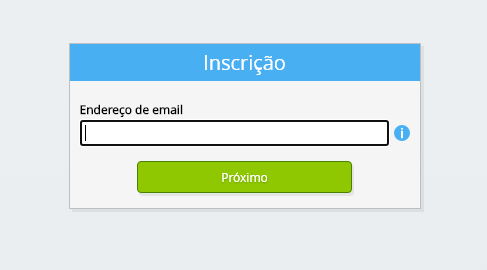
-
Selecione o botão «Seguinte».
-
Introduza os seus dados pessoais.
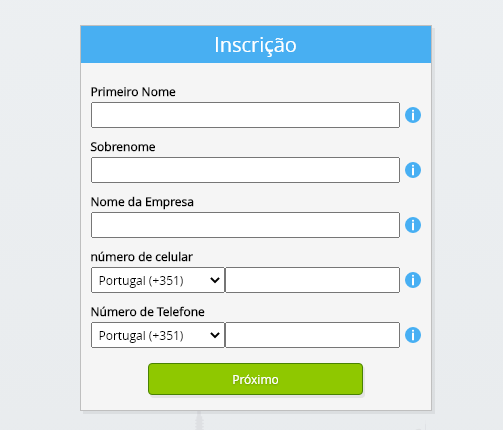
-
Selecione o botão «Seguinte».
Introduza a sua palavra-passe e repita a palavra-passe indicada.
-
Selecione o botão «Seguinte».
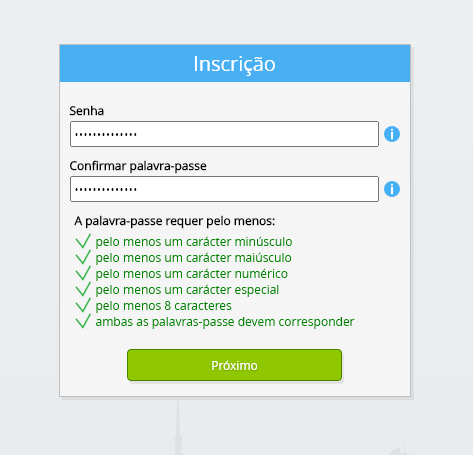
Receberá um código de verificação de seis dígitos por e-mail no prazo de 2 minutos.
-
Introduza o código de verificação de seis dígitos.
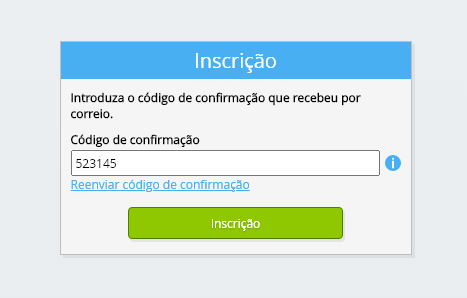
-
Selecione o botão «Inscrever-se».
-
Inicie sessão agora. >
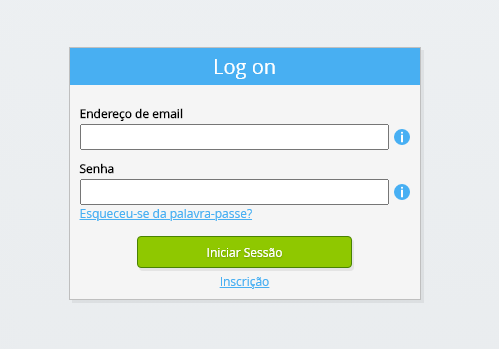
-
Certifica-te de que tens uma aplicação de autenticação instalada no teu telemóvel. Selecione o botão «Seguinte».
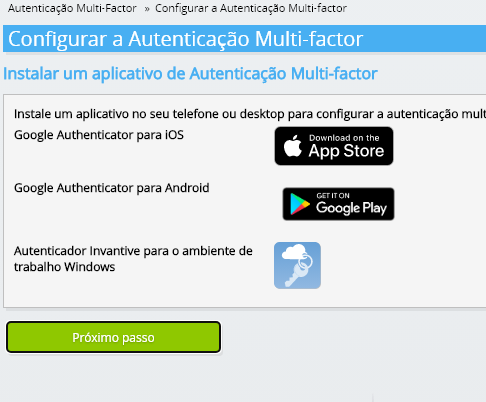
-
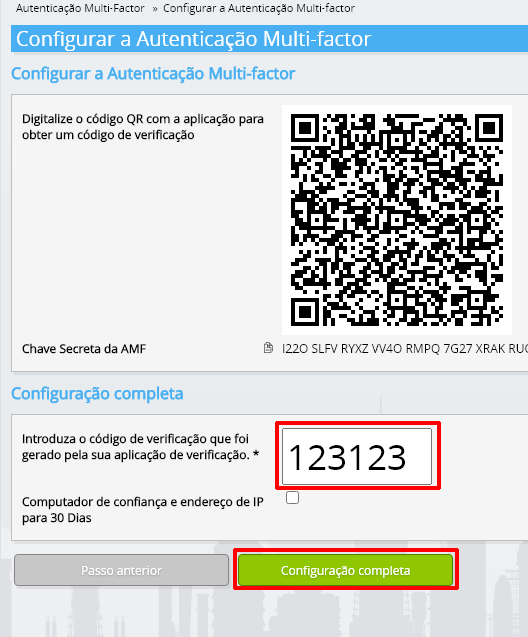
Adicione o código QR apresentado à aplicação de autenticação, introduza o código de verificação atual e selecione «Concluir».
-
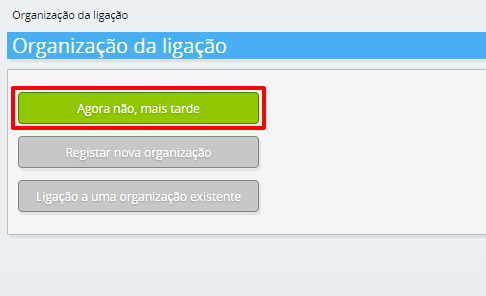
Ignorar o registo da organização.
-
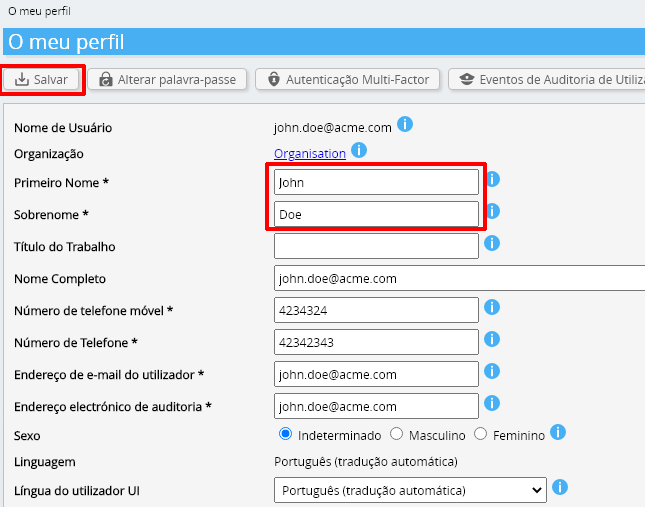
Preencha os seus dados pessoais e selecione «Guardar».
-
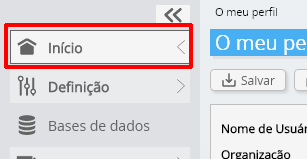
Aceda ao painel de controlo.
-
Será apresentado o painel de controlo do Invantive Cloud.
Já dispõe de um código de acesso na Invantive Cloud, com o qual pode configurar a ligação com MySQL e inúmeras outras plataformas. Utilizará o mesmo código de acesso e o mesmo fluxo de trabalho da Invantive para todas as outras plataformas.
Criar a base de dados MySQL
Nesta etapa, configuramos uma base de dados com dados provenientes de MySQL. A base de dados é «virtual» porque não se trata de uma base de dados tradicional, mas é alimentada em tempo real a partir de MySQL. O Invantive Cloud fornece ao Conector do Power Automate uma ligação em tempo real ao MySQL. A base de dados será utilizada para todos os seus relatórios do MySQL no Conector do Power Automate. Por isso, só precisa de realizar estes passos uma vez.
-
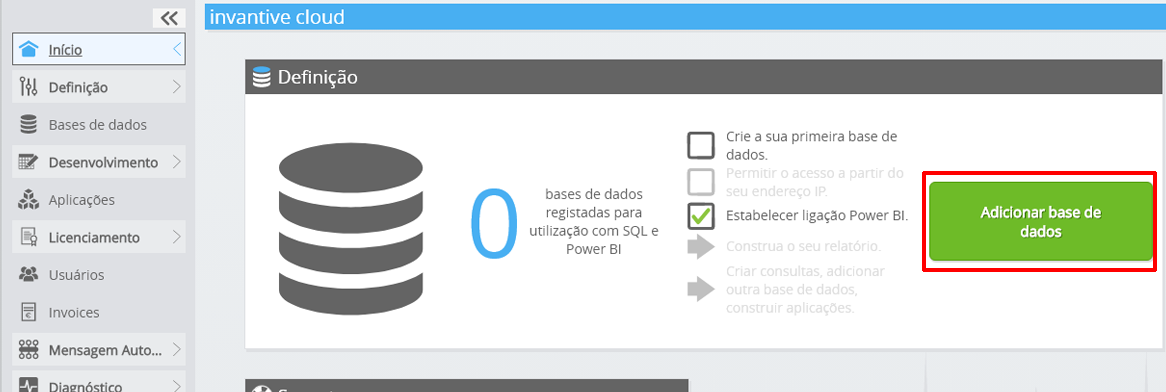
Clique no botão Adicionar base de dados.
-
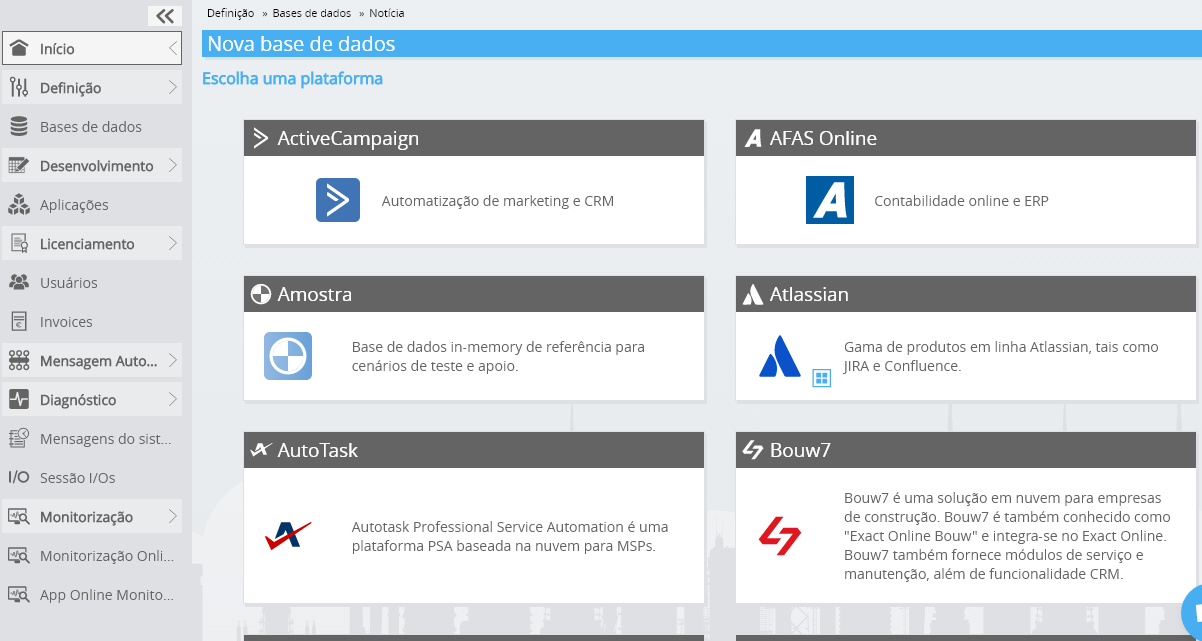
Selecione MySQL da lista.
-
Por favor, preencha o formulário com os dados de início de sessão para MySQL.
Selecione o botão «OK».
Parabéns! Já pode processar dados do MySQL no site da Invantive Cloud. Pode fazê-lo, por exemplo, com o editor SQL interativo.
Conceder acesso de Conector do Power Automate a MySQL
Para recuperar os dados do Conector do Power Automate, criamos uma ligação através do Invantive Bridge Online. Isto cria uma «ponte» entre a nuvem da Invantive e o conector OData padrão que está disponível em todas as versões do Conector do Power Automate. Não é necessário instalar nada localmente: nem conector, nem fornecedor ADO.NET, nem complemento do Conector do Power Automate.
Siga os passos seguintes para utilizar com segurança os dados de MySQL fora do Invantive Cloud:
Ao lado da base de dados, encontrará um texto a laranja a solicitar que autorize o acesso a partir da sua localização atual (endereço IP). Selecione o botão laranja que se encontra nas proximidades.
Deve desativar completamente a verificação do endereço IP introduzindo um asterisco («*»), uma vez que a Microsoft Conector do Power Automate é composta por centenas de milhares de servidores em todo o mundo.
Já está pronto para importar os dados MySQL para Conector do Power Automate.
Configurar o conector Conector do Power Automate para MySQL
Vai agora importar os dados Conector do Power Automate de MySQL através da ligação estabelecida.
Por favor, tenha em atenção, mais uma vez, que o Invantive Cloud trata, nos bastidores, de toda a complexidade, como a configuração de credenciais (por exemplo, um Refresh Token), a obtenção de um Access Token, a otimização e a paralelização do acesso, bem como o acesso a uma API dentro dos limites de taxa, âmbitos e restrições de segurança. Não é de todo necessário ter conhecimentos sobre temas técnicos complexos, como Access Tokens OAuth ou API. Os passos, atividades e pipelines do Azure Data Factory podem ser criados utilizando apenas o feed OData e a autenticação básica.
Siga os seguintes passos:
-
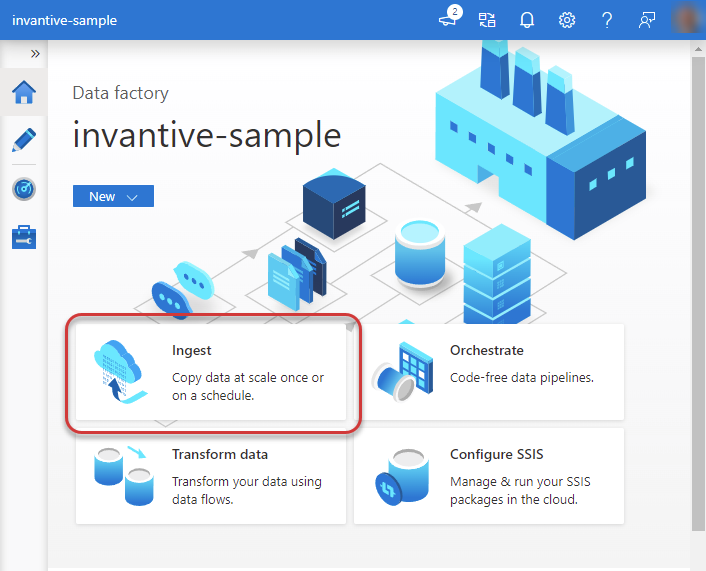
Inicie o Microsoft Conector do Power Automate e selecione «Ingest».
-
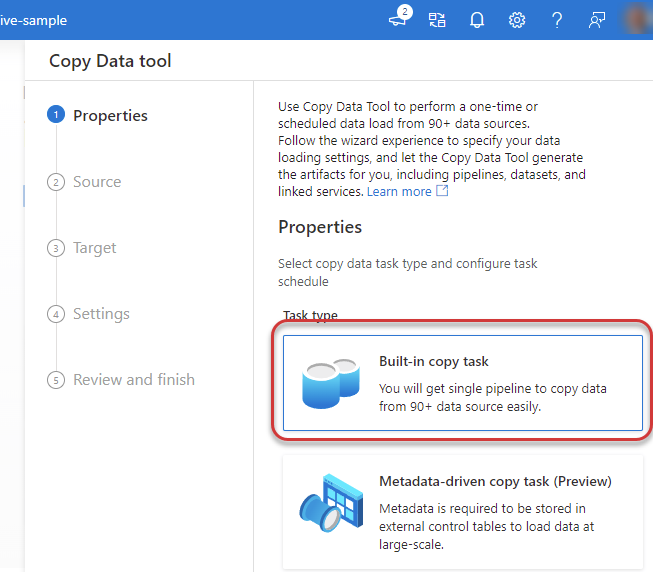
Selecione «Tarefa de cópia integrada».
-
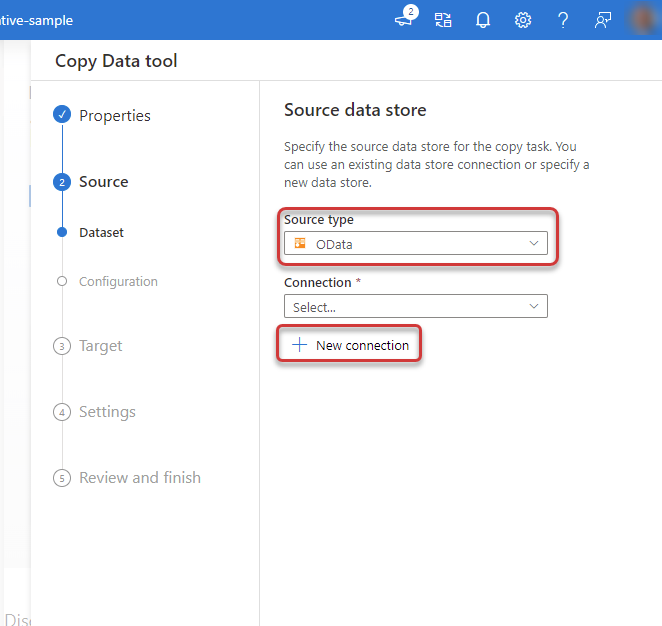
Selecione o tipo de fonte «OData» e selecione «Nova ligação».
-
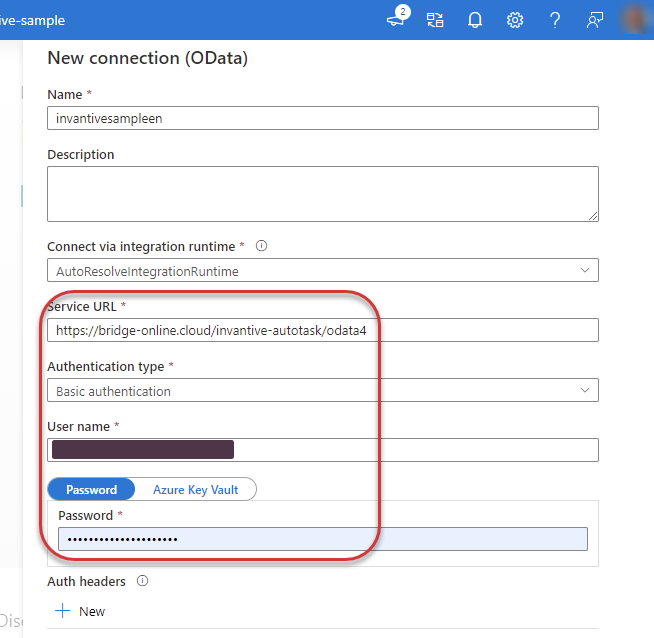
Introduza na janela o URL do Bridge Online da base de dados Conector do Power Automate. Este URL, que contém os dados, pode ser encontrado no formulário «Base de dados» do Invantive Cloud. Selecione o tipo de autenticação «Autenticação básica». Introduza o nome de utilizador e a palavra-passe do Invantive Cloud.
-
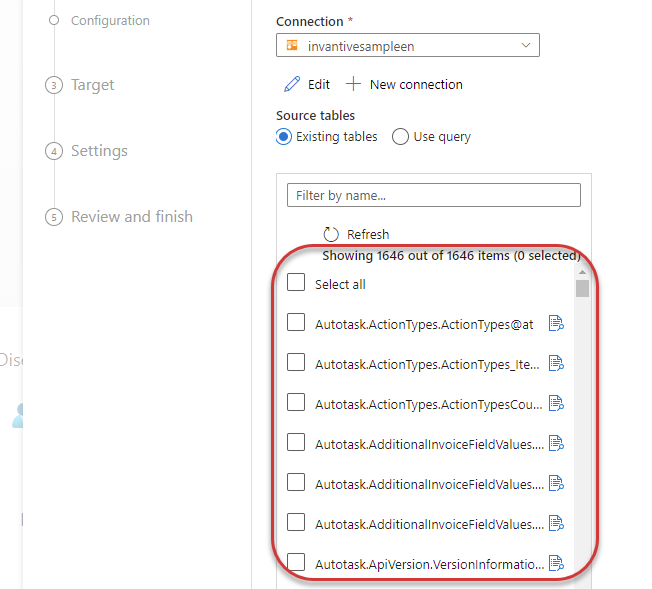
É apresentada a lista de tabelas MySQL disponíveis. Selecione as tabelas pretendidas e crie o seu pipeline no Azure Data Factory.