


Como é que ligo Invantive Drive a Freshdesk em 5 minutos?
Siga os passos seguintes para ligar Invantive Drive a Freshdesk. Basta ter conhecimentos sobre Invantive Drive, o seu próprio negócio e a gestão Freshdesk.
O Freshdesk é uma solução na nuvem para a gestão de clientes. O Freshdesk inclui um CRM, bem como um sistema de tickets. As funcionalidades existentes do Freshdesk podem ser ampliadas através de campos personalizados.
Não é necessário qualquer conhecimento técnico para visualizar os documentos de Freshdesk no Explorador do Windows com Invantive Drive. Este guia passo a passo indica-lhe exatamente quais os passos a seguir na Invantive Cloud e no seu computador.
Os passos para ligar Invantive Drive a Freshdesk são os seguintes:
- Crie uma conta na Invantive Cloud.
- Criar uma base de dados Freshdesk.
- Instale o Invantive Drive no Windows.
- Inicie sessão no Invantive Drive e selecione a base de dados Freshdesk.
- Abra os seus documentos Freshdesk no Explorador do Windows.
O Invantive Cloud disponibiliza um conector Freshdesk para Invantive Drive, e 29 outras plataformas apresentam os seus documentos na mesma pasta do Explorador do Windows.
Se tiver alguma dúvida, consulte os fóruns sobre Freshdesk.
Criar uma conta na Invantive Cloud
Ignore este passo se já tiver uma conta no Invantive Cloud. Caso contrário, siga os passos seguintes uma única vez para criar uma conta no Invantive Cloud:
-
Aceda a Página inicial do Invantive Cloud.
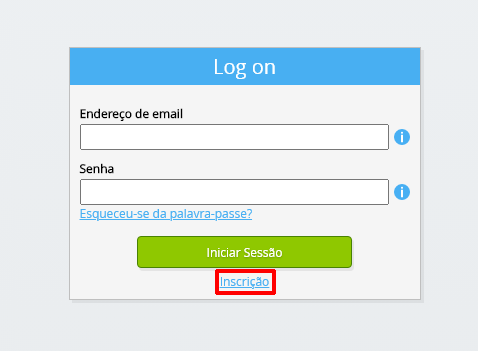
Selecione o botão «Iniciar sessão».
-
Selecione o botão «Inscrever-se».
-
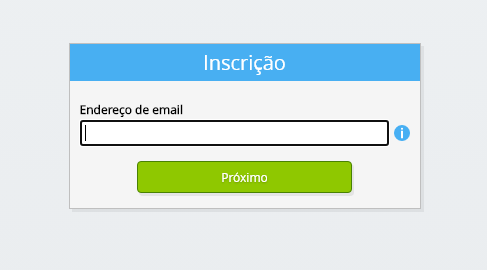
Introduza o seu endereço de e-mail profissional.
-
Selecione o botão «Seguinte».
-
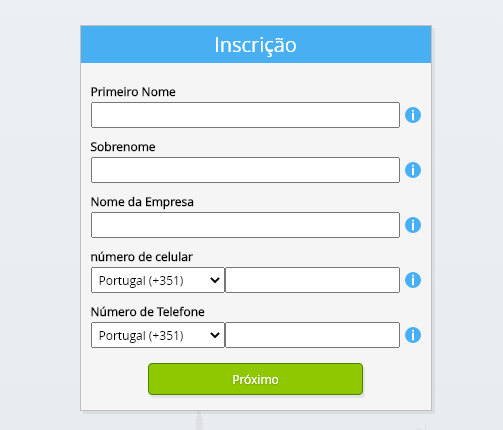
Introduza os seus dados pessoais.
-
Selecione o botão «Seguinte».
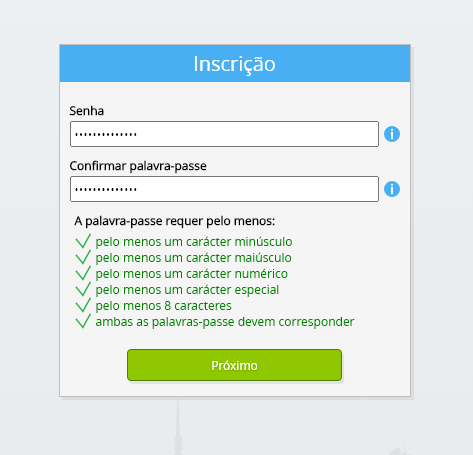
Introduza a sua palavra-passe e repita a palavra-passe indicada.
-
Selecione o botão «Seguinte».
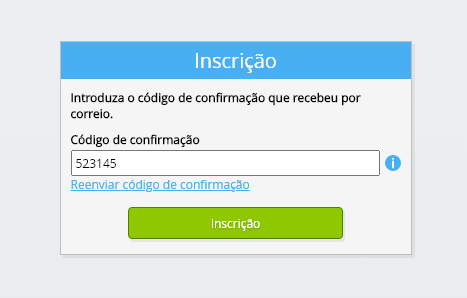
Receberá um código de verificação de seis dígitos por e-mail no prazo de 2 minutos.
-
Introduza o código de verificação de seis dígitos.
-
Selecione o botão «Inscrever-se».
-
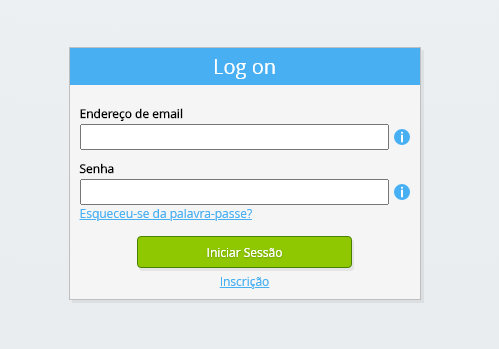
Inicie sessão agora.
-
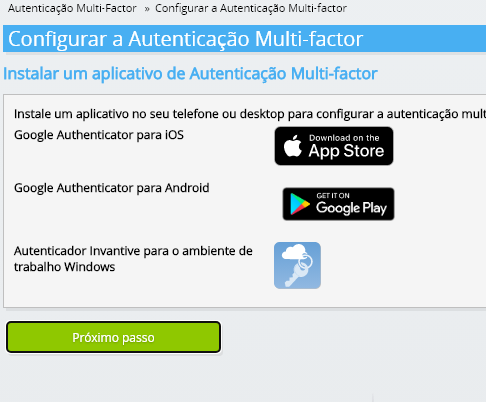
Certifica-te de que tens uma aplicação de autenticação instalada no teu telemóvel. Selecione o botão «Seguinte».
-
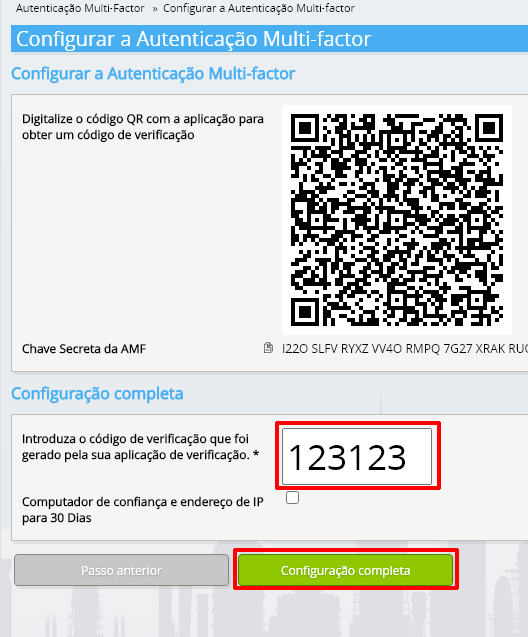
Adicione o código QR apresentado à aplicação de autenticação, introduza o código de verificação atual e selecione «Concluir».
-
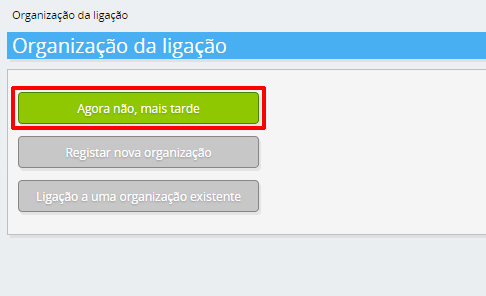
Ignorar o registo da organização.
-
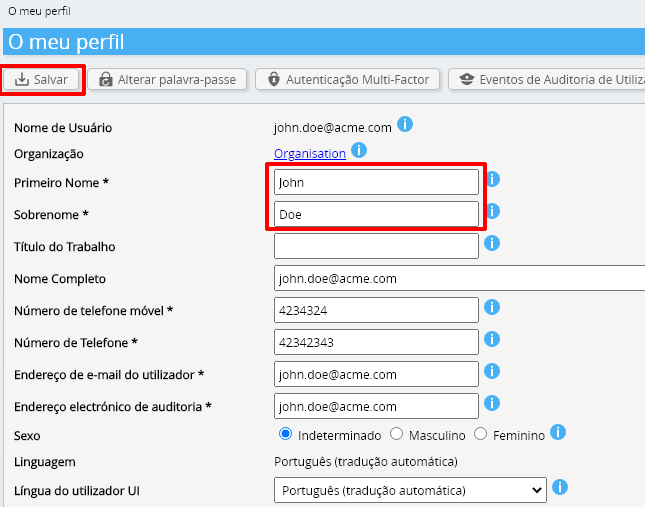
Preencha os seus dados pessoais e selecione «Guardar».
-
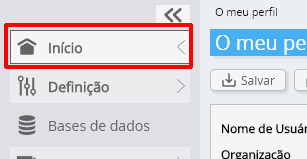
Aceda ao painel de controlo.
-
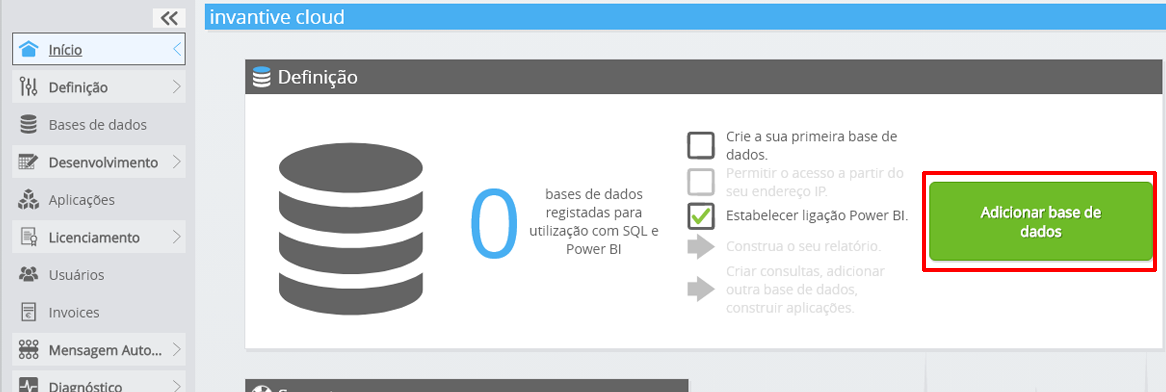
Será apresentado o painel de controlo do Invantive Cloud.
Já dispõe de um código de acesso na Invantive Cloud, com o qual pode configurar a ligação com Freshdesk e inúmeras outras plataformas. Utilizará o mesmo código de acesso e o mesmo fluxo de trabalho da Invantive para todas as outras plataformas.
Criar a base de dados Freshdesk
Nesta etapa, configuramos uma base de dados com dados provenientes de Freshdesk. A base de dados é «virtual» porque não se trata de uma base de dados tradicional, mas é alimentada em tempo real a partir de Freshdesk. O Invantive Cloud fornece ao Invantive Drive uma ligação em tempo real ao Freshdesk. A base de dados será utilizada para todos os seus relatórios do Freshdesk no Invantive Drive. Por isso, só precisa de realizar estes passos uma vez.
-
Clique no botão Adicionar base de dados.
-
Selecione Freshdesk da lista.
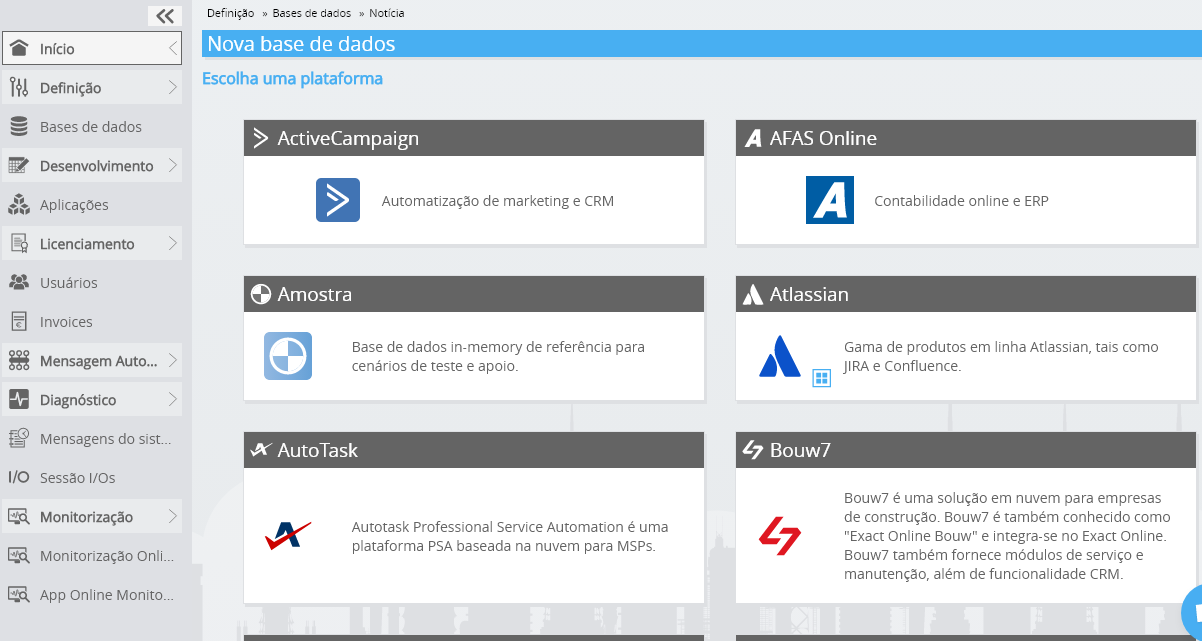
-
Por favor, preencha o formulário com os dados de início de sessão para Freshdesk.
Selecione o botão «OK».
A página com os detalhes da base de dados é aberta.
-
Select the box "Permitir a utilização do Invantive Credentials Server".Esta box não está selecionada por predefinição. Sem isso, o Invantive Drive não consegue ler a base de dados Freshdesk.
Select the "Salvar" button.
Parabéns! Já pode processar dados do Freshdesk no site da Invantive Cloud. Pode fazê-lo, por exemplo, com o editor SQL interativo.
Instalar o Invantive Drive no Windows
O Invantive Drive é um pequeno programa para o Windows. Regista uma pasta chamada «Invantive Drive» no Explorador do Windows e recupera um documento da plataforma assim que a abre, tal como o OneDrive e o Google Drive funcionam.
-
Descarregue o programa de instalação do Invantive Drive e execute-o.
Siga as instruções do programa de instalação; não é necessário definir nenhuma configuração.
Após a instalação, o Explorador do Windows apresenta uma pasta chamada «Invantive Drive» na secção «Este PC» e a janela do Invantive Drive abre-se.
Inicie sessão no Invantive Drive e selecione a base de dados Freshdesk
O Invantive Drive inicia sessão com a sua conta Invantive Cloud e apresenta a lista de bases de dados dessa conta. Escolha a que criou no passo anterior.
Na janela do Invantive Drive, selecione «Iniciar sessão» e introduza o seu nome de utilizador e palavra-passe do Invantive Cloud, bem como o código da sua aplicação de autenticação quando lhe for solicitado.
Escolha «Adicionar base de dados» e selecione a base de dados Freshdesk na lista.
No Explorador do Windows, aparece uma pasta com o nome da base de dados Freshdesk na secção «Invantive Drive», com uma subpasta por empresa e por tipo de documento.
Abra os seus documentos Freshdesk no Explorador do Windows
O Explorer apresenta os nomes, as datas e os tamanhos dos Freshdesk documentos. Um documento é carregado assim que o abre.
- Apenas online: aparece na lista do Explorer, é carregado quando o abres, não ocupa espaço no disco.
- Guardado neste dispositivo: abriu-o ou marcou-o para guardar, pelo que também funciona sem ligação à Internet.
Cada aplicação é uma pasta e cada empresa é uma subpasta. Um documento é carregado assim que o abre.
Navegue até uma pasta e clique duas vezes num documento; este abre-se no programa que o Windows utiliza para esse tipo de ficheiro.
Um ícone de nuvem indica que um documento está disponível apenas online e não ocupa espaço no disco; uma marca de verificação verde indica que o documento está guardado neste dispositivo. Clique com o botão direito do rato num documento para o manter neste dispositivo ou para libertar espaço.
Clique com o botão direito do rato num documento e selecione «Abrir em Freshdesk» para aceder ao mesmo na plataforma, caso esta disponibilize uma página web para esse documento.
As pastas Freshdesk são de leitura exclusiva: o Freshdesk não aceita ficheiros externos, pelo que nada é alterado ou eliminado acidentalmente.
O que o Invantive Drive pode e não pode fazer
O Invantive Drive mostra documentos; não os copia nem os move. Um documento só é recuperado quando o abre, e cada recuperação é um pedido normal ao Freshdesk, dentro dos limites da sua subscrição. Apenas uma plataforma que aceite uploads aceita um ficheiro alterado; as pastas das outras plataformas são de leitura única.
O Invantive Drive funciona no Windows. Em qualquer outro dispositivo, o explorador de ficheiros do Invantive Cloud apresenta as mesmas pastas que o seu navegador da Web.