


Jak mogę połączyć Qlik Cloud z SIE w 5 minut?
Aby podłączyć Qlik Cloud do SIE, wykonaj poniższe czynności. Wystarczy znajomość Qlik Cloud, własnej działalności oraz administracji SIE.
Format SIE (Standard Import Export) to znormalizowany szwedzki format plików służący do przekazywania danych księgowych między systemami finansowymi, ułatwiający przeprowadzanie audytów, sporządzanie sprawozdań oraz wymianę danych.
Aby połączyć SIE z Qlik Cloud, nie jest wymagana żadna wiedza techniczna ani znajomość interfejsów API SIE. Ten plan krok po kroku dokładnie wyjaśni, jakie czynności należy wykonać w platformie Invantive Cloud, aby utworzyć własną hurtownię danych w Azure z danymi pochodzącymi z SIE.
Oto kroki, które należy wykonać, aby podłączyć Qlik Cloud do SIE:
- Załóż konto w Invantive Cloud.
- Utwórz bazę danych SIE.
- Udostępnij bazę danych SIE za pośrednictwem łącznika OData programu Tableau.
- Podłącz Qlik Cloud do SIE za pomocą złącza.
- Załaduj dane z SIE do Qlik Cloud.
Invantive Cloud oferuje SIE łącznik umożliwiający pobieranie danych z SIE do Qlik Cloud, ale dostępnych jest również ponad 110 innych łączników, m.in. dla SQL i Power BI, Power Query, Qlik, Tableau ja Azure Data Factory.
Za pomocą złącza SIE dla Qlik Cloud domyślnie pobierzesz dane ze wszystkich połączonych firm SIE z pulpitu nawigacyjnego. Możesz ograniczyć liczbę SIE firm, które są pobierane w Qlik Cloud poprzez ustawienia bazy danych. Możesz na przykład ograniczyć łącznik dla Qlik Cloud do danych z dokładnie jednej firmy SIE. Oczywiście można też filtrować dane po konkretnej firmie SIE używając kroku filtrującego w Qlik Cloud. Konektor SIE dla Qlik Cloud posiada zaawansowane optymalizacje zapewniające świetną wydajność w czasie rzeczywistym zarówno z pojedynczą firmą SIE, jak i z setkami firm SIE.
Gdy masz pytania, sprawdź fora dla SIE.
Załóż konto w Invantive Cloud
Pomiń ten krok, jeśli masz już konto w Invantive Cloud. W przeciwnym razie wykonaj poniższe czynności jednorazowo, aby zarejestrować konto w Invantive Cloud:
-
Przejdź do strony początkowej Invantive Cloud.
Kliknij przycisk „Zaloguj się”.
-
Kliknij przycisk „Zarejestruj się”.
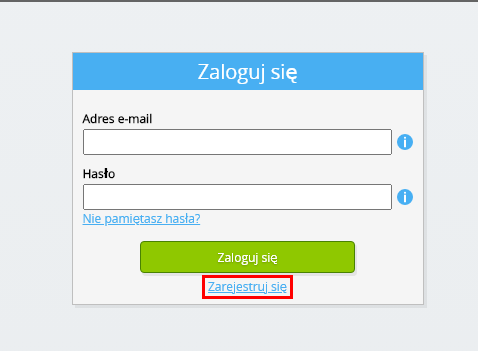
-
Wprowadź swój służbowy adres e-mail.
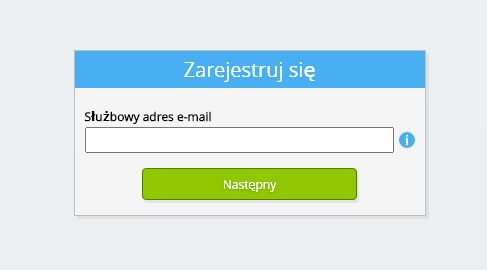
-
Kliknij przycisk „Dalej”.
-
Wprowadź swoje dane osobowe.
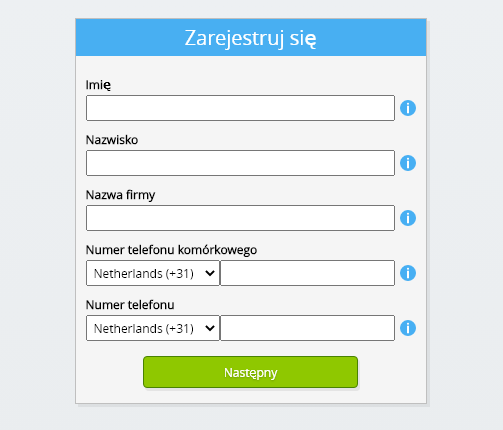
-
Kliknij przycisk „Dalej”.
Wprowadź hasło i powtórz podane hasło.
-
Kliknij przycisk „Dalej”.
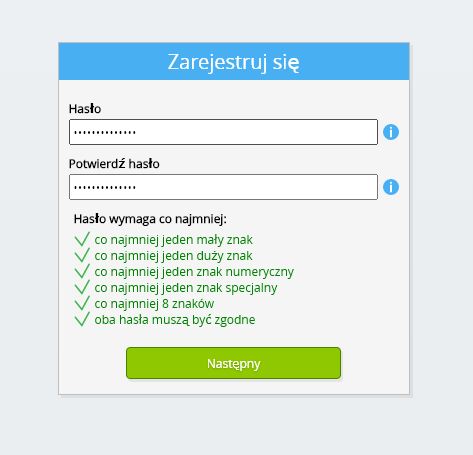
W ciągu 2 minut otrzymasz e-mailem sześciocyfrowy kod weryfikacyjny.
-
Wprowadź sześciocyfrowy kod weryfikacyjny.
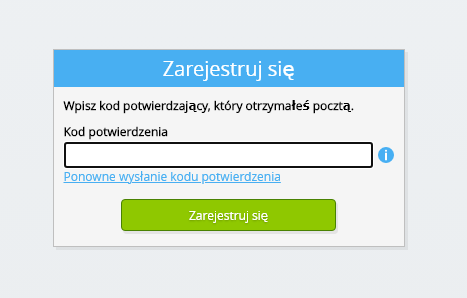
-
Kliknij przycisk „Zarejestruj się”.
-
Zaloguj się teraz.
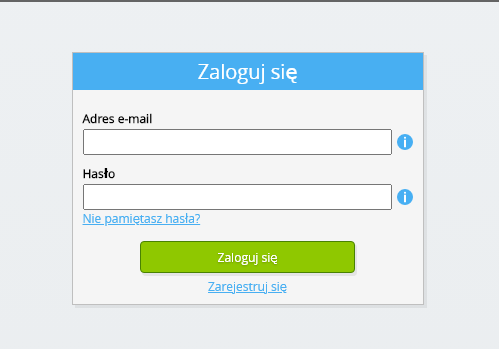
-
Upewnij się, że masz zainstalowaną w telefonie aplikację do uwierzytelniania. Kliknij przycisk „Dalej”.
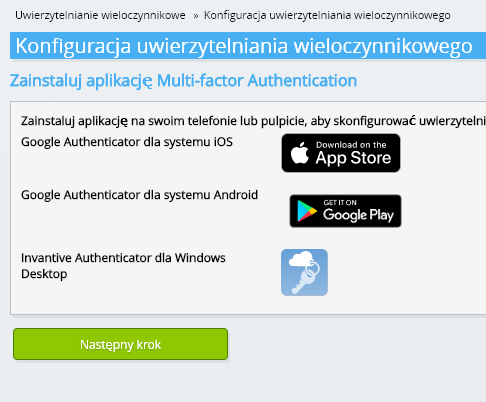
-
Dodaj wyświetlony kod QR do aplikacji uwierzytelniającej, wprowadź aktualny kod weryfikacyjny i wybierz opcję „Zakończ”.
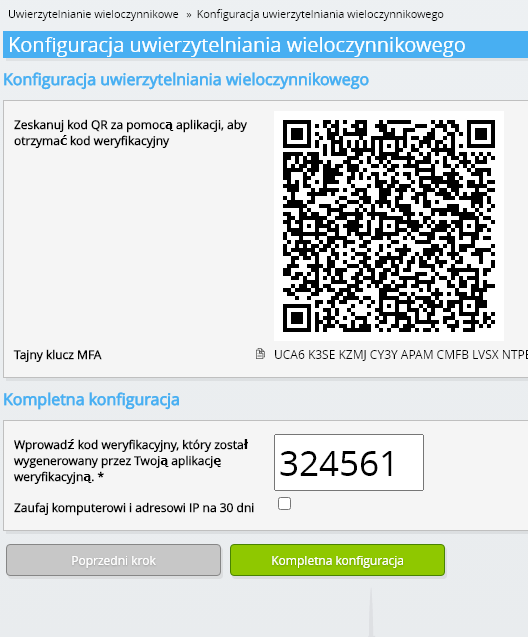
-
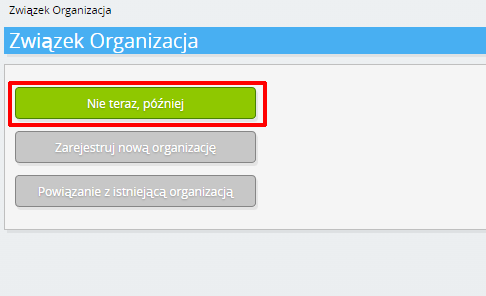
Pomiń rejestrację organizacji.
-
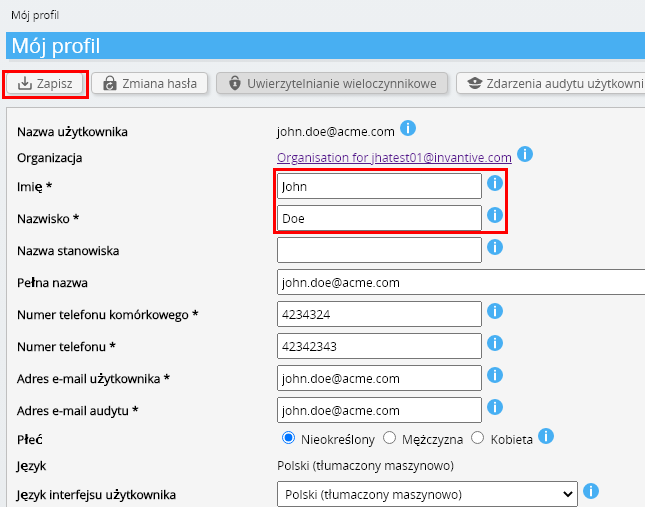
Wprowadź swoje dane osobowe i wybierz opcję „Zapisz”.
-
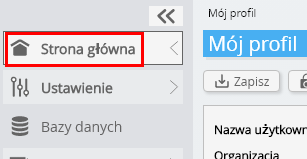
Przejdź do pulpitu nawigacyjnego.
-
Zostanie wyświetlony panel sterowania Invantive Cloud.
Masz teraz kod logowania w Invantive Cloud, za pomocą którego możesz skonfigurować połączenie z SIE oraz wieloma innymi platformami. Ten sam kod logowania do Invantive oraz ten sam proces konfiguracji będziesz wykorzystywać dla wszystkich pozostałych platform.
Utwórz bazę danych SIE
W tym kroku konfigurujemy bazę danych zawierającą dane z SIE. Baza ta jest „wirtualna”, ponieważ nie jest to tradycyjna baza danych, lecz jest zasilana w czasie rzeczywistym z SIE. Invantive Cloud zapewnia Qlik Cloud połączenie w czasie rzeczywistym z SIE. Baza danych będzie wykorzystywana do wszystkich raportów dotyczących SIE tworzonych w Qlik Cloud. Wystarczy więc wykonać te czynności tylko raz.
-
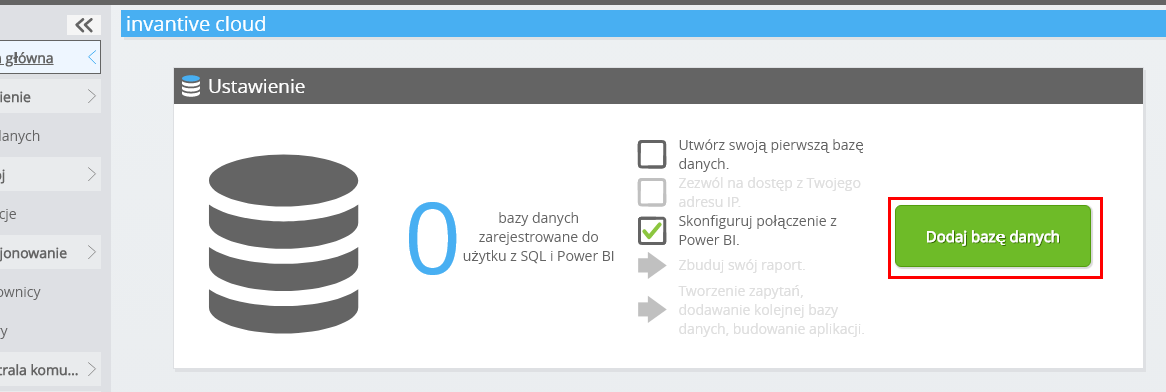
Kliknij przycisk Dodaj bazę danych.
-
Wybierz SIE z listy.
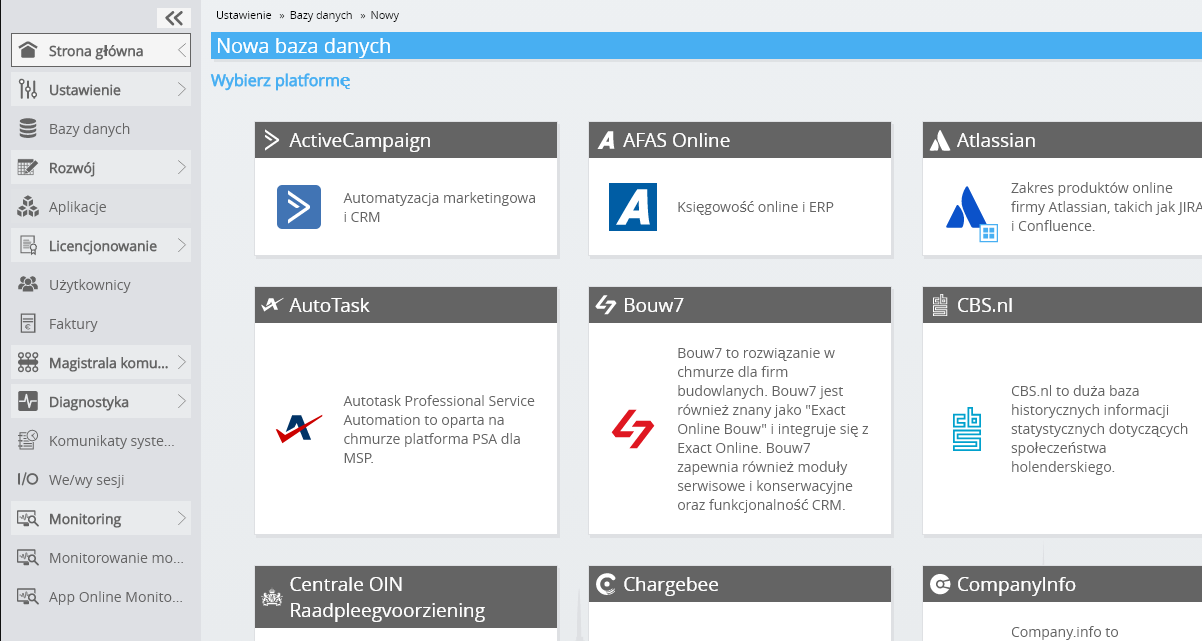
-
Proszę wypełnić formularz, podając dane logowania dla SIE.
Kliknij przycisk „OK”.
Gratulacje! Teraz możesz przetwarzać dane z SIE na stronie internetowej Invantive Cloud. Możesz to zrobić na przykład za pomocą interaktywnego edytora SQL.
Przyznaj uprawnienia Qlik Cloud do dostępu do SIE
Aby pobrać dane z Qlik Cloud, tworzymy połączenie za pośrednictwem Invantive Bridge Online. Powstaje w ten sposób „most” między chmurą Invantive a standardowym łącznikiem OData, który jest dostępny we wszystkich wersjach Qlik Cloud. Nie musisz instalować niczego lokalnie: ani łącznika, ani dostawcy ADO.NET, ani dodatku do Qlik Cloud.
Aby bezpiecznie korzystać z danych z SIE poza platformą Invantive Cloud, wykonaj następujące czynności:
Obok bazy danych znajduje się pomarańczowy tekst z prośbą o zezwolenie na dostęp z bieżącej lokalizacji (adresu IP). Wybierz pomarańczowy przycisk znajdujący się obok.
Można całkowicie wyłączyć sprawdzanie adresu IP, wpisując gwiazdkę („*”).
Teraz możesz zaimportować dane SIE do Qlik Cloud.
Skonfiguruj złącze Qlik Cloud dla SIE
Teraz pobierzesz dane Qlik Cloud z SIE za pośrednictwem utworzonego połączenia.
Prosimy ponownie pamiętać, że Invantive Cloud zajmuje się za kulisami wszystkimi skomplikowanymi zadaniami, takimi jak konfiguracja danych uwierzytelniających (np. Refresh Token), uzyskiwanie Access Token, optymalizacja i równoległa obsługa dostępu oraz korzystanie z API z uwzględnieniem limitów częstotliwości, zakresów i ograniczeń bezpieczeństwa. Nie ma absolutnie żadnej potrzeby posiadania wiedzy na temat skomplikowanych zagadnień technicznych, takich jak Access Token OAuth czy API.
Wykonaj następujące czynności:
-
Uruchom Qlik Cloud i wybierz opcję „Więcej...” z menu „Do serwera” w lewym menu „Połącz”.

-
Znajdź i wybierz łącznik OData.'

-
W oknie tym wprowadź adres URL bazy danych Qlik Cloud w serwisie Bridge Online. Ten adres URL zawierający dane można znaleźć w formularzu „Baza danych” w Invantive Cloud. Wybierz typ uwierzytelniania „Nazwa użytkownika i hasło”. Wprowadź nazwę użytkownika i hasło do Invantive Cloud.

-
Pojawi się lista dostępnych tabel SIE. Wybierz żądane tabele i utwórz pulpit nawigacyjny w Tableau.
