Jak mogę połączyć Łącznik PowerShell z Robaws w 5 minut?
Aby podłączyć Łącznik PowerShell do Robaws, wykonaj poniższe czynności. Wystarczy znajomość Łącznik PowerShell, własnej działalności oraz administracji Robaws.
Robaws to oprogramowanie w chmurze. Robaws pomaga firmom budowlanym w zarządzaniu działalnością.
Aby połączyć Robaws z Łącznik PowerShell, nie jest wymagana żadna wiedza techniczna ani znajomość interfejsów API Robaws. Ten plan krok po kroku dokładnie wyjaśni, jakie czynności należy wykonać w platformie Invantive Cloud, aby utworzyć własną hurtownię danych w Azure z danymi pochodzącymi z Robaws.
Oto kroki, które należy wykonać, aby podłączyć Łącznik PowerShell do Robaws:
- Załóż konto w Invantive Cloud.
- Utwórz bazę danych Robaws.
- Udostępnij bazę danych Robaws za pośrednictwem łącznika Microsoft OData.
- Podłącz Łącznik PowerShell do Robaws za pomocą złącza.
- Załaduj dane z Robaws do hurtowni danych Łącznik PowerShell.
Invantive Cloud oferuje Robaws łącznik umożliwiający pobieranie danych z Robaws do Łącznik PowerShell, ale dostępnych jest również ponad 110 innych łączników przeznaczonych m.in. dla SQL, Power BI Desktop, Power BI Service, Power Query i/lub Azure Data Factory.
Za pomocą złącza Robaws dla Łącznik PowerShell domyślnie pobierzesz dane ze wszystkich połączonych firm Robaws z pulpitu nawigacyjnego. Możesz ograniczyć liczbę Robaws firm, które są pobierane w Łącznik PowerShell poprzez ustawienia bazy danych. Możesz na przykład ograniczyć łącznik dla Łącznik PowerShell do danych z dokładnie jednej firmy Robaws. Oczywiście można też filtrować dane po konkretnej firmie Robaws używając kroku filtrującego w Łącznik PowerShell. Konektor Robaws dla Łącznik PowerShell posiada zaawansowane optymalizacje zapewniające świetną wydajność w czasie rzeczywistym zarówno z pojedynczą firmą Robaws, jak i z setkami firm Robaws.
Gdy masz pytania, sprawdź fora dla Robaws.
Załóż konto w Invantive Cloud
Pomiń ten krok, jeśli masz już konto w Invantive Cloud. W przeciwnym razie wykonaj poniższe czynności jednorazowo, aby zarejestrować konto w Invantive Cloud:
-
Przejdź do strony początkowej Invantive Cloud.
Kliknij przycisk „Zaloguj się”.
-
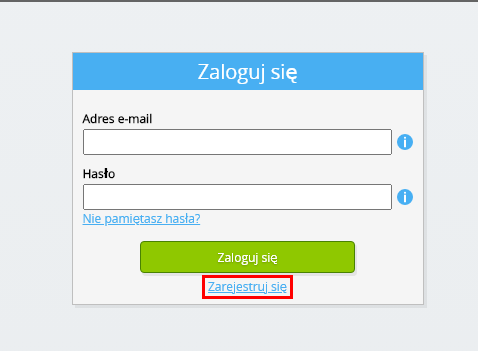
Kliknij przycisk „Zarejestruj się”.
-
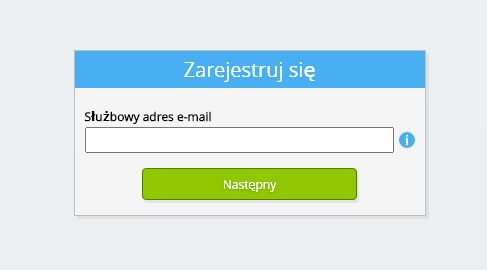
Wprowadź swój służbowy adres e-mail.
-
Kliknij przycisk „Dalej”.
-
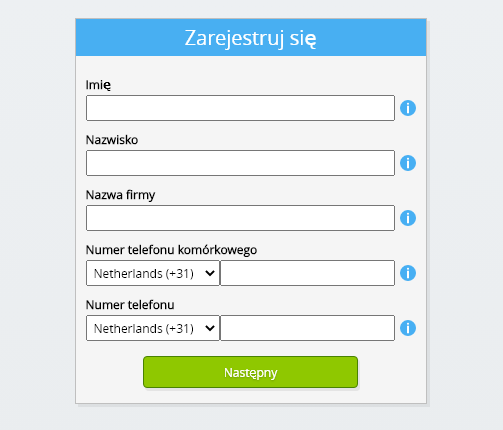
Wprowadź swoje dane osobowe.
-
Kliknij przycisk „Dalej”.
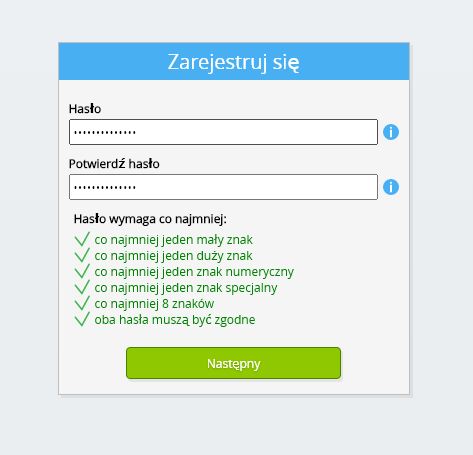
Wprowadź hasło i powtórz podane hasło.
-
Kliknij przycisk „Dalej”.
W ciągu 2 minut otrzymasz e-mailem sześciocyfrowy kod weryfikacyjny.
-
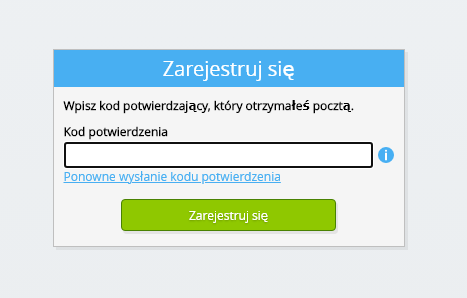
Wprowadź sześciocyfrowy kod weryfikacyjny.
-
Kliknij przycisk „Zarejestruj się”.
-
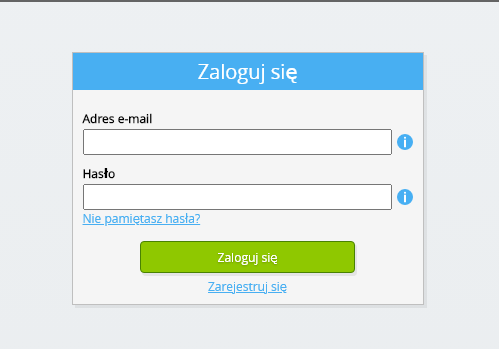
Zaloguj się teraz. >
-
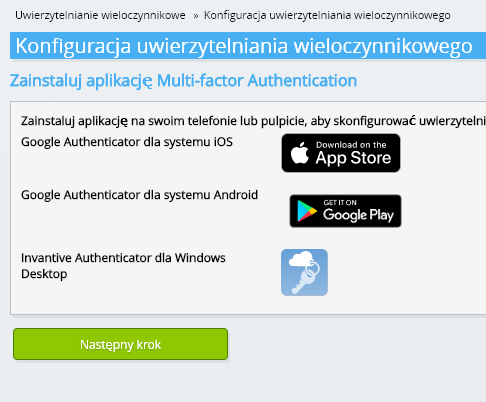
Upewnij się, że masz zainstalowaną w telefonie aplikację do uwierzytelniania. Kliknij przycisk „Dalej”.
-
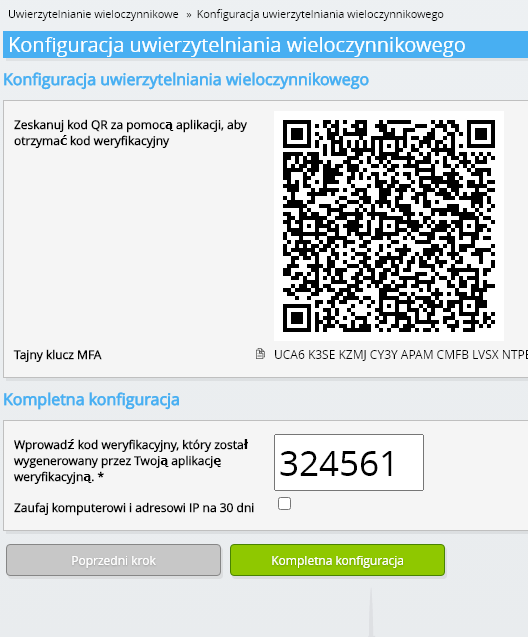
Dodaj wyświetlony kod QR do aplikacji uwierzytelniającej, wprowadź aktualny kod weryfikacyjny i wybierz opcję „Zakończ”.
-
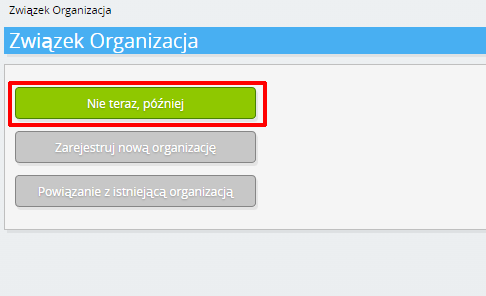
Pomiń rejestrację organizacji.
-
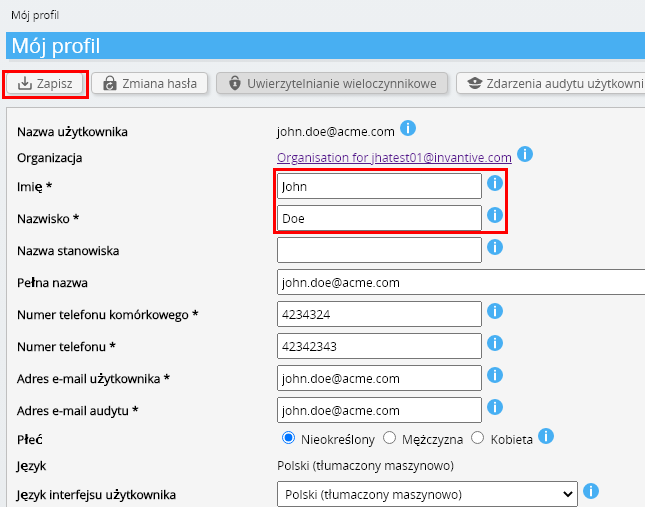
Wprowadź swoje dane osobowe i wybierz opcję „Zapisz”.
-
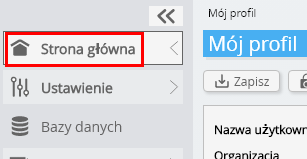
Przejdź do pulpitu nawigacyjnego.
-
Zostanie wyświetlony panel sterowania Invantive Cloud.
Masz teraz kod logowania w Invantive Cloud, za pomocą którego możesz skonfigurować połączenie z Robaws oraz wieloma innymi platformami. Ten sam kod logowania do Invantive oraz ten sam proces konfiguracji będziesz wykorzystywać dla wszystkich pozostałych platform.
Utwórz bazę danych Robaws
W tym kroku konfigurujemy bazę danych zawierającą dane z Robaws. Baza ta jest „wirtualna”, ponieważ nie jest to tradycyjna baza danych, lecz jest zasilana w czasie rzeczywistym z Robaws. Invantive Cloud zapewnia Łącznik PowerShell połączenie w czasie rzeczywistym z Robaws. Baza danych będzie wykorzystywana do wszystkich raportów dotyczących Robaws tworzonych w Łącznik PowerShell. Wystarczy więc wykonać te czynności tylko raz.
-
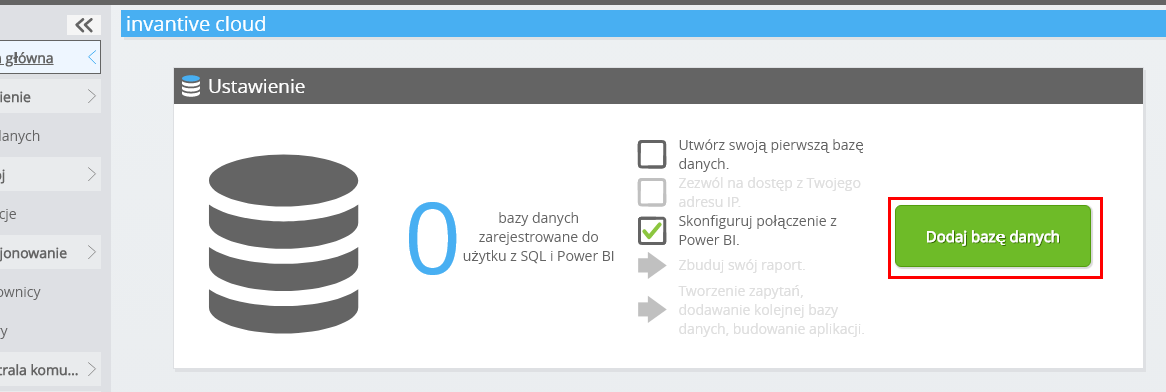
Kliknij przycisk Dodaj bazę danych.
-
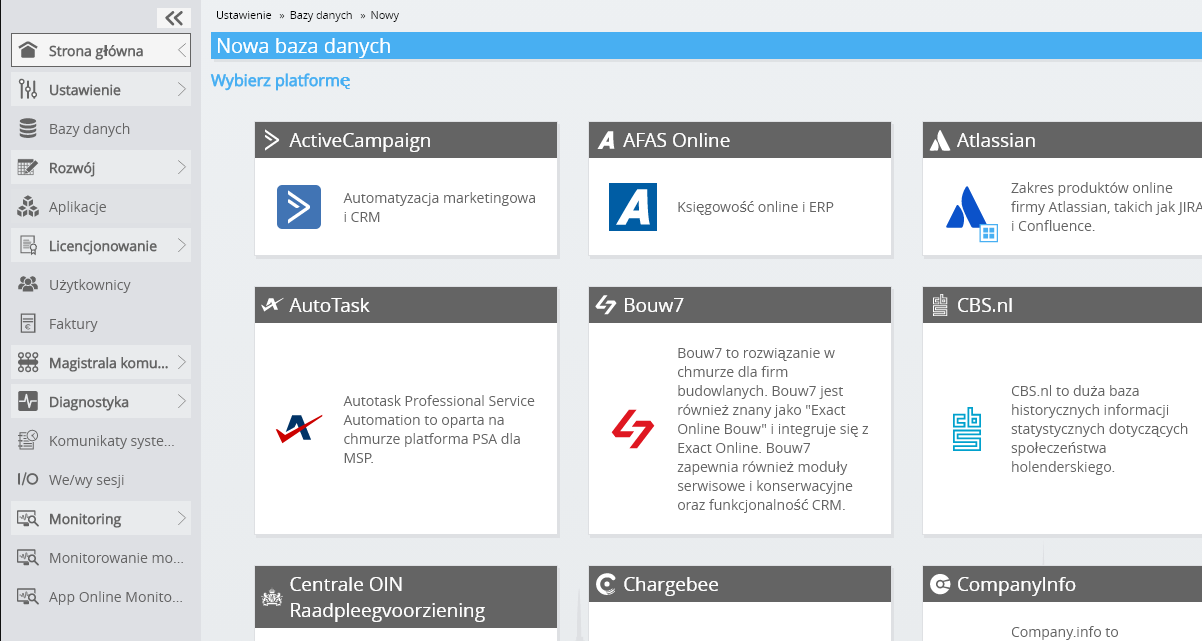
Wybierz Robaws z listy.
-
Proszę wypełnić formularz, podając dane logowania dla Robaws.
Kliknij przycisk „OK”.
Gratulacje! Teraz możesz przetwarzać dane z Robaws na stronie internetowej Invantive Cloud. Możesz to zrobić na przykład za pomocą interaktywnego edytora SQL.
Przyznaj uprawnienia Łącznik PowerShell do dostępu do Robaws
Aby pobrać dane z Łącznik PowerShell, tworzymy połączenie za pośrednictwem Invantive Bridge Online. Powstaje w ten sposób „most” między chmurą Invantive a standardowym łącznikiem OData, który jest dostępny we wszystkich wersjach Łącznik PowerShell. Nie musisz instalować niczego lokalnie: ani łącznika, ani dostawcy ADO.NET, ani dodatku do Łącznik PowerShell.
Aby bezpiecznie korzystać z danych z Robaws poza platformą Invantive Cloud, wykonaj następujące czynności:
Obok bazy danych znajduje się pomarańczowy tekst z prośbą o zezwolenie na dostęp z bieżącej lokalizacji (adresu IP). Wybierz pomarańczowy przycisk znajdujący się obok.
Należy całkowicie wyłączyć sprawdzanie adresu IP, wpisując gwiazdkę („*”), ponieważ Microsoft Łącznik PowerShell składa się z setek tysięcy serwerów na całym świecie.
Teraz możesz zaimportować dane Robaws do Łącznik PowerShell.
Skonfiguruj złącze Łącznik PowerShell dla Robaws
Teraz pobierzesz dane Łącznik PowerShell z Robaws za pośrednictwem utworzonego połączenia.
Prosimy ponownie pamiętać, że Invantive Cloud zajmuje się za kulisami wszystkimi skomplikowanymi zadaniami, takimi jak konfiguracja danych uwierzytelniających (np. Refresh Token), uzyskiwanie Access Token, optymalizacja i równoległa obsługa dostępu oraz korzystanie z API z uwzględnieniem limitów częstotliwości, zakresów i ograniczeń bezpieczeństwa. Nie ma absolutnie żadnej potrzeby posiadania wiedzy na temat skomplikowanych zagadnień technicznych, takich jak Access Token OAuth czy API. Etapy, działania i potoki w usłudze Azure Data Factory można tworzyć, korzystając wyłącznie z źródła danych OData i uwierzytelniania podstawowego.
Wykonaj następujące czynności:
-
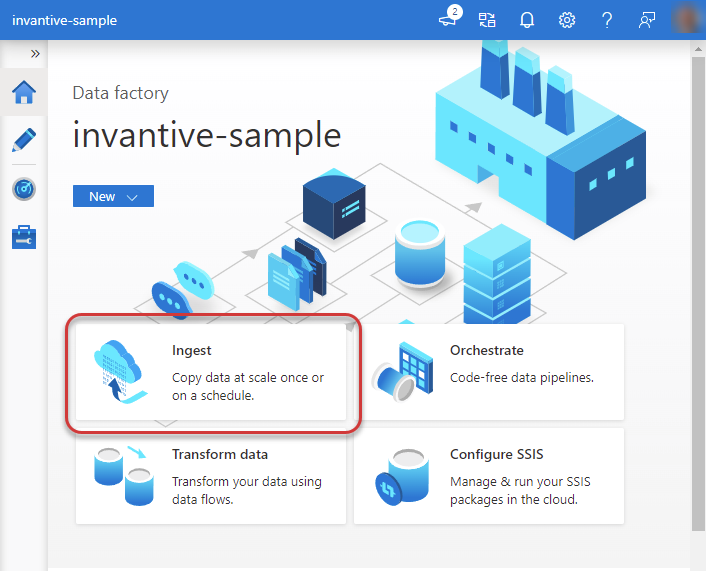
Uruchom program Microsoft Łącznik PowerShell i wybierz opcję „Ingest”.
-
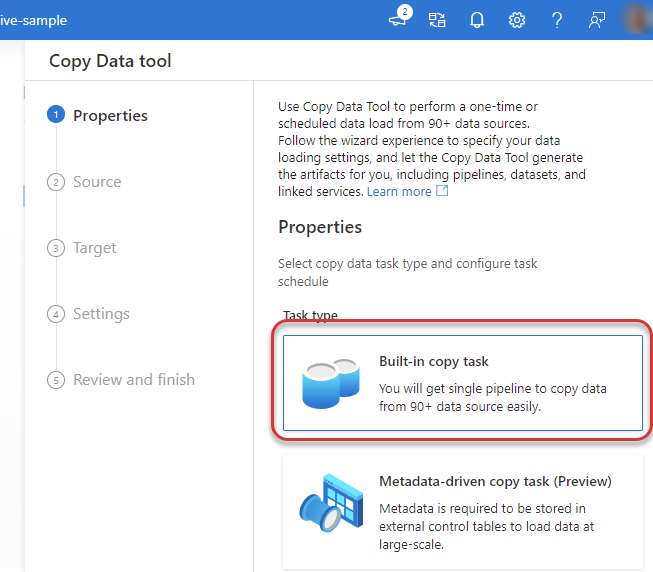
Wybierz opcję „Wbudowane zadanie kopiowania”.
-
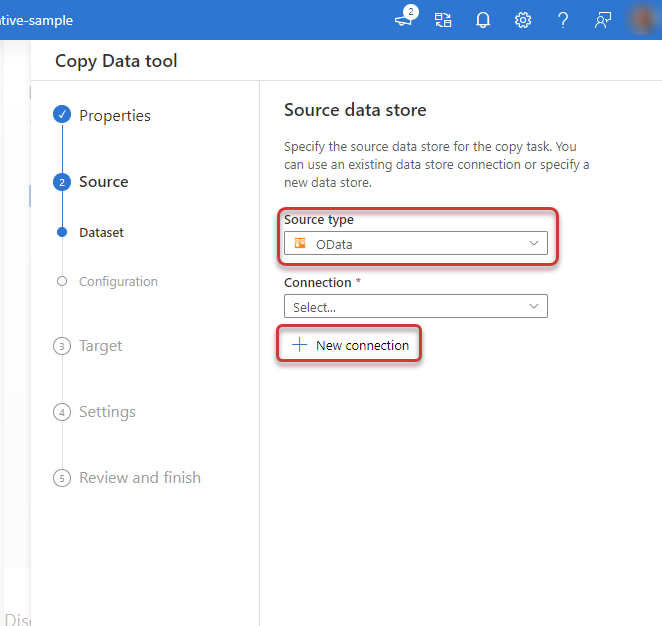
Wybierz typ źródła „OData”, a następnie opcję „Nowe połączenie”.
-
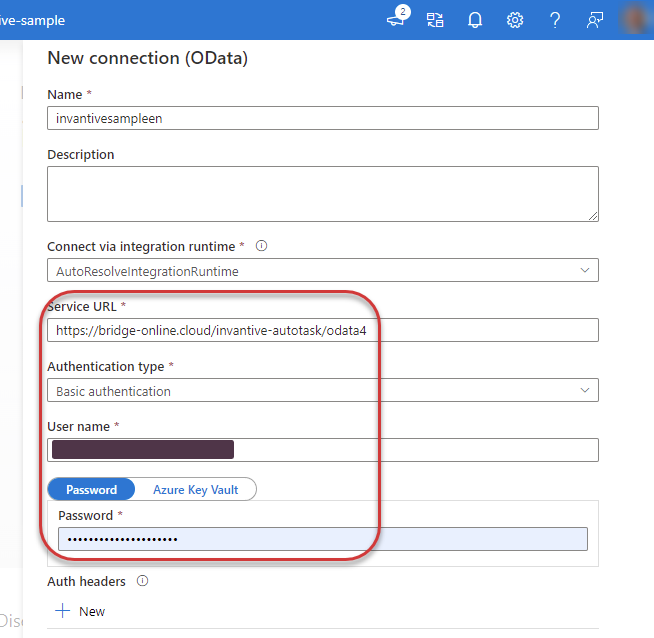
W oknie tym wprowadź adres URL serwisu Bridge Online dla bazy danych Łącznik PowerShell. Ten adres URL zawierający dane można znaleźć w formularzu „Baza danych” w Invantive Cloud. Wybierz typ uwierzytelniania „Uwierzytelnianie podstawowe”. Wprowadź nazwę użytkownika i hasło do Invantive Cloud.
-
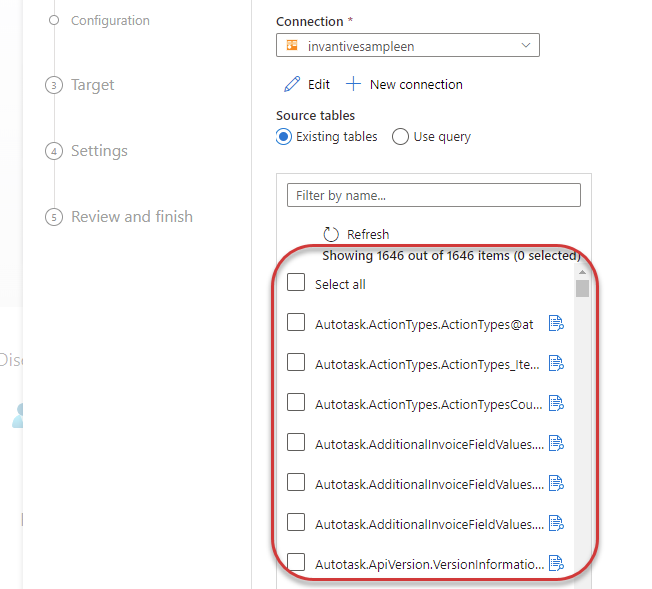
Pojawi się lista dostępnych tabel Robaws. Wybierz żądane tabele i utwórz potok w usłudze Azure Data Factory.