


Jak połączyć Power BI z PipeDrive w 5 minut?
Wykonaj następujące kroki, aby połączyć Power BI z PipeDrive. Wystarczy wiedza o Power BI, własnym biznesie i administracji PipeDrive.
PipeDrive to oparte na chmurze oprogramowanie CRM i sprzedaży. PipeDrive jest używany przez ponad 100.000 firm.
Nie jest potrzebna żadna wiedza techniczna ani wiedza na temat interfejsów API PipeDrive, aby połączyć PipeDrive z Power BI. Ten plan krok po kroku powie Ci dokładnie, jakie kroki musisz przejść w Invantive Cloud, aby stworzyć własny dashboard z danymi z PipeDrive.
Kroki łączące Power BI z PipeDrive to:
- Zarejestruj konto Invantive Cloud.
- Utwórz bazę danych PipeDrive.
- Udostępnienie bazy danych PipeDrive poprzez złącze Microsoft OData.
- Podłącz Power BI do PipeDrive przez złącze.
- Wczytaj dane z PipeDrive do Power BI.
- Zbuduj swoją tablicę rozdzielczą.
Invantive Cloud oferuje PipeDrive konektor do pobierania danych z PipeDrive do Power BI, ale istnieje ponad 105 innych konektorów dostępnych również dla SQL, Power BI Desktop, Power BI Service, Power Query i/lub Azure Data Factory.
Za pomocą złącza PipeDrive dla Power BI domyślnie pobierzesz dane ze wszystkich połączonych firm PipeDrive z pulpitu nawigacyjnego. Możesz ograniczyć liczbę PipeDrive firm, które są pobierane w Power BI poprzez ustawienia bazy danych. Możesz na przykład ograniczyć łącznik dla Power BI do danych z dokładnie jednej firmy PipeDrive. Oczywiście można też filtrować dane po konkretnej firmie PipeDrive używając kroku filtrującego w Power BI. Konektor PipeDrive dla Power BI posiada zaawansowane optymalizacje zapewniające świetną wydajność w czasie rzeczywistym zarówno z pojedynczą firmą PipeDrive, jak i z setkami firm PipeDrive.
Gdy masz pytania, sprawdź fora dla PipeDrive.
Zarejestruj konto w Invantive Cloud
Pomiń ten krok, jeśli masz już konto w Invantive Cloud. W przeciwnym razie wykonaj poniższe kroki jeden raz, aby zarejestrować konto w Invantive Cloud:
-
Przejdź do strony początkowej Invantive Cloud.
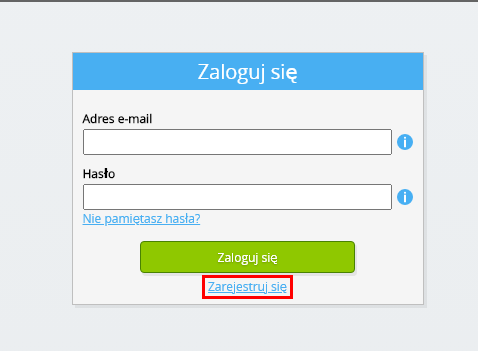
Wybierz przycisk Log on.
-
Wybierz przycisk Sign Up.
-
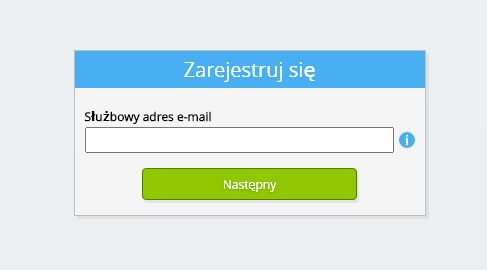
Wpisz swój służbowy adres e-mail.
-
Wybierz przycisk Next.
-
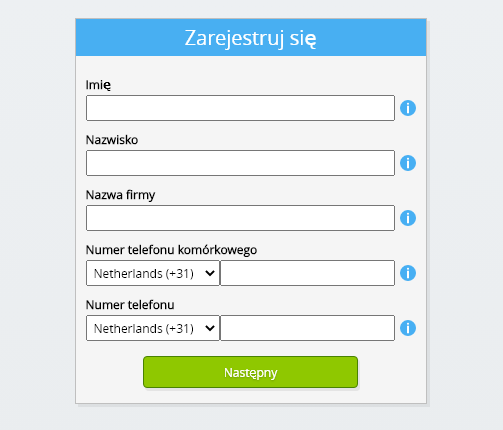
Wprowadź swoje dane osobowe.
-
Wybierz przycisk Next.
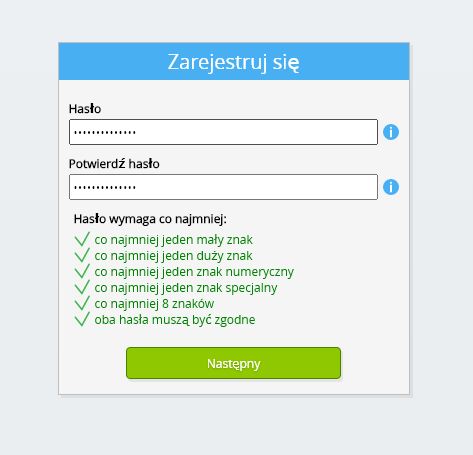
Wpisz swoje hasło i powtórz wprowadzone hasło.
-
Wybierz przycisk Next.
W ciągu 2 minut otrzymasz e-mailem sześciocyfrowy kod weryfikacyjny.
-
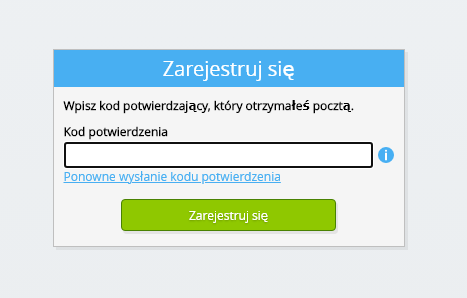
Wprowadź sześciocyfrowy kod weryfikacyjny.
-
Wybierz przycisk Sign Up.
-
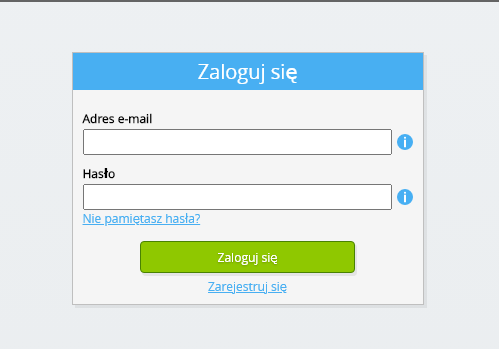
Zaloguj się teraz.
-
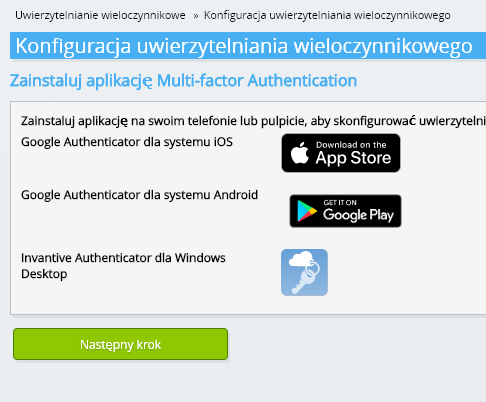
Upewnij się, że masz zainstalowaną na telefonie aplikację do uwierzytelniania. Wybierz przycisk Next.
-
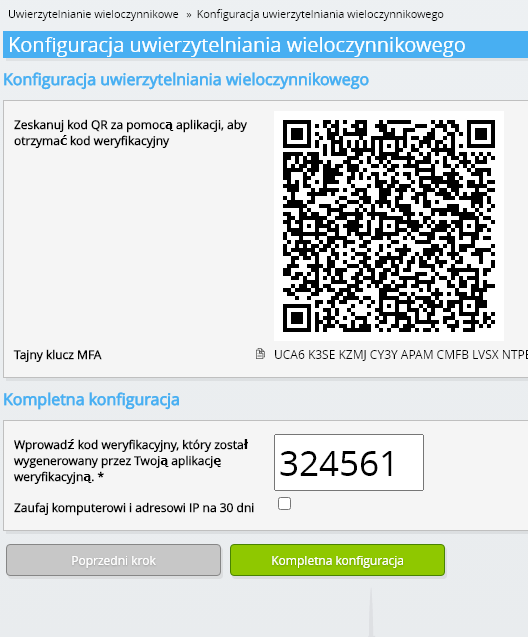
Dodaj wyświetlony kod QR do aplikacji uwierzytelniającej, wprowadź aktualny kod weryfikacyjny i wybierz "Zakończ".
-
Pominięcie rejestracji organizacji.
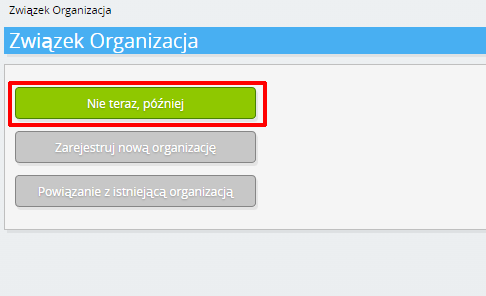
-
Uzupełnij swoje dane osobowe i wybierz "Zapisz".
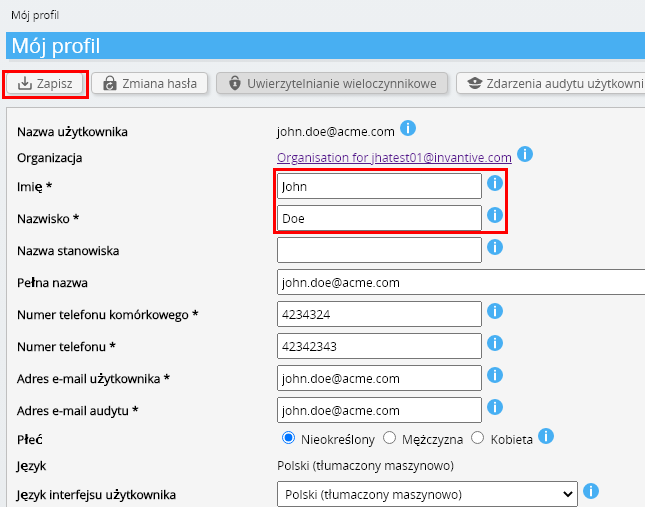
-
Przejdź do tablicy rozdzielczej.
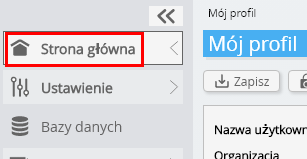
-
Zostanie wyświetlony panel Invantive Cloud dashboard.
Masz teraz kod logowania na Invantive Cloud, za pomocą którego możesz skonfigurować połączenie z PipeDrive i wieloma innymi platformami. Będziesz używać tego samego kodu logowania Invantive i przepływu pracy dla wszystkich innych platform.
Utwórz PipeDrive bazę danych
W tym kroku konfigurujemy bazę danych z danymi z PipeDrive. Baza danych jest "wirtualna", ponieważ nie jest tradycyjną bazą danych, ale jest zasilana w czasie rzeczywistym z PipeDrive. Invantive Cloud zapewnia Power BI połączenie w czasie rzeczywistym z PipeDrive. Baza danych będzie używana do wszystkich raportów z PipeDrive z Power BI. Tak więc te kroki trzeba wykonać tylko raz.
Masz teraz kod logowania na Invantive Cloud, za pomocą którego możesz skonfigurować połączenie z {0} i wieloma innymi platformami. Będziesz używać tego samego kodu logowania Invantive i przepływu pracy dla wszystkich innych platform.
-
Kliknij przycisk Dodaj bazę danych.
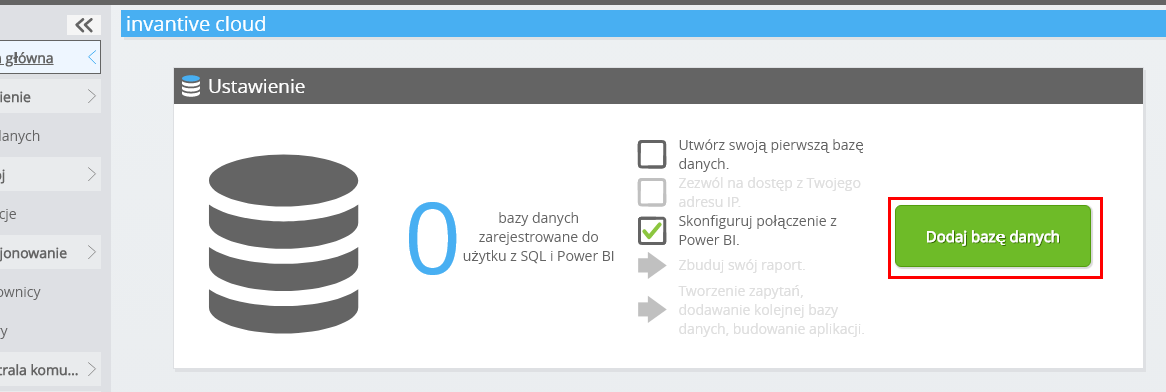
-
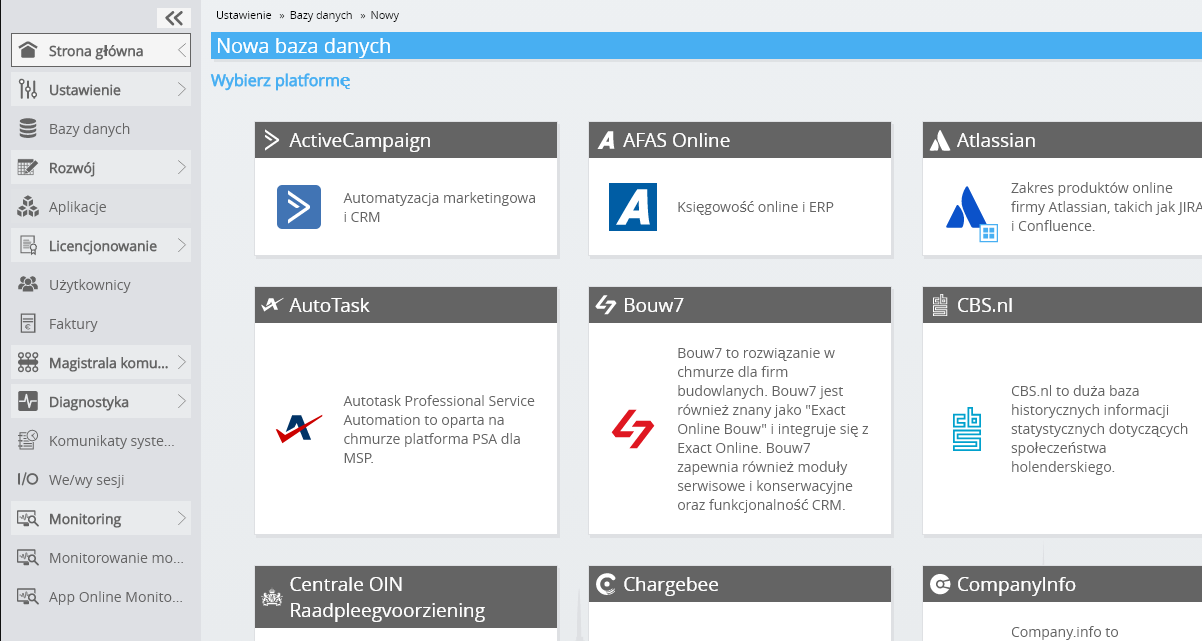
Wybierz PipeDrive z listy.
-
Prosimy o wypełnienie formularza z danymi do logowania dla PipeDrive.
Wybierz przycisk OK.
Gratulacje! Możesz teraz przetwarzać dane z PipeDrive w ramach witryny Invantive Cloud. Możesz to zrobić na przykład za pomocą interaktywnego edytora SQL.
Przyznanie połączenia z Power BI dostępu do PipeDrive
Aby pobrać dane z Power BI tworzymy połączenie poprzez Invantive Bridge Online. Tworzy to "most" pomiędzy chmurą Invantive a standardowym konektorem OData, który jest dostępny w każdej wersji Power BI. Nie trzeba niczego instalować lokalnie: żadnego konektora, żadnego dostawcy ado.NET ani żadnego dodatku do Power BI.
Wykonaj następujące kroki, aby bezpiecznie korzystać z danych z PipeDrive poza Invantive Cloud:
Obok bazy danych znajduje się pomarańczowy napis z prośbą o zezwolenie na dostęp z bieżącej lokalizacji (adres IP). Wybierz pobliski pomarańczowy przycisk.
Jeśli chcesz korzystać z danych poprzez wersje internetowe Power BI, musisz całkowicie wyłączyć sprawdzanie adresu IP, wpisując gwiazdkę ("*").
Teraz jesteś gotowy do zaimportowania danych PipeDrive do Power BI.
Skonfiguruj Power BI złącze dla PipeDrive
Teraz będziesz wciągał dane Power BI z PipeDrive przez ustanowione łącze.
Wykonaj następujące czynności:
-
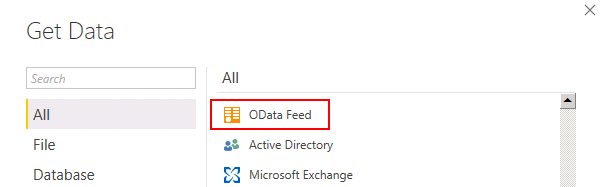
Uruchom program Microsoft Power BI i kliknij na "Pobierz dane".

-
Wybierz "OData Feed".
-
W oknie należy wpisać adres URL Bridge Online bazy danych PipeDrive. Wybierz przycisk OK.
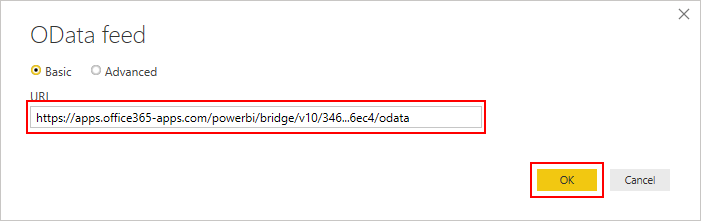
Czasami Power BI nie akceptuje adresu URL i pojawia się żółty znak ostrzegawczy. Jeśli tak, dodaj '/' na koniec adresu URL i usuń go ponownie. Wybierz przycisk OK.
Komunikat o braku uwierzytelnienia pojawi się, jeśli wcześniej nie zapisano danych uwierzytelniających do logowania w Power BI.
-
Wybierz zakładkę "Basic" po lewej stronie.
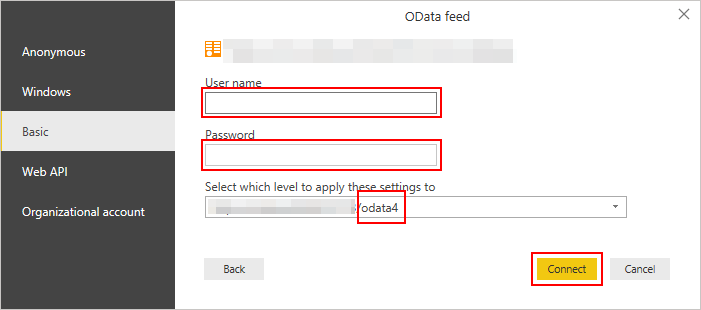
Wprowadź nazwę użytkownika dla Invantive Cloud.
Wprowadź hasło, które zostało ustawione dla Invantive Cloud.
Nie musisz zmieniać "Zakresu" w menu "Wybierz, który poziom", chyba że masz szczególne powody.
Wybierz przycisk OK.
Wystarczy raz wykonać te czynności, aby połączyć PipeDrive z Power BI. Od tej pory powiązane źródło danych znajdziesz w Power BI pod "Recent Sources" w menu.
Załaduj dane do Power BI z PipeDrive
Pojawia się lista PipeDrive tabel do wykorzystania w Twoim pulpicie nawigacyjnym. Tablice te i ich znaczenie można znaleźć na stronie documentation.invantive.com. Ograniczona liczba tabel z PipeDrive dokumentacji Invantive nie jest widoczna z Power BI, ponieważ mają parametry.
Wykonaj następujące kroki, aby załadować dane do swojego pulpitu:
Wybierz w Nawigatorze tabelę, której chcesz użyć. Możesz także wybrać wiele tabel jednocześnie.
Po prawej stronie po wybraniu tabeli pojawia się podgląd danych z PipeDrive.
Wybierz przycisk OK.
Wszystkie dane ze wszystkich wybranych tabel są ładowane bezpośrednio przez konektor do Power BI.
Ładowanie może trwać krótko lub długo w zależności od ilości danych. Za pierwszym razem i tak trwa zauważalnie dłużej, ponieważ dane nie są jeszcze w "cache".
Zaawansowani użytkownicy Power BI mogą użyć przycisku "Transform", aby zwiększyć prędkość ładowania z Power BI poprzez zastosowanie filtrów.
Połączenie PipeDrive będzie buforować dane. Twoje dane będą przechowywane w sposób zaszyfrowany. Power BI, szczególnie podczas tworzenia dashboardu, często pobiera te same dane ponownie. Ta pamięć podręczna zapewnia zauważalne przyspieszenie. Dane w pamięci podręcznej są odświeżane zgodnie z czasem trwania, który ustawisz w wirtualnej bazie PipeDrive. Domyślnie czas trwania jest ustawiony na 4 godziny, dlatego będziesz otrzymywać te same dane przez 4 godziny za pośrednictwem połączenia.
Zbuduj tablicę rozdzielczą PipeDrive
W Power BI dane są już gotowe do użycia w tablicy rozdzielczej.
Teraz zbuduj swoje raporty lub dashboardy.
Kliknij "Refresh", aby odświeżyć dane PipeDrive z Invantive Bridge Online.
Dodatkowe funkcje
Po początkowym sukcesie z nowymi spostrzeżeniami poprzez niestandardowy raport lub analizę na PipeDrive, zamierzasz stworzyć wiele pulpitów nawigacyjnych na swoich danych PipeDrive. Wtedy bardziej efektywne jest użycie przepływów danych Microsoft, aby dane były współdzielone między różnymi pulpitami nawigacyjnymi w ramach platformy online Power BI.
Możesz również użyć innych konektorów Invantive do raportu lub analizy. W tym celu możesz wykonać kroki opisane powyżej. Wszystkie konektory Power BI Invantive działają identycznie; jedynie rejestracja bazy danych zależy od źródła danych.
Wreszcie, korzystając z Invantive Cloud możesz również budować oprogramowanie w postaci małych aplikacji internetowych. Oprogramowanie to może korzystać z danych znajdujących się w Twojej bazie danych.