Jak połączyć Azure Data Factory z PipeDrive w 5 minut?
Wykonaj następujące kroki, aby połączyć Azure Data Factory z PipeDrive. Wystarczy wiedza o Azure Data Factory, własnym biznesie i administracji PipeDrive.
PipeDrive to oparte na chmurze oprogramowanie CRM i sprzedaży. PipeDrive jest używany przez ponad 100.000 firm.
Nie jest potrzebna żadna wiedza techniczna ani wiedza na temat interfejsów API PipeDrive, aby połączyć PipeDrive z Azure Data Factory. Ten plan krok po kroku powie Ci dokładnie, jakie kroki musisz przejść w Invantive Cloud, aby stworzyć własną hurtownię danych Azure z danymi z PipeDrive.
Kroki łączące Azure Data Factory z PipeDrive to:
- Zarejestruj konto Invantive Cloud.
- Utwórz bazę danych PipeDrive.
- Udostępnienie bazy danych PipeDrive poprzez złącze Microsoft OData.
- Podłącz Azure Data Factory do PipeDrive przez złącze.
- Załaduj dane z PipeDrive do Azure Data Factory hurtowni danych.
Invantive Cloud oferuje PipeDrive konektor do pobierania danych z PipeDrive do Azure Data Factory, ale istnieje ponad 105 innych konektorów dostępnych również dla SQL, Power BI Desktop, Power BI Service, Power Query i/lub Azure Data Factory.
Za pomocą złącza PipeDrive dla Azure Data Factory domyślnie pobierzesz dane ze wszystkich połączonych firm PipeDrive z pulpitu nawigacyjnego. Możesz ograniczyć liczbę PipeDrive firm, które są pobierane w Azure Data Factory poprzez ustawienia bazy danych. Możesz na przykład ograniczyć łącznik dla Azure Data Factory do danych z dokładnie jednej firmy PipeDrive. Oczywiście można też filtrować dane po konkretnej firmie PipeDrive używając kroku filtrującego w Azure Data Factory. Konektor PipeDrive dla Azure Data Factory posiada zaawansowane optymalizacje zapewniające świetną wydajność w czasie rzeczywistym zarówno z pojedynczą firmą PipeDrive, jak i z setkami firm PipeDrive.
Gdy masz pytania, sprawdź fora dla PipeDrive.
Zarejestruj konto w Invantive Cloud
Pomiń ten krok, jeśli masz już konto w Invantive Cloud. W przeciwnym razie wykonaj poniższe kroki jeden raz, aby zarejestrować konto w Invantive Cloud:
-
Przejdź do strony początkowej Invantive Cloud.
Wybierz przycisk Log on.
-
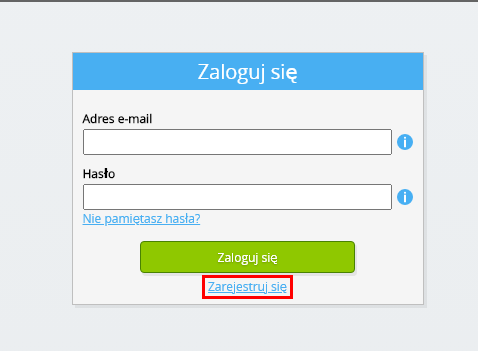
Wybierz przycisk Sign Up.
-
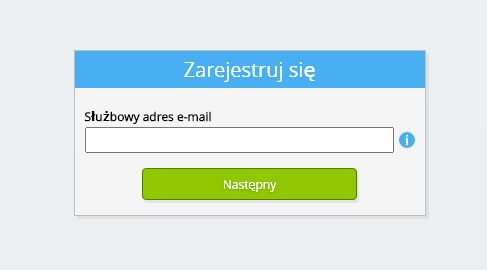
Wpisz swój służbowy adres e-mail.
-
Wybierz przycisk Next.
-
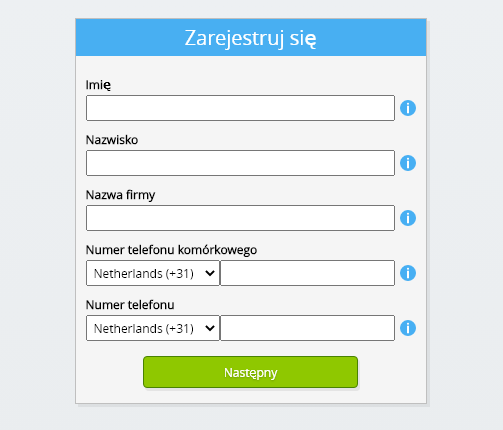
Wprowadź swoje dane osobowe.
-
Wybierz przycisk Next.
Wpisz swoje hasło i powtórz podane hasło.
-
Wybierz przycisk Next.
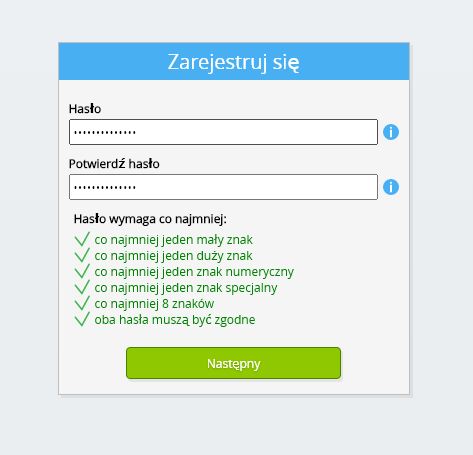
W ciągu 2 minut otrzymasz e-mailem sześciocyfrowy kod weryfikacyjny.
-
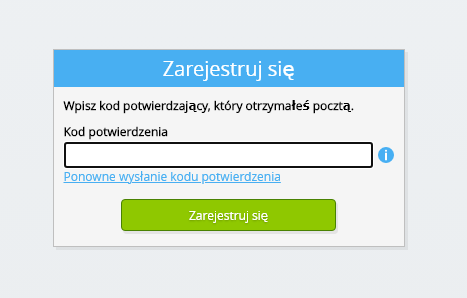
Wprowadź sześciocyfrowy kod weryfikacyjny.
-
Wybierz przycisk Sign Up.
-
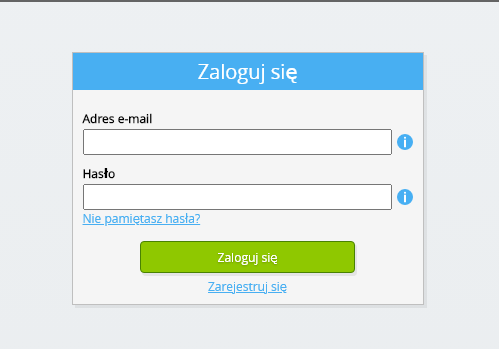
Zaloguj się teraz. >
-
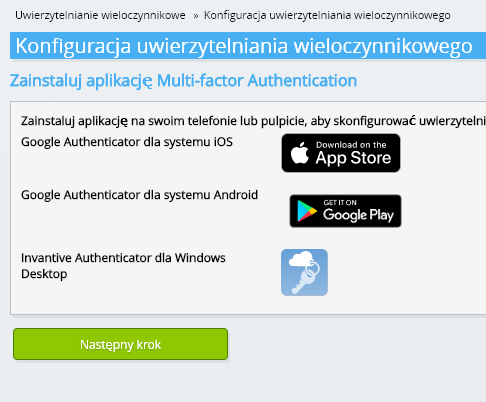
Upewnij się, że masz zainstalowaną na telefonie aplikację do uwierzytelniania. Wybierz przycisk Next.
-
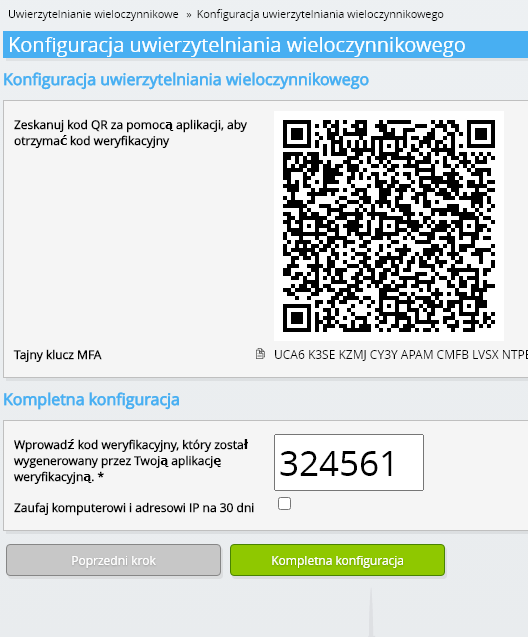
Dodaj wyświetlony kod QR do aplikacji uwierzytelniającej, wprowadź aktualny kod weryfikacyjny i wybierz "Zakończ".
-
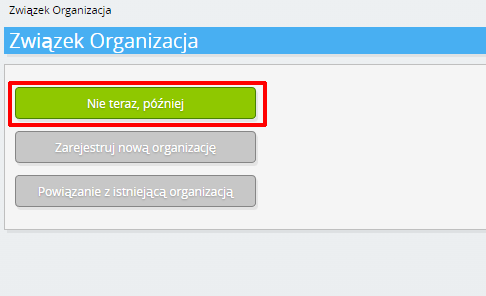
Pominięcie rejestracji organizacji.
-
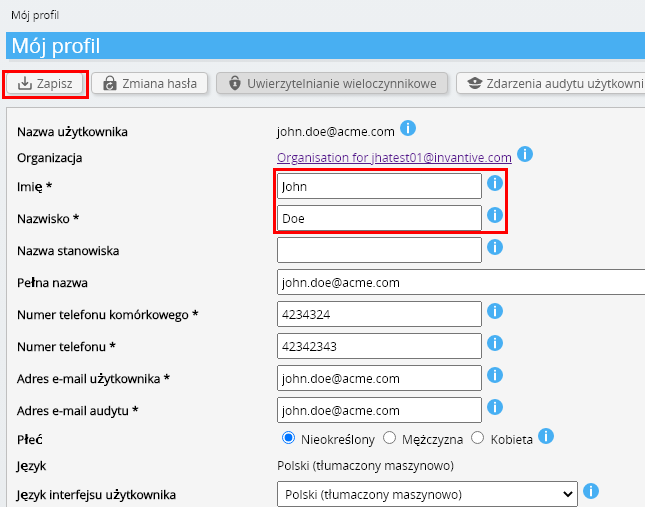
Uzupełnij swoje dane osobowe i wybierz "Zapisz".
-
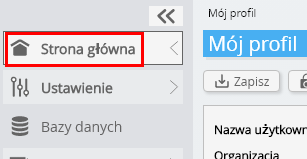
Przejdź do tablicy rozdzielczej.
-
Zostanie wyświetlony panel Invantive Cloud dashboard.
Masz teraz kod logowania na Invantive Cloud, za pomocą którego możesz skonfigurować połączenie z PipeDrive i wieloma innymi platformami. Będziesz używać tego samego kodu logowania Invantive i przepływu pracy dla wszystkich innych platform.
Utwórz PipeDrive bazę danych
W tym kroku konfigurujemy bazę danych z danymi z PipeDrive. Baza danych jest "wirtualna", ponieważ nie jest tradycyjną bazą danych, ale jest zasilana w czasie rzeczywistym z PipeDrive. Invantive Cloud zapewnia Azure Data Factory połączenie w czasie rzeczywistym z PipeDrive. Baza danych będzie używana do wszystkich raportów z PipeDrive z Azure Data Factory. Tak więc te kroki trzeba wykonać tylko raz.
-
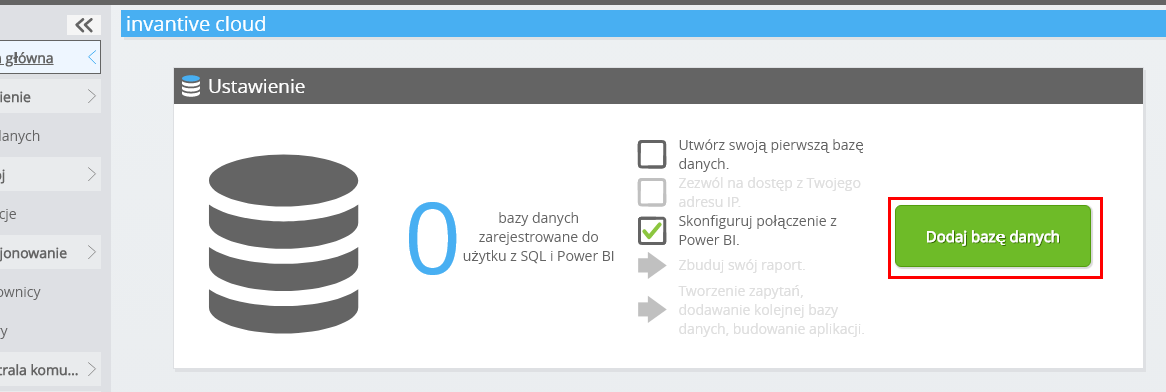
Kliknij przycisk Dodaj bazę danych.
-
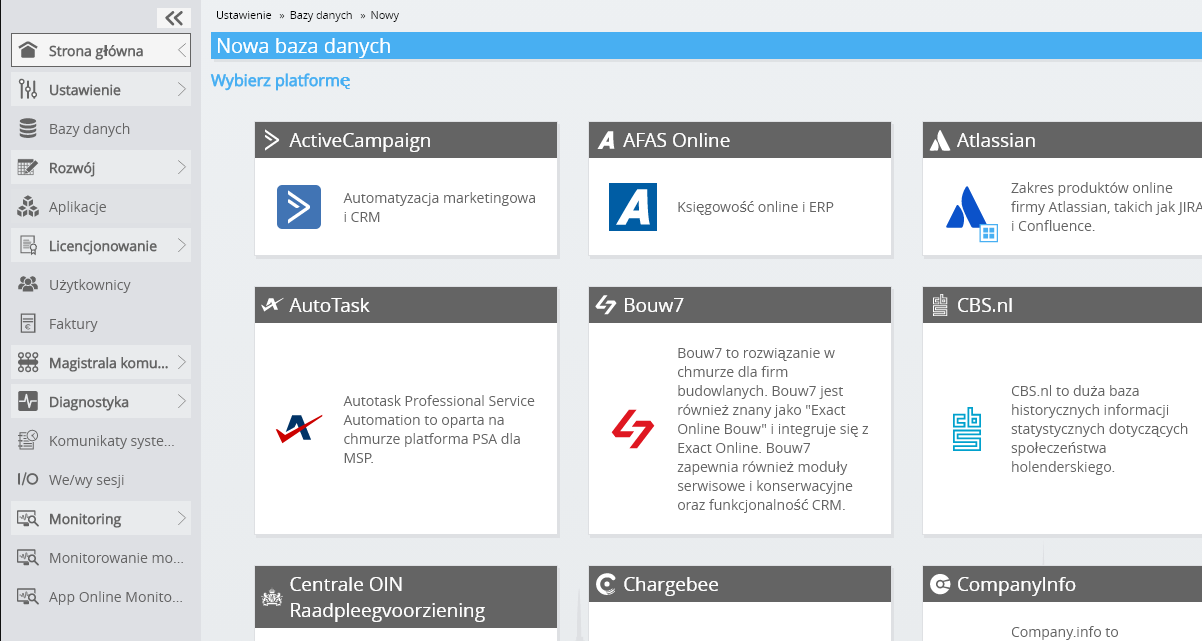
Wybierz PipeDrive z listy.
-
Prosimy o wypełnienie formularza z danymi do logowania dla PipeDrive.
Wybierz przycisk OK.
Gratulacje! Możesz teraz przetwarzać dane z PipeDrive w ramach witryny Invantive Cloud. Możesz to zrobić na przykład za pomocą interaktywnego edytora SQL.
Przyznanie połączenia z Azure Data Factory dostępu do PipeDrive
Aby pobrać dane z Azure Data Factory tworzymy połączenie poprzez Invantive Bridge Online. Tworzy to "most" pomiędzy chmurą Invantive a standardowym konektorem OData, który jest dostępny w każdej wersji Azure Data Factory. Nie trzeba niczego instalować lokalnie: żadnego konektora, żadnego dostawcy ado.NET ani żadnego dodatku do Azure Data Factory.
Wykonaj następujące kroki, aby bezpiecznie korzystać z danych z PipeDrive poza Invantive Cloud:
Obok bazy danych znajduje się pomarańczowy napis z prośbą o zezwolenie na dostęp z bieżącej lokalizacji (adres IP). Wybierz pobliski pomarańczowy przycisk.
Musisz całkowicie wyłączyć sprawdzanie adresów IP, wpisując gwiazdkę ("*"), ponieważ Microsoft Azure Data Factory składa się z setek tysięcy serwerów na całym świecie.
Teraz jesteś gotowy do zaimportowania danych PipeDrive do Azure Data Factory.
Skonfiguruj Azure Data Factory złącze dla PipeDrive
Teraz będziesz wciągał dane Azure Data Factory z PipeDrive przez ustanowione łącze.
Należy ponownie zauważyć, że Invantive Cloud pod maską obsługuje wszystkie złożoności, takie jak ustawianie poświadczeń, takich jak token odświeżania, pozyskiwanie tokena dostępu, optymalizacja i paralelizacja dostępu, dostęp do interfejsu API w ramach limitów stawek, zakresów i ograniczeń bezpieczeństwa. Nie ma absolutnie żadnej potrzeby posiadania wiedzy na temat złożonych tematów technicznych, takich jak tokeny dostępu OAuth czy API. Kroki, czynności i rurociągi Microsoft Azure Data Factory można skonstruować, używając jedynie feedu OData i podstawowego uwierzytelnienia.
Wykonaj następujące czynności:
-
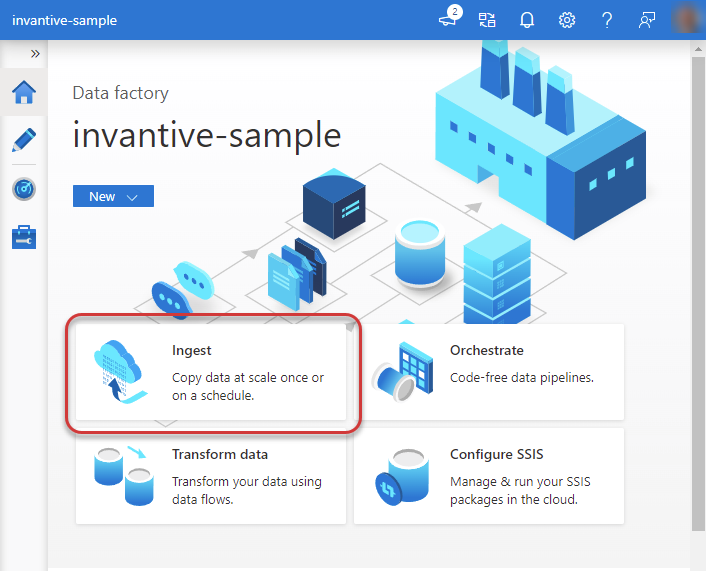
Uruchomić Microsoft Azure Data Factory i wybrać "Ingest".
-
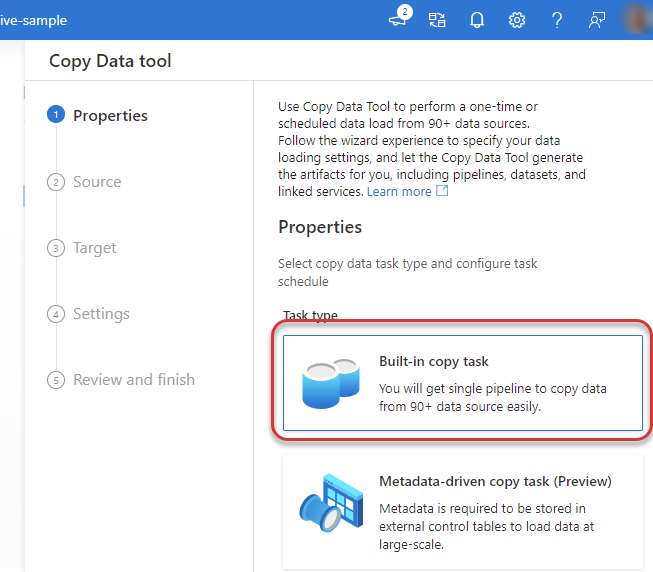
Wybierz "Wbudowane zadanie kopiowania".
-
Wybierz typ źródła "OData" i wybierz "Nowe połączenie".
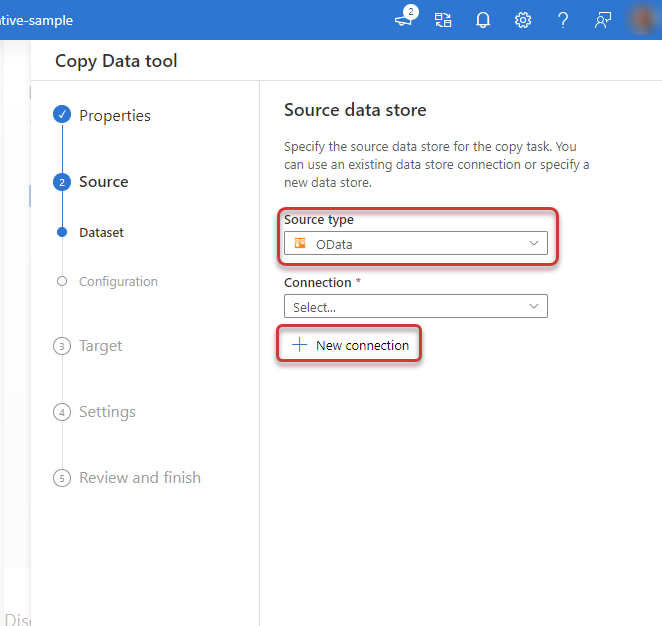
-
W oknie wpisz adres URL Bridge Online bazy danych Azure Data Factory. Ten adres URL zawierający dane znajduje się w Database-form Invantive Cloud. Wybierz typ uwierzytelniania "Basic authentication". Wprowadź nazwę użytkownika i hasło Invantive Cloud.
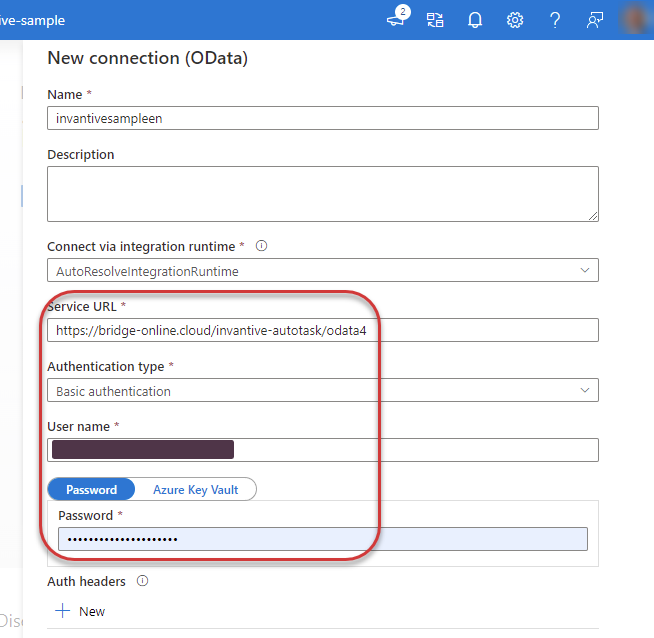
-
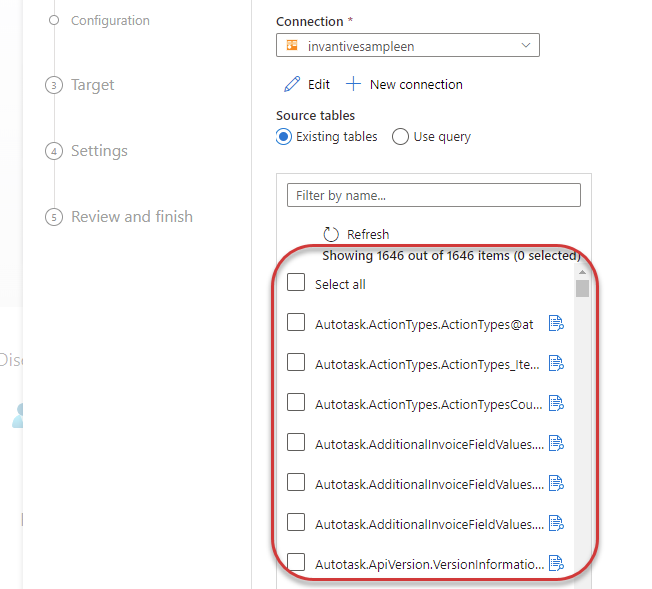
Pojawia się lista dostępnych tabel PipeDrive. Wybierz żądane tabele i skonstruuj swój rurociąg w Microsoft Azure Data Factory.