


Hoe verbind ik Claude met Jira binnen 5 minuten?
Voer de volgende stappen uit om Claude met Jira te verbinden. U heeft alleen kennis nodig van Claude, uw eigen bedrijf en de Jira administratie.
Jira is cloudsoftware voor het beheren van bedrijfsprocessen en het delen van kennis. Jira Cloud biedt tickets en instelbare bedrijfsprocessen. Jira Service Desk breidt die uit door integratie van externe partijen in bedrijfsprocessen, zoals servicedesk-klanten. Confluence is online samenwerkingssoftware voor het delen van kennis.
Er is geen technische kennis nodig, noch kennis van de Jira API's om Jira met Claude te verbinden. Dit stappenplan vertelt u precies welke stappen u moet doorlopen op Invantive Cloud om uw eigen Azure datawarehouse te creëren met data uit Jira.
De stappen om Claude te verbinden met Jira zijn:
- Registreer een Invantive Cloud-account.
- Maak een Jira-database.
- Sta verbinding toe vanuit Claude tot Jira
- Verbind Claude met Jira via de connector.
- Stel Claude een vraag over Jira
Invantive Cloud biedt een Jira-connector om gegevens van Jira te downloaden naar Claude, maar er zijn ook meer dan 110 andere connectoren beschikbaar voor SQL, Power BI, Power Query, Qlik, Tableau i Azure Data Factory.
Met de Jira connector voor Claude haalt u standaard de gegevens van alle verbonden Jira bedrijven in uw dashboard op. U kunt het aantal Jira administraties dat wordt opgehaald in Claude beperken via de Database-instellingen. Als voorbeeld kunt u de connector voor Claude ook beperken tot de gegevens van precies één Jira bedrijf. Natuurlijkt kunt u de gegevens ook op een specifiek Jira bedrijf filteren met behulp van een filterstap in Claude. De Jira-connector voor Claude heeft geavanceerde optimalisaties voor geweldige realtime prestaties voor zowel een enkel Jira bedrijf als bij honderden Jira bedrijven.
Als u vragen heeft, kijk dan op de forums voor Jira
Registreer een Account op Invantive Cloud
Sla deze stap over als u al een account heeft op Invantive Cloud. Voer anders één keer de volgende stappen uit om een account op Invantive Cloud te registreren:
-
Ga naar Invantive Cloud startpagina.
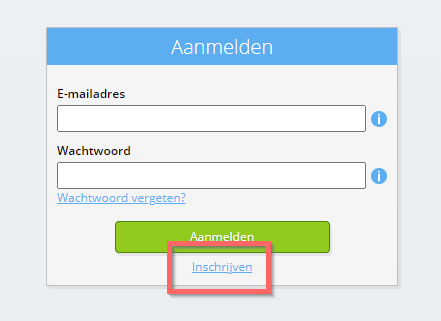
Selecteer de Aanmeldknop.
-
Selecteer de Inschrijven-knop.
-
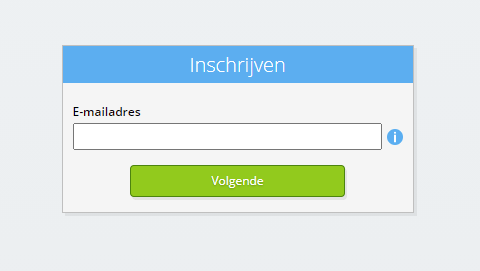
Voer uw zakelijke e-mailadres in.
-
Selecteer de Volgende-knop.
-
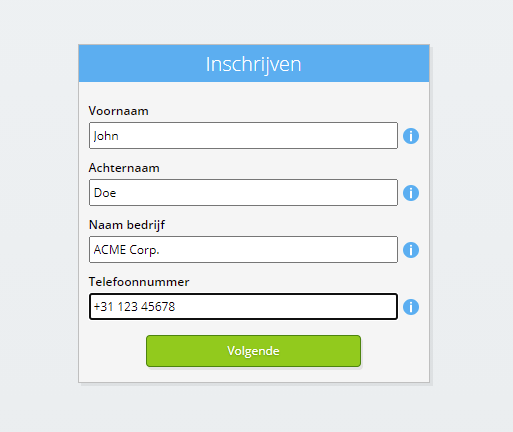
Vul uw persoonlijke gegevens in.
-
Selecteer de Volgende-knop.
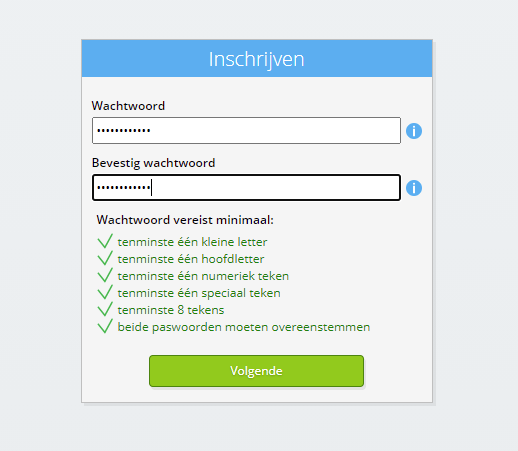
Voer uw wachtwoord in en herhaal het opgegeven wachtwoord.
-
Selecteer de Volgende-knop.
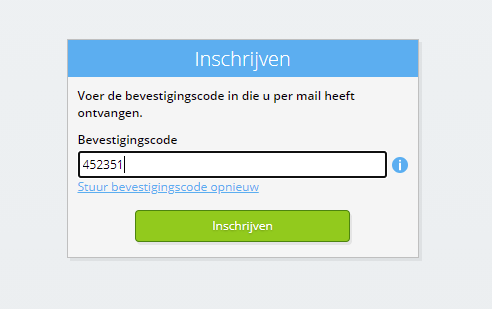
U ontvangt binnen 2 minuten een zescijferige verificatiecode per e-mail.
-
Voer de zescijferige verificatiecode in.
-
Selecteer de Inschrijven-knop.
-
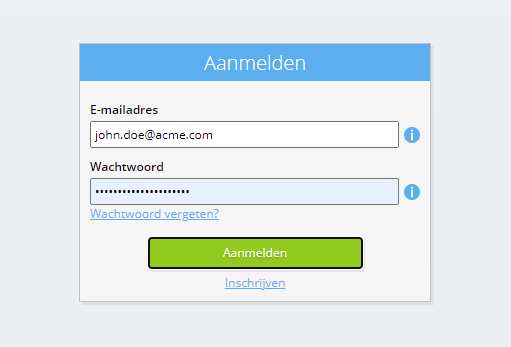
Meld u nu aan.
-
Zorg ervoor dat u een authenticatie-app op uw telefoon heeft geïnstalleerd. Selecteer de Volgende-knop.

-
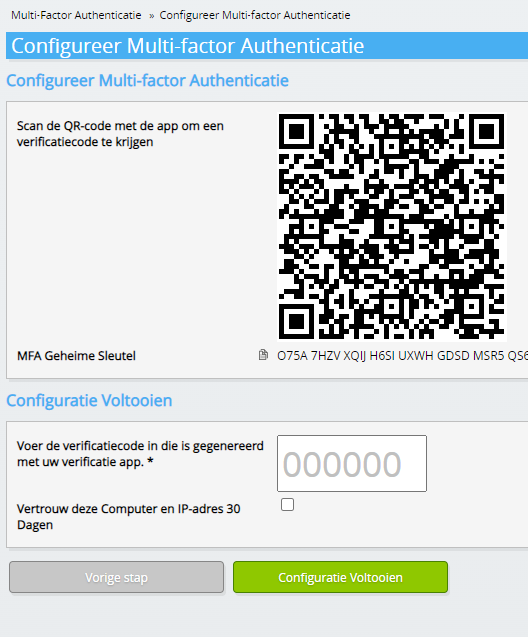
Voeg de weergegeven QR-code toe aan de authenticatie-app, voer de huidige verificatiecode in en kies "Voltooien".
-
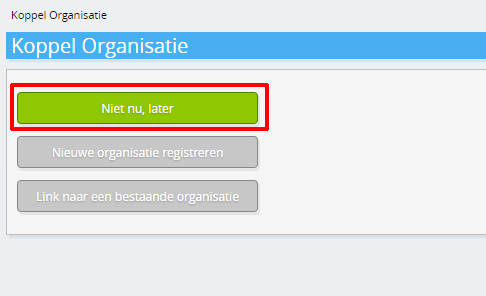
Sla de registratie van de organisatie over.
-
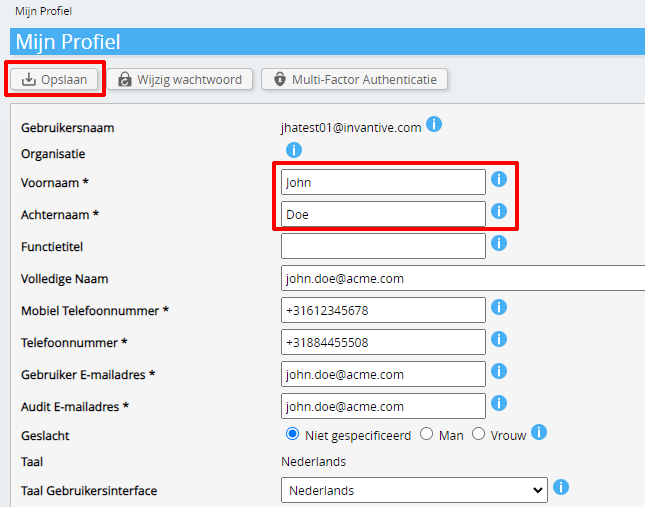
Vul uw persoonlijke gegevens in en kies 'Opslaan'.
-
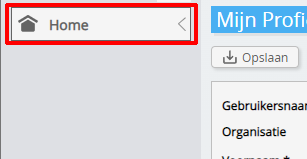
Ga naar het dashboard.
-
Het Invantive Cloud-dashboard wordt weergegeven.
U heeft nu een aanmeldcode op Invantive Cloud waarmee u de koppeling met Jira en tal van andere platformen kunt opzetten. Uw gebruikt dezelfde Invantive aanmeldcode en workflow voor alle andere platformen.
Maak Jira database
In deze stap zetten we een database op met gegevens uit Jira. De database is "virtueel" omdat het geen traditionele database is, maar realtime wordt gevoed vanuit Jira. Invantive Cloud biedt Claude een realtime koppeling naar Jira. De database wordt gebruikt voor al uw Jira rapportages met Claude. U hoeft deze stappen dus maar één keer uit te voeren.
-
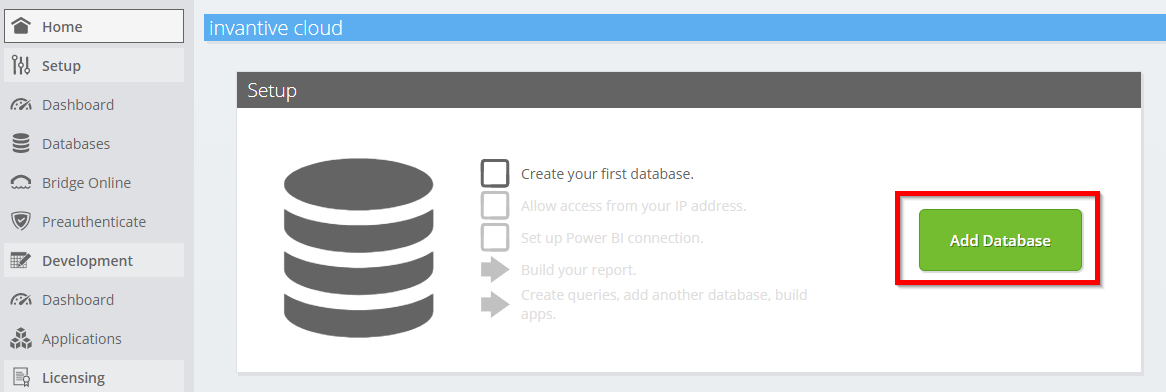
Klik op de Knop Database toevoegen.
-
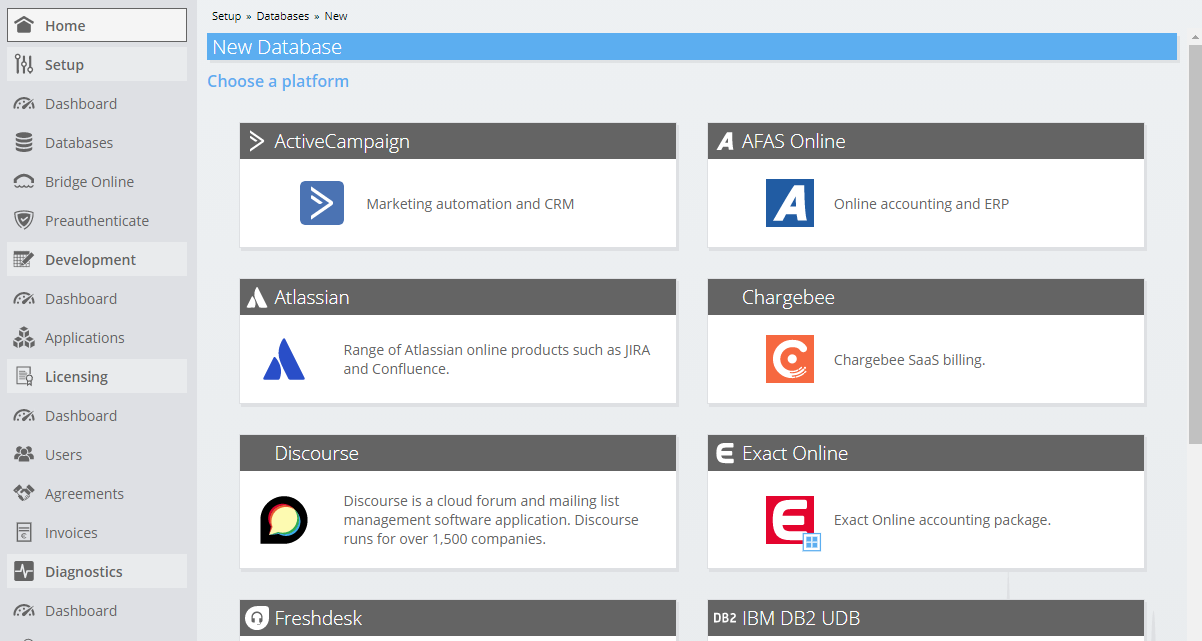
Selecteer Jira in de lijst.
-
Vul het formulier in met aanmeldgegevens voor Jira.
Selecteer de OK-knop.
Gefeliciteerd! Je kunt nu gegevens van Jira verwerken binnen de Invantive Cloud-website. U kunt dit bijvoorbeeld doen met de interactieve SQL-editor.
Verleen verbinding van Claude toegang tot Jira
Om de gegevens van Claude op te halen maken we een koppeling via Invantive Bridge Online. Hiermee wordt een "brug" geslagen tussen de cloud van Invantive en de standaard OData-connector die in elke versie van Claude beschikbaar is. U hoeft niets lokaal te installeren: geen connector, geen ado.NET-provider en ook geen Claude-add-on.
Voer de volgende stappen uit om veilig de gegevens van Jira buiten Invantive Cloud te gebruiken:
Naast de database vindt u een oranje tekst waarin u wordt gevraagd toegang te verlenen vanaf uw huidige locatie (IP-adres). Selecteer de nabijgelegen oranje knop.
U kunt de controle op IP-adres volledig uitschakelen door een asterisk ("*") in te voeren.
U bent nu klaar om de Jira-gegevens in Claude te importeren.
Configureer de MCP-connector in Claude voor Jira
In Claude wordt het adres van de MCP-server eenmalig toegevoegd als aangepaste connector, waarna de Jira-data in elk conversatie beschikbaar zijn.
-
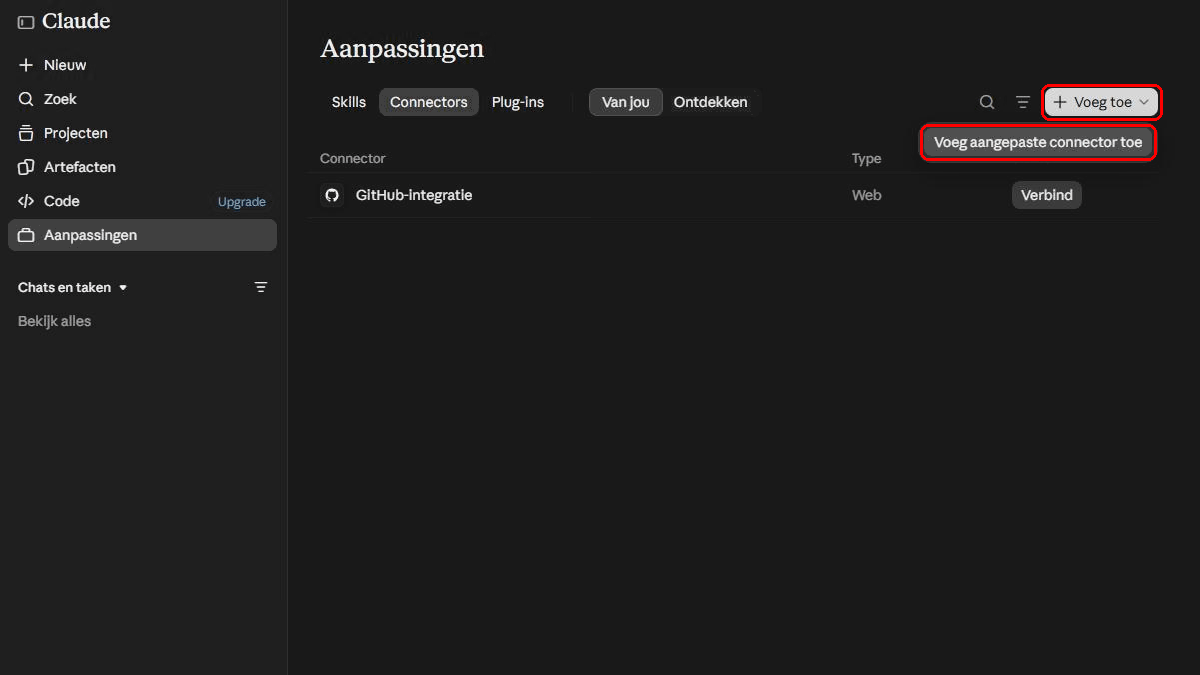
In Claude: open Instellingen en vervolgens Connectoren, en kies ervoor om een aangepaste connector toe te voegen.
-
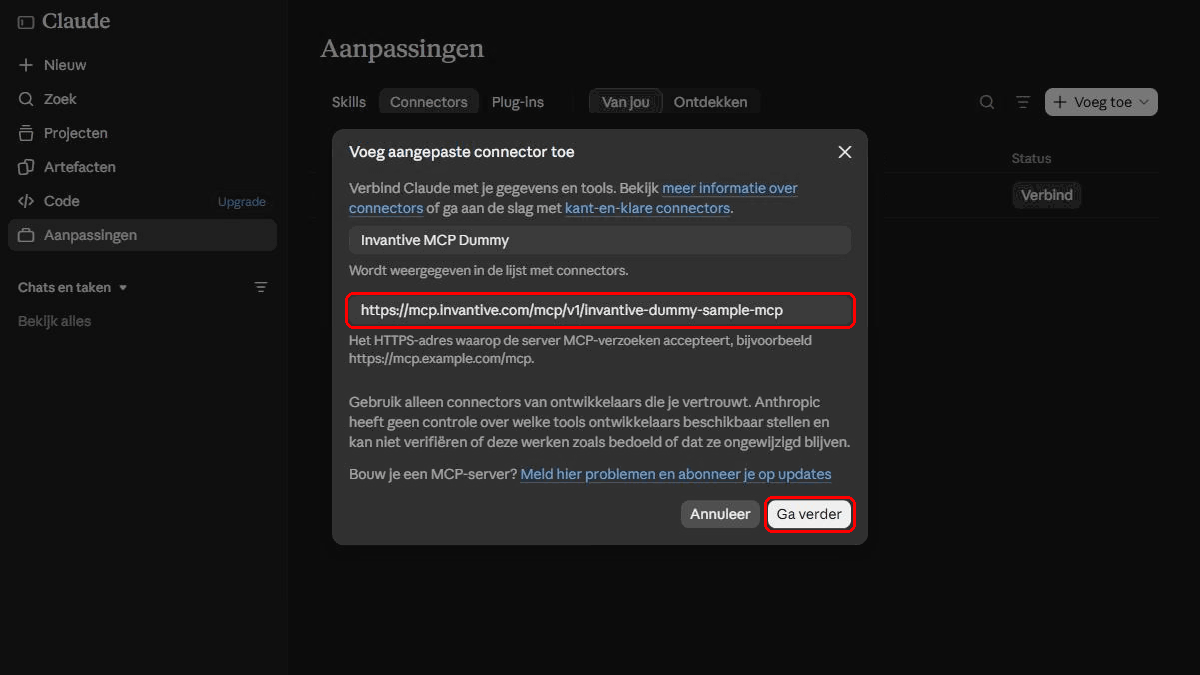
Plak het URL-adres van de MCP-server dat u in de vorige stap hebt gekopieerd en bevestig.
-
Meld aan met uw Invantive Cloud-account en keur het verzoek goed.

-
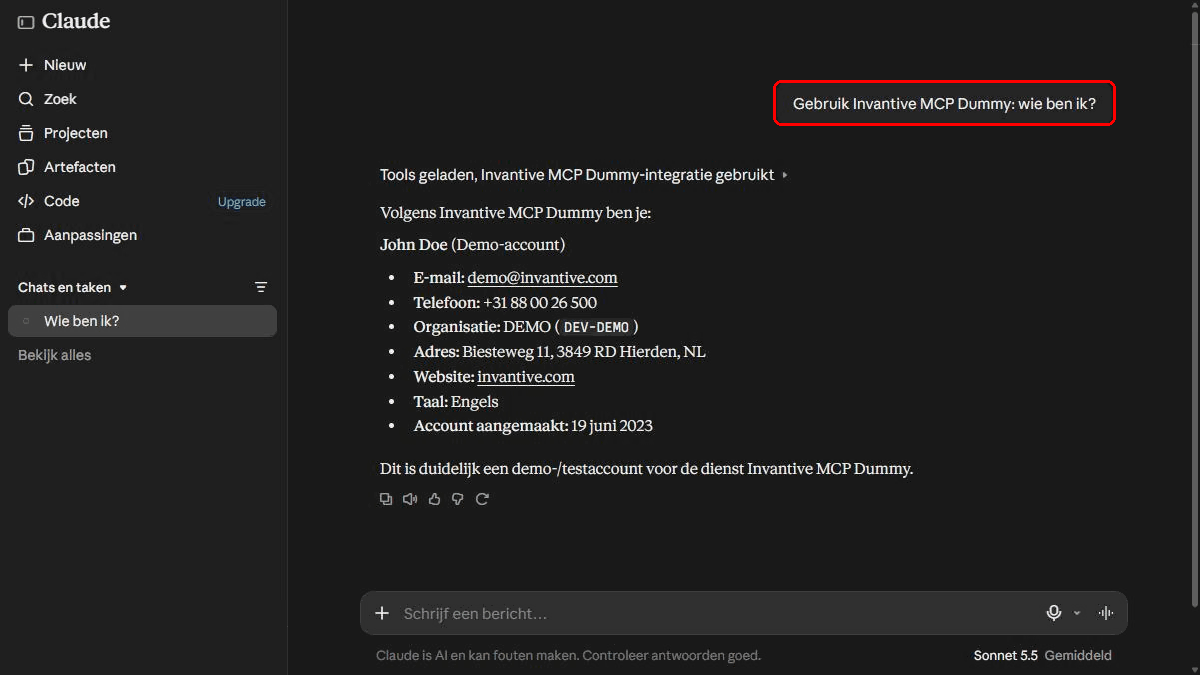
Stel een vraag die alleen met uw eigen Jira-gegevens kan worden beantwoord. De connector leest eerst het gegevensmodel en vervolgens de rijen die nodig zijn voor de vraag.
Wat Claude wel en niet kan doen
De connector biedt tools waarmee je bijvoorbeeld het datamodel kunt beschrijven en rijen kunt lezen. Er is geen tool waarmee u gegevens kunt veranderen of SQL-opdrachten kunt uitvoeren, dus geen enkele instructie in een conversatie kan iets veranderen in Jira.
Het zoeken is beperkt tot de database: platforms die daar niet in voorkomen en Jira bedrijven nietgeselecteerd zijn niet bereikbaar.