


Hoe verbind ik Invantive Drive met Fortnox binnen 5 minuten?
Voer de volgende stappen uit om Invantive Drive met Fortnox te verbinden. U heeft alleen kennis nodig van Invantive Drive, uw eigen bedrijf en de Fortnox administratie.
Het Fortnox ERP-systeem biedt cloudgebaseerde tools voor boekhouding, facturering, salarisadministratie en voorraadbeheer, waardoor kleine bedrijven processen efficiënt kunnen automatiseren.
Er is geen technische kennis nodig om de documenten van Fortnox in Windows Verkenner met Invantive Drive weer te geven. In deze stapsgewijze handleiding wordt precies uitgelegd welke stappen u in Invantive Cloud en op uw pc moet doorlopen.
De stappen om Invantive Drive te verbinden met Fortnox zijn:
- Registreer een Invantive Cloud-account.
- Maak een Fortnox-database.
- Installeer Invantive Drive op Windows.
- Meld je aan bij Invantive Drive en selecteer de Fortnox database.
- Open je Fortnox documenten in Windows Verkenner.
Invantive Cloud biedt een Fortnox Connector voor Invantive Drive, en 29 andere platforms tonen hun documenten in dezelfde map van Windows Verkenner.
Als u vragen heeft, kijk dan op de forums voor Fortnox
Registreer een Account op Invantive Cloud
Sla deze stap over als u al een account heeft op Invantive Cloud. Voer anders één keer de volgende stappen uit om een account op Invantive Cloud te registreren:
-
Ga naar Invantive Cloud startpagina.
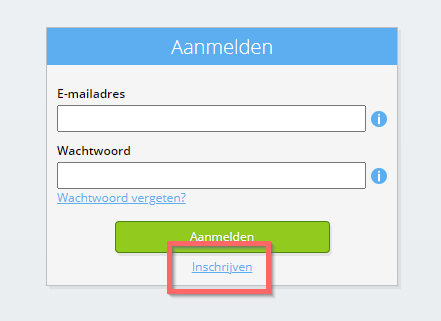
Selecteer de Aanmeldknop.
-
Selecteer de Inschrijven-knop.
-
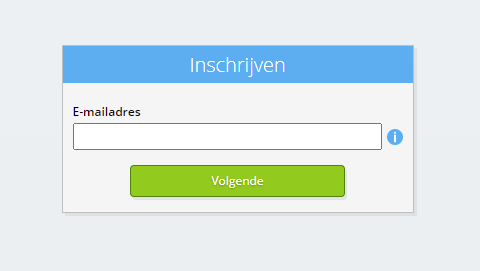
Voer uw zakelijke e-mailadres in.
-
Selecteer de Volgende-knop.
-
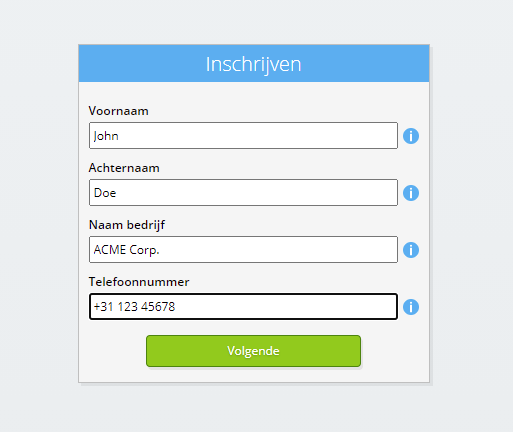
Vul uw persoonlijke gegevens in.
-
Selecteer de Volgende-knop.
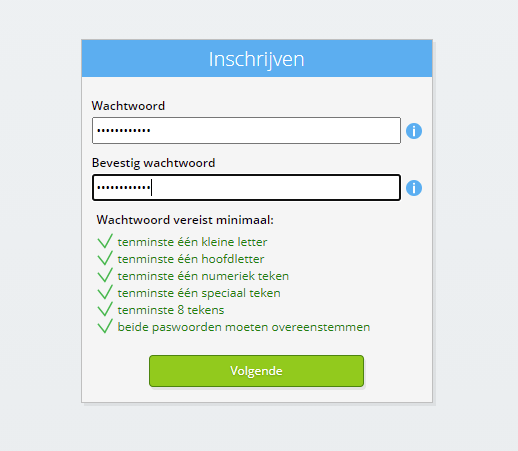
Voer uw wachtwoord in en herhaal het opgegeven wachtwoord.
-
Selecteer de Volgende-knop.
U ontvangt binnen 2 minuten een zescijferige verificatiecode per e-mail.
-
Voer de zescijferige verificatiecode in.
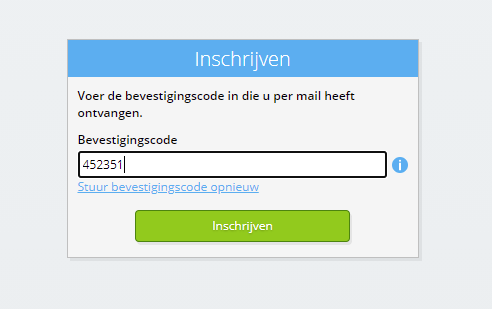
-
Selecteer de Inschrijven-knop.
-
Meld u nu aan.
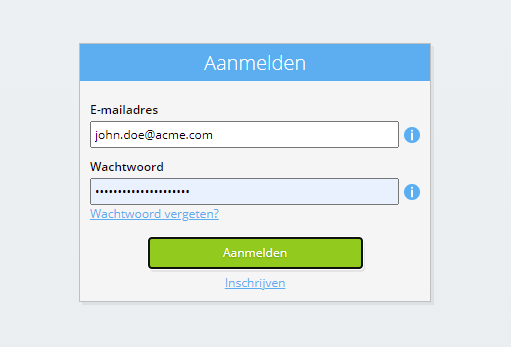
-
Zorg ervoor dat u een authenticatie-app op uw telefoon heeft geïnstalleerd. Selecteer de Volgende-knop.
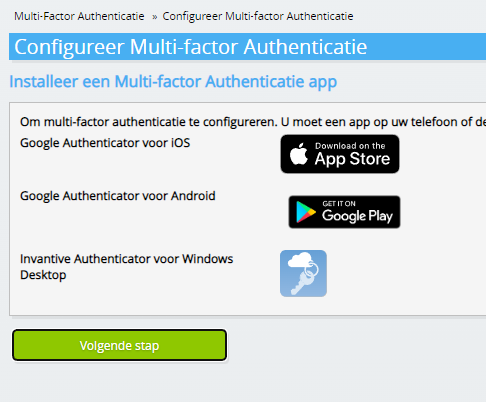
-
Voeg de weergegeven QR-code toe aan de authenticatie-app, voer de huidige verificatiecode in en kies "Voltooien".
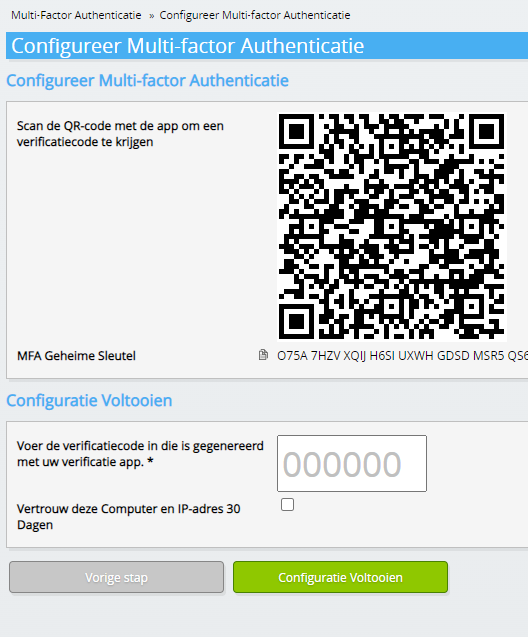
-
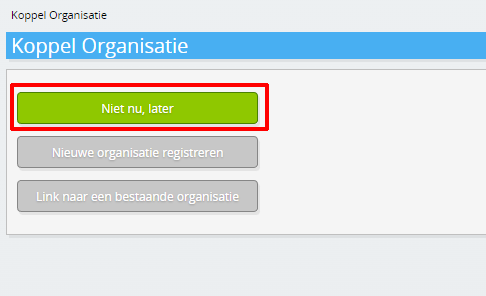
Sla de registratie van de organisatie over.
-
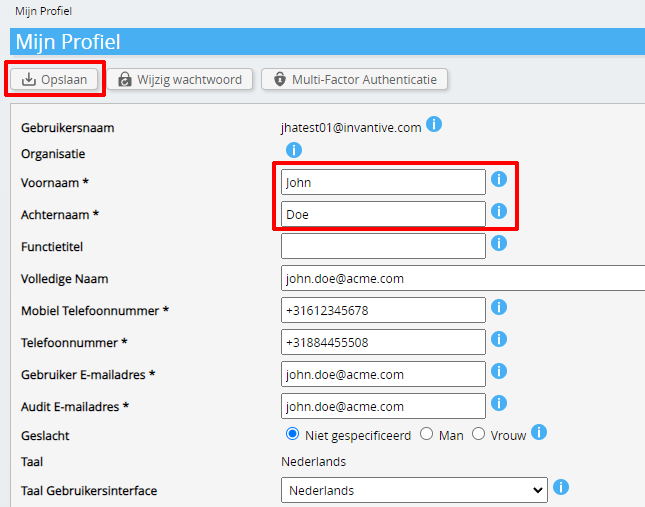
Vul uw persoonlijke gegevens in en kies 'Opslaan'.
-
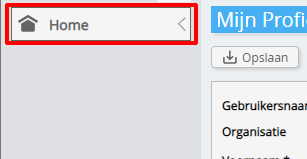
Ga naar het dashboard.
-
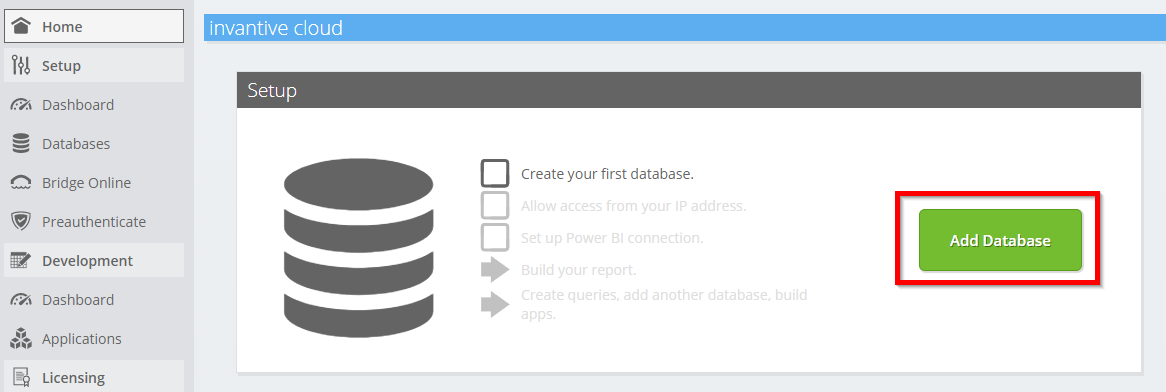
Het Invantive Cloud-dashboard wordt weergegeven.
U heeft nu een aanmeldcode op Invantive Cloud waarmee u de koppeling met Fortnox en tal van andere platformen kunt opzetten. Uw gebruikt dezelfde Invantive aanmeldcode en workflow voor alle andere platformen.
Maak Fortnox database
In deze stap zetten we een database op met gegevens uit Fortnox. De database is "virtueel" omdat het geen traditionele database is, maar realtime wordt gevoed vanuit Fortnox. Invantive Cloud biedt Invantive Drive een realtime koppeling naar Fortnox. De database wordt gebruikt voor al uw Fortnox rapportages met Invantive Drive. U hoeft deze stappen dus maar één keer uit te voeren.
-
Klik op de Knop Database toevoegen.
-
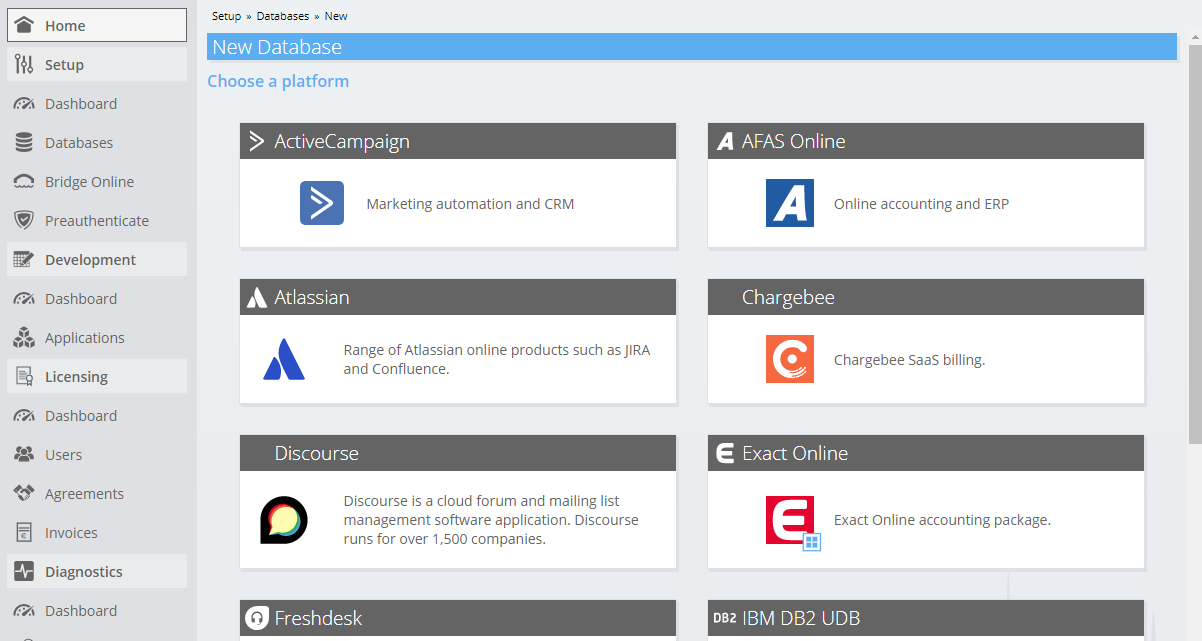
Selecteer Fortnox in de lijst.
-
Vul het formulier in met aanmeldgegevens voor Fortnox.
Selecteer de OK-knop.
De pagina met de gegevens van de database wordt geopend.
-
Select the box "Toestaan Invantive Credentials Server Gebruik".Dit vakje is standaard niet aangevinkt. Zonder dit kan Invantive Drive de Fortnox-database niet lezen.
Select the "Opslaan" button.
Gefeliciteerd! Je kunt nu gegevens van Fortnox verwerken binnen de Invantive Cloud-website. U kunt dit bijvoorbeeld doen met de interactieve SQL-editor.
Invantive Drive installeren op Windows
Invantive Drive is een klein Windows-programma. Het registreert een map met de naam Invantive Drive in Windows Verkenner en haalt een document op van het platform zodra je de map opent, net zoals OneDrive en Google Drive dat doen.
-
Download het installatieprogramma van Invantive Drive en voer het uit.
Volg de instructies van het installatieprogramma; er hoeven geen instellingen te worden aangepast.
Na de installatie verschijnt er in Windows Verkenner onder "Deze pc" een map met de naam Invantive Drive en wordt het venster van Invantive Drive geopend.
Meld je aan bij Invantive Drive en kies de Fortnox database
Invantive Drive logt in met je Invantive Cloud-account en toont een overzicht van de databases van dat account. Kies de database die je in de vorige stap hebt aangemaakt.
Kies in het venster van Invantive Drive de optie ‘Aanmelden’ en voer je Invantive Cloud-gebruikersnaam en -wachtwoord in, plus de code van je authenticator-app wanneer daarom wordt gevraagd.
Kies ‘Database toevoegen’ en selecteer de database Fortnox uit de lijst.
Onder ‘Invantive Drive’ in Windows Verkenner verschijnt een map met de naam van de Fortnox-database, met een submap per bedrijf en per documenttype.
Open je Fortnox documenten in Windows Verkenner
Explorer geeft een overzicht van de namen, datums en bestandsgroottes van de Fortnox documenten. Een document wordt opgehaald zodra je het opent.
- Alleen online: staat in de Verkenner, wordt opgehaald wanneer u het opent, neemt geen schijfruimte in beslag.
- Op dit apparaat bewaard: u heeft het geopend of gemarkeerd om te bewaren, dus het werkt ook zonder internetverbinding.
Elke app is een map en elk bedrijf een submap. Een document wordt opgehaald zodra u het opent.
Navigeer naar een map en dubbelklik op een document; het wordt geopend in het programma dat Windows voor dat type bestand gebruikt.
Een wolkpictogram geeft aan dat een document alleen online beschikbaar is en geen schijfruimte in beslag neemt; een groen vinkje geeft aan dat het document op dit apparaat wordt bewaard. Klik met de rechtermuisknop op een document om het op dit apparaat te bewaren of om ruimte vrij te maken.
Klik met de rechtermuisknop op een document en kies ‘Openen in Fortnox’ om ernaar te gaan op het platform, waar het platform een webpagina voor het document aanbiedt.
De Fortnox-mappen zijn alleen-lezen: Fortnox accepteert geen bestanden van buitenaf, zodat er per ongeluk niets wordt gewijzigd of verwijderd.
Wat Invantive Drive wel en niet kan
Invantive Drive toont documenten; het kopieert of verplaatst ze niet. Een document wordt pas opgehaald wanneer je het opent, en elke ophaalactie is een gewoon verzoek aan Fortnox binnen de limieten van je abonnement. Alleen een platform dat uploads accepteert, neemt een gewijzigd bestand terug; de mappen van de andere platforms zijn alleen-lezen.
Invantive Drive draait op Windows. Op elk ander apparaat toont de bestandsbrowser in Invantive Cloud dezelfde mappen als in je webbrowser.