


Hvordan kommer jeg meg fra Invantive Drive til Freshdesk på 5 minutter?
Utfør følgende trinn for å koble Invantive Drive til Freshdesk. Du trenger bare kunnskap om Invantive Drive, din egen virksomhet og Freshdesk-administrasjonen.
Freshdesk er en skyløsning for kundeadministrasjon. Freshdesk inkluderer CRM samt billetter. Eksisterende funksjonalitet i Freshdesk kan utvides med egendefinerte felt.
Det kreves ingen teknisk kunnskap for å vise dokumentene fra Freshdesk i Windows Utforsker med Invantive Drive. Denne trinnvise veiledningen forklarer nøyaktig hvilke trinn du må følge i Invantive Cloud og på PC-en din.
Trinnene for å koble Invantive Drive til Freshdesk er:
- Registrer en Invantive Cloud-konto.
- Opprett en Freshdesk-database.
- Installer Invantive Drive på Windows.
- Logg inn på Invantive Drive og velg Freshdesk-databasen.
- Åpne Freshdesk-dokumentene dine i Windows Utforsker.
Invantive Cloud tilbyr en Freshdesk kobling for Invantive Drive, og 29 andre plattformer viser dokumentene sine i samme mappe i Windows Utforsker.
Når du har spørsmål, vennligst sjekk forumene for Freshdesk.
Registrer konto på Invantive Cloud
Hopp over dette trinnet når du allerede har en konto på Invantive Cloud. Ellers kan du utføre følgende trinn én gang for å registrere en konto på Invantive Cloud:
-
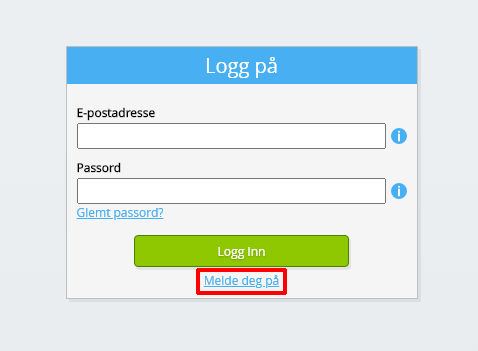
Gå til Invantive Cloud startside.
Velg Logg på-knappen.
-
Velg Registrer deg-knappen.
-
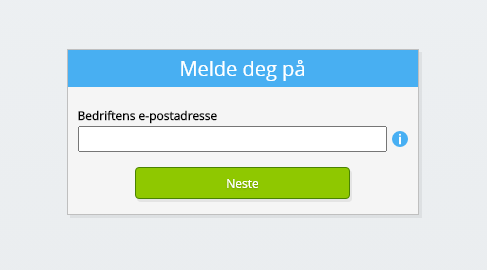
Skriv inn bedriftens e-postadresse.
-
Velg Neste-knappen.
-
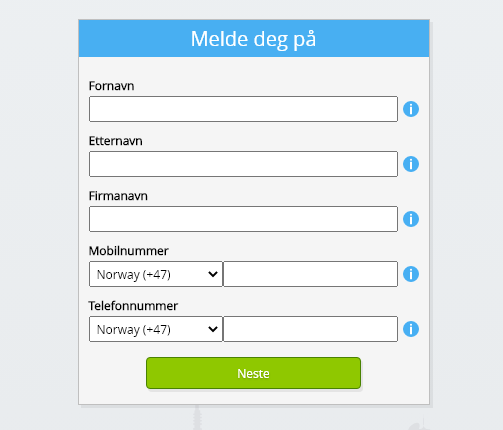
Skriv inn dine personlige data.
-
Velg Neste-knappen.
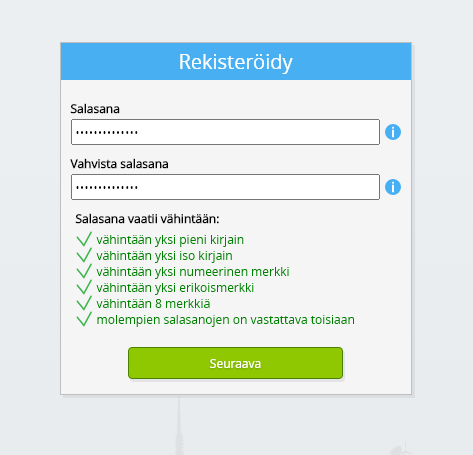
Skriv inn passordet ditt og gjenta det angitte passordet.
-
Velg Neste-knappen.
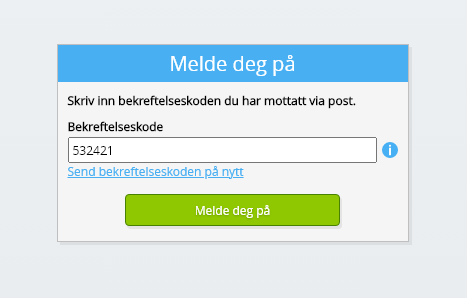
Du vil motta en sekssifret verifiseringskode via e-post innen 2 minutter.
-
Skriv inn den sekssifrede verifiseringskoden.
-
Velg Registrer deg-knappen.
-
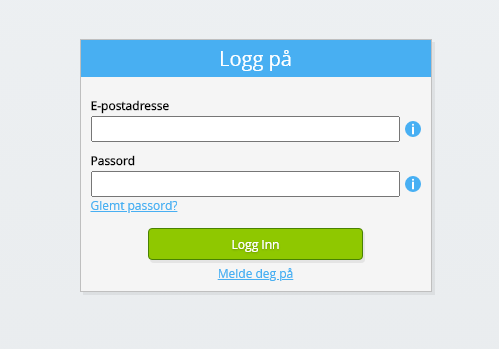
Logg på nå.
-
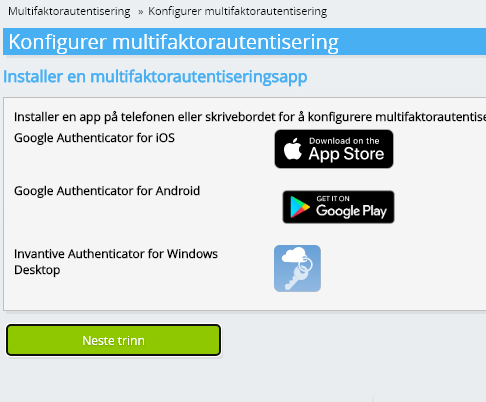
Sørg for at du har en autentiseringsapp installert på telefonen. Velg Neste-knappen.
-
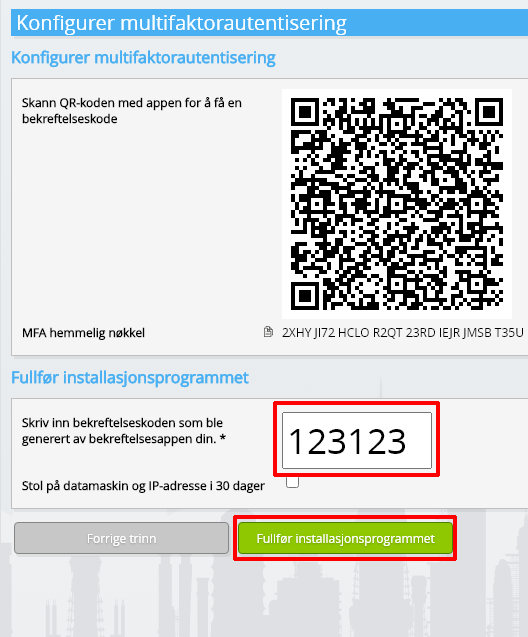
Legg til den viste QR-koden i autentiseringsappen, skriv inn gjeldende bekreftelseskode og velg «Fullfør».
-
Hopp over registrering av organisasjonen.
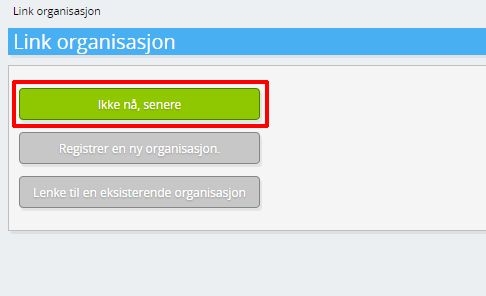
-
Fyll ut dine personlige data og velg 'Lagre'.
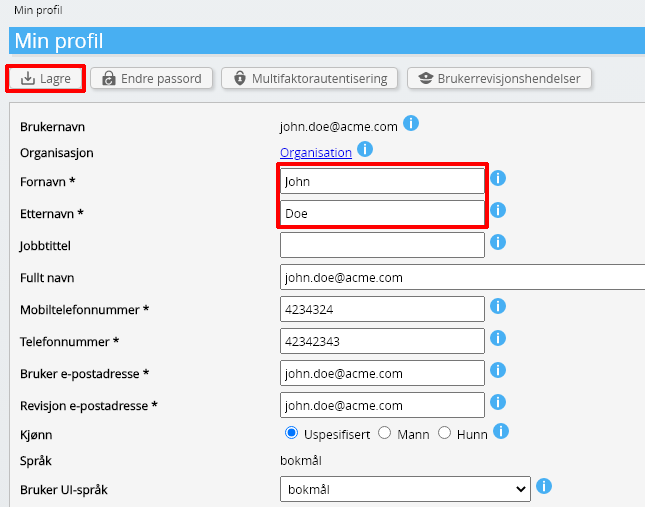
-
Gå til instrumentbord
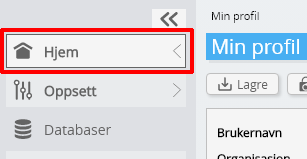
-
Invantive Cloud- dashbordet vises.
Du har nå en påloggingskode på Invantive Cloud som du kan sette opp tilkoblingen med Freshdesk og mange andre plattformer. Du vil bruke samme Invantive påloggingskode og arbeidsflyt for alle andre plattformer.
Opprett en Freshdesk-database.
I dette trinnet setter vi opp en database med data fra Freshdesk. Databasen er «virtuell» fordi den ikke er en tradisjonell database, men mates sanntid fra Freshdesk. Invantive Cloud gir Invantive Drive en sanntidskobling til Freshdesk. Databasen vil bli brukt for alle dine Freshdesk rapportering med Invantive Drive. Så du trenger bare å utføre disse trinnene en gang.
-
Klikk på Legg til database-knappen.
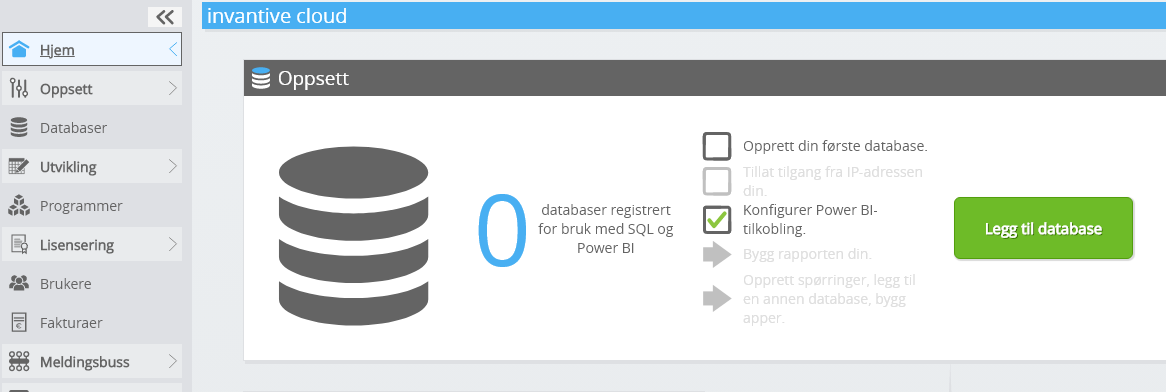
-
Velg Freshdesk fra listen.
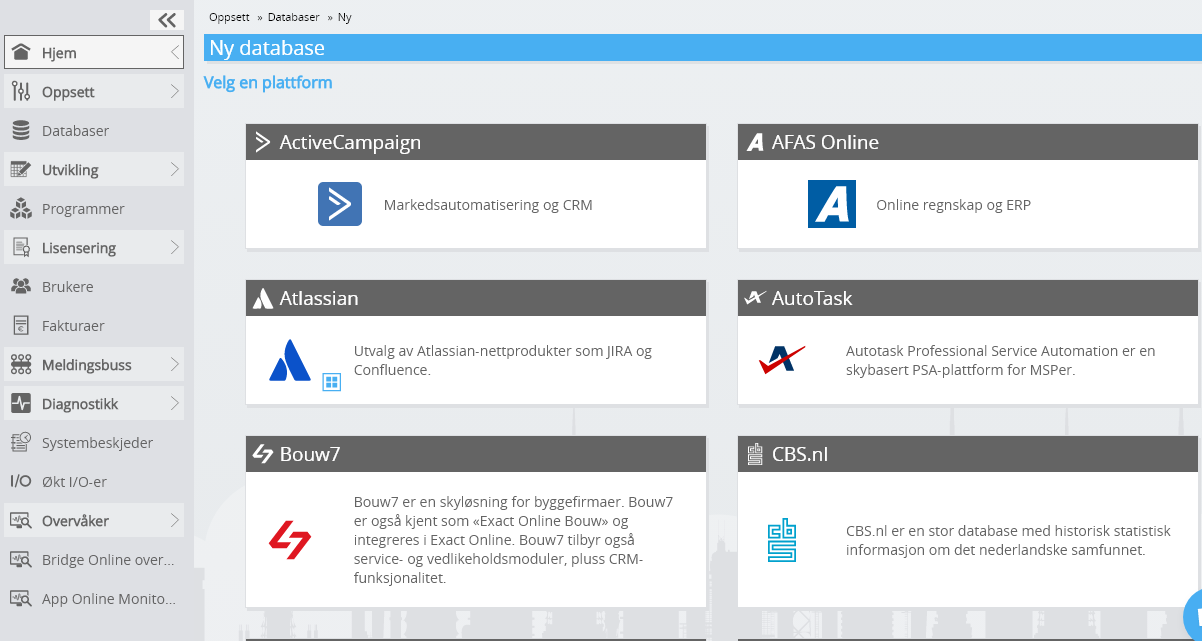
-
Fyll ut skjemaet med påloggingsinformasjon for Freshdesk.
Velg OK-knappen.
Siden med opplysningene om databasen åpnes.
-
Select the box "Tillat bruk av Invantive Credentials Server".Denne boxen er ikke merket av som standard. Uten den kan Invantive Drive ikke lese Freshdesk-databasen.
Select the "Lagre" button.
Gratulerer! Du kan nå behandle data fra Freshdesk på Invantive Cloud-nettstedet. Du kan for eksempel gjøre dette med det interaktive SQL-redigeringsprogrammet.
Installer Invantive Drive på Windows
Invantive Drive er et lite Windows-program. Det oppretter en mappe med navnet «Invantive Drive» i Windows Utforsker og henter et dokument fra plattformen så snart du åpner den, på samme måte som OneDrive og Google Drive fungerer.
-
Last ned installasjonsprogrammet for Invantive Drive og kjør det.
Følg installasjonsprogrammet; det er ikke nødvendig å foreta noen innstillinger.
Etter installasjonen viser Windows Utforsker en mappe med navnet «Invantive Drive» under «Denne PC-en», og Invantive Drive-vinduet åpnes.
Logg inn på Invantive Drive og velg Freshdesk-databasen
Invantive Drive logger seg på med din Invantive Cloud-konto og viser en liste over databasene til den kontoen. Velg den du opprettet i forrige trinn.
I Invantive Drive-vinduet velger du «Logg inn» og skriver inn brukernavnet og passordet ditt for Invantive Cloud, samt koden fra autentiseringsappen din når du blir bedt om det.
Velg «Legg til database» og velg Freshdesk-databasen fra listen.
En mappe oppkalt etter Freshdesk-databasen vises under «Invantive Drive» i Windows Utforsker, med en undermappe for hvert selskap og for hver dokumenttype.
Åpne Freshdesk-dokumentene dine i Windows Utforsker
Explorer viser navn, datoer og størrelser på Freshdesk dokumentene. Et dokument hentes inn i det øyeblikket du åpner det.
- Kun på nettet: vises i Explorer, hentes når du åpner den, krever ikke diskplass.
- Lagret på denne enheten: Du har åpnet den eller merket den som «Lagre», så den fungerer også uten internett.
Hver app er en mappe, og hvert selskap er en undermappe. Et dokument hentes inn i det øyeblikket du åpner det.
Gå til en mappe og dobbeltklikk på et dokument; det åpnes i programmet som Windows bruker for den filtypen.
Et skyikon markerer et dokument som kun er tilgjengelig på nettet og ikke tar opp lagringsplass; et grønt hakeikon markerer et dokument som lagres på denne enheten. Høyreklikk på et dokument for å beholde det på denne enheten eller for å frigjøre lagringsplass.
Høyreklikk på et dokument og velg «Åpne i Freshdesk» for å gå direkte til det på plattformen, der plattformen tilbyr en nettside for det.
Freshdesk-mappene er skrivebeskyttet: Freshdesk godtar ikke filer fra utsiden, slik at ingenting endres eller slettes ved et uhell.
Hva Invantive Drive kan og ikke kan gjøre
Invantive Drive viser dokumenter; det kopierer eller flytter dem ikke. Et dokument hentes først når du åpner det, og hver henting er en vanlig forespørsel til Freshdesk innenfor rammene av abonnementet ditt. Bare en plattform som tillater opplasting, tar imot endrede filer; mappene på de andre plattformene er skrivebeskyttet.
Invantive Drive kjører på Windows. På alle andre enheter viser filutvalget i Invantive Cloud de samme mappene som i nettleseren din.