


Hvordan kommer jeg meg fra Claude til Crisp på 5 minutter?
Utfør følgende trinn for å koble Claude til Crisp. Du trenger bare kunnskap om Claude og din egen virksomhet.
Crisp er en nettbasert programvare for kundeopplevelse, som blant annet omfatter flerkanals-chat, CRM, kunnskapsbase og e-postkampanjer.
Ingen teknisk kunnskap er nødvendig eller kunnskap om Crisp API-ene for å koble Crisp til Claude. Denne trinnvise planen vil fortelle deg nøyaktig hvilke trinn du må gå gjennom på Invantive Cloud for å lage ditt eget Azure-datalager med data fra Crisp.
Trinnene for å koble Claude til Crisp er:
- Registrer en Invantive Cloud-konto.
- Opprett en Crisp-database.
- Gi Claude tilgang til Crisp
- Koble Claude til Crisp gjennom koblingen.
- Still Claude et spørsmål om Crisp
Invantive Cloud tilbyr en Crisp-kobling for å laste ned data fra Crisp til Claude, men det er over 110 andre koblinger tilgjengelig også for SQL, Power BI, Power Query, Qlik, Tableau i Azure Data Factory.
Har du et stort miljø? For effektive nedlastinger kan du selvfølgelig også filtrere dataene.
Når du har spørsmål, vennligst sjekk forumene for Crisp.
Registrer konto på Invantive Cloud
Hopp over dette trinnet når du allerede har en konto på Invantive Cloud. Ellers kan du utføre følgende trinn én gang for å registrere en konto på Invantive Cloud:
-
Gå til Invantive Cloud startside.
Velg Logg på-knappen.
-
Velg Registrer deg-knappen.
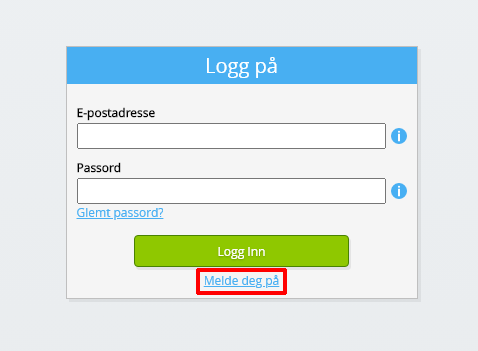
-
Skriv inn bedriftens e-postadresse.
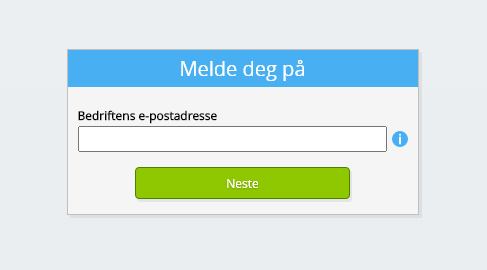
-
Velg Neste-knappen.
-
Skriv inn dine personlige data.
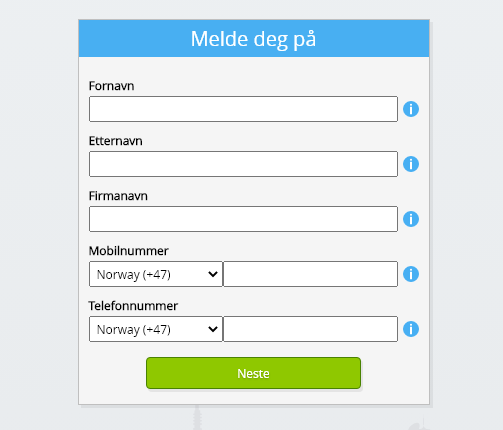
-
Velg Neste-knappen.
Skriv inn passordet ditt og gjenta det angitte passordet.
-
Velg Neste-knappen.
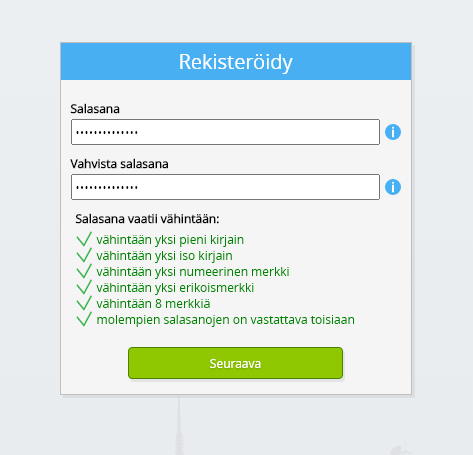
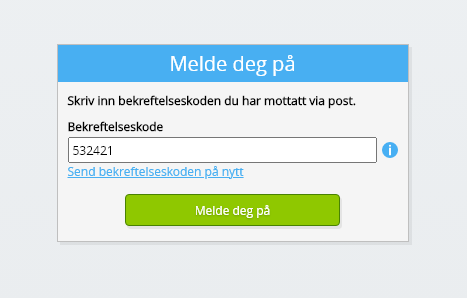
Du vil motta en sekssifret verifiseringskode via e-post innen 2 minutter.
-
Skriv inn den sekssifrede verifiseringskoden.
-
Velg Registrer deg-knappen.
-
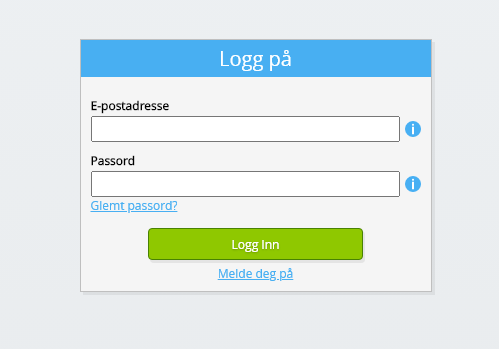
Logg på nå.
-
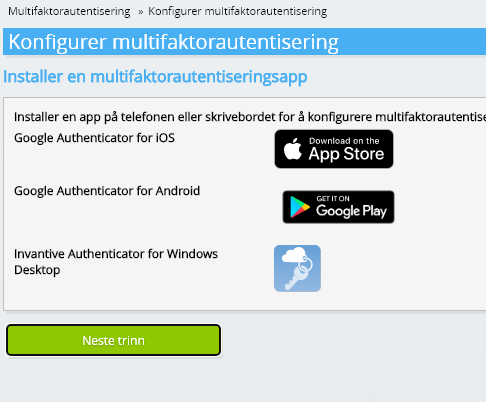
Sørg for at du har en autentiseringsapp installert på telefonen. Velg Neste-knappen.
-
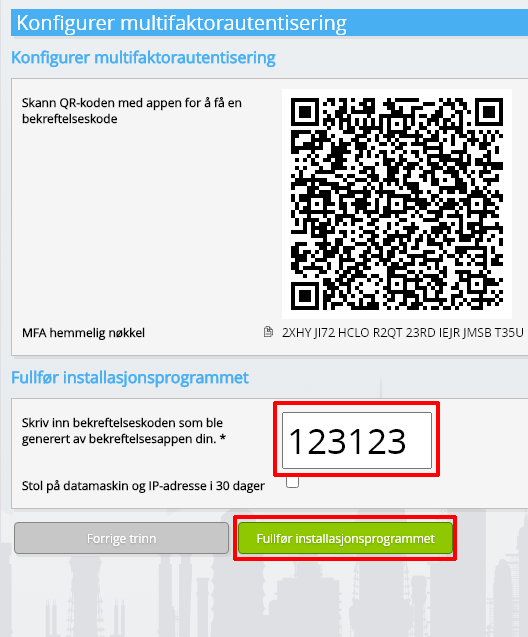
Legg til den viste QR-koden i autentiseringsappen, skriv inn gjeldende bekreftelseskode og velg «Fullfør».
-
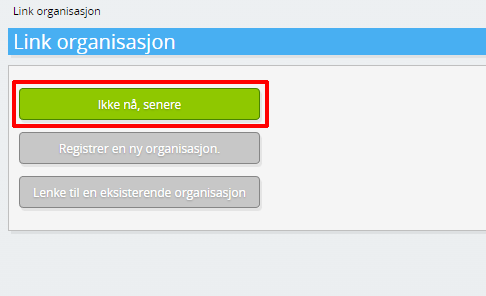
Hopp over registrering av organisasjonen.
-
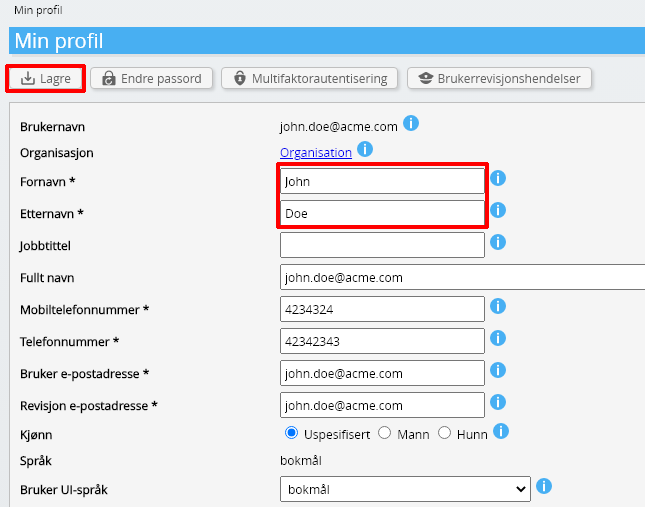
Fyll ut dine personlige data og velg 'Lagre'.
-
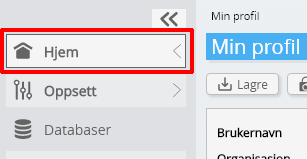
Gå til instrumentbord
-
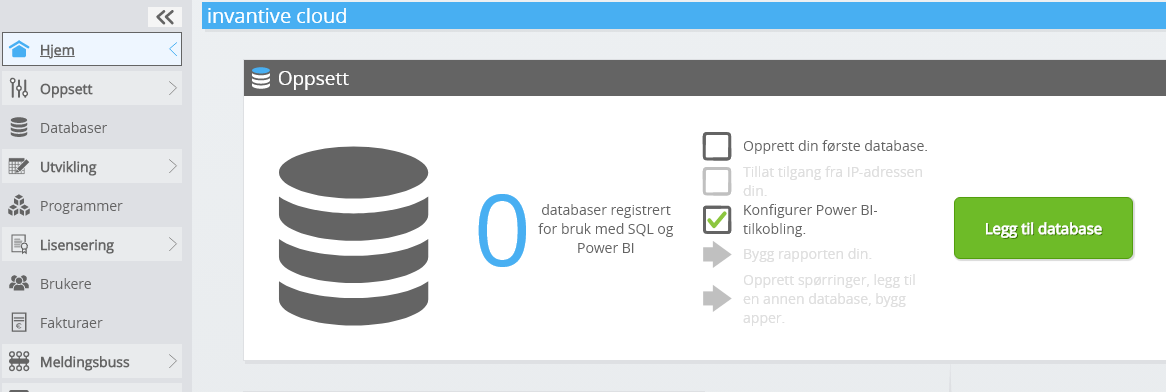
Invantive Cloud- dashbordet vises.
Du har nå en påloggingskode på Invantive Cloud som du kan sette opp tilkoblingen med Crisp og mange andre plattformer. Du vil bruke samme Invantive påloggingskode og arbeidsflyt for alle andre plattformer.
Opprett en Crisp-database.
I dette trinnet setter vi opp en database med data fra Crisp. Databasen er «virtuell» fordi den ikke er en tradisjonell database, men mates sanntid fra Crisp. Invantive Cloud gir Claude en sanntidskobling til Crisp. Databasen vil bli brukt for alle dine Crisp rapportering med Claude. Så du trenger bare å utføre disse trinnene en gang.
-
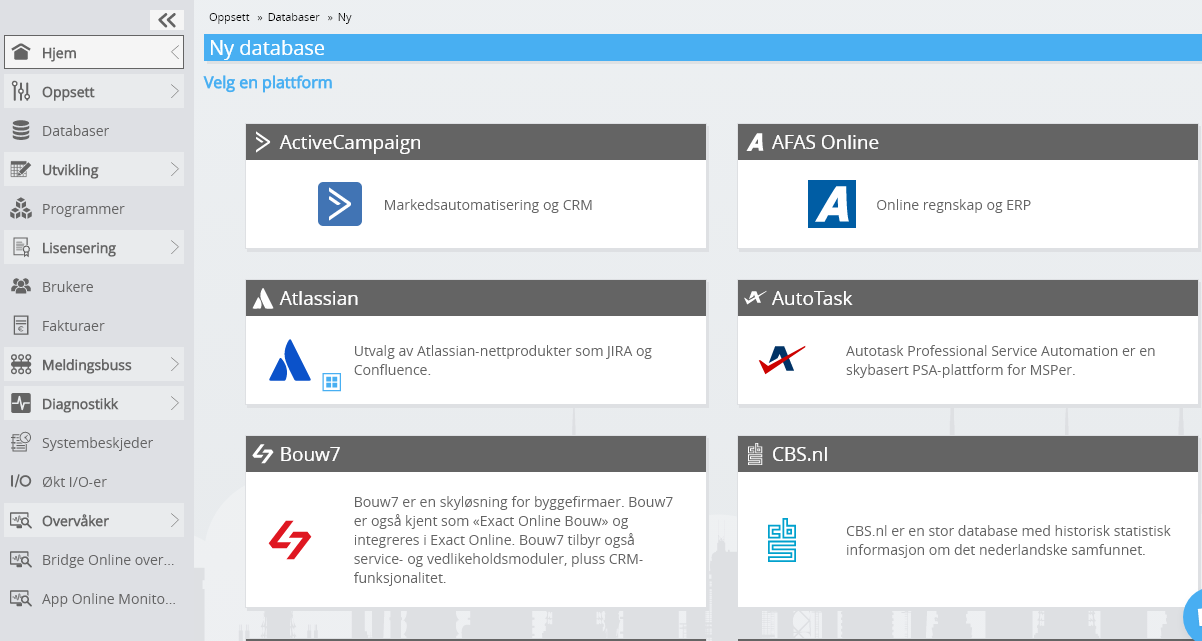
Klikk på Legg til database-knappen.
-
Velg Crisp fra listen.
-
Fyll ut skjemaet med påloggingsinformasjon for Crisp.
Velg OK-knappen.
Gratulerer! Du kan nå behandle data fra Crisp på Invantive Cloud-nettstedet. Du kan for eksempel gjøre dette med det interaktive SQL-redigeringsprogrammet.
Gi tilkobling fra Claude tilgang til Crisp
For å hente dataene fra Claude oppretter vi en kobling via Invantive Bridge Online. Dette skaper en «bro» mellom skyen til Invantive og standard OData-koblingen som er tilgjengelig i alle versjoner av Claude. Du trenger ikke å installere noe lokalt: ingen kobling, ingen ado.NET-leverandør og ingen Claude-tillegg heller.
Utfør følgende trinn for å bruke dataene trygt fra Crisp utenfor Invantive Cloud:
Ved siden av databasen finner du en oransje tekst som ber deg om å tillate tilgang fra din nåværende posisjon (IP-adresse). Velg den oransje knappen i nærheten.
Du kan deaktivere IP-adressekontroll fullstendig ved å skrive inn en stjerne ("*").
Du er nå klar til å importere Crisp-dataene til Claude.
Konfigurer MCP-koblingen i Claude for Crisp
I Claude legges adressen til MCP-serveren til én gang som en tilpasset kobling, og deretter er dataene fra Crisp tilgjengelige i alle samtaler.
-
I Claude: Åpne «Innstillinger» og deretter «Koblinger», og velg å legge til en tilpasset kobling.

-
Lim inn URL-adressen til MCP-serveren som du kopierte i forrige trinn, og bekreft.

-
Logg inn med din Invantive Cloud-konto og godkjenn forespørselen.
-
Still et spørsmål som bare dine egne Crisp-data kan besvare. Koblingen leser først datamodellen og deretter de postene som spørsmålet krever.

Hva Claude kan og ikke kan gjøre
Koblingen tilbyr verktøy som blant annet gjør det mulig å beskrive datamodellen og lese poster. Det finnes ikke noe verktøy som skriver, legger ut, sletter eller utfører SQL, så ingen instruksjon i en samtale kan endre noe i Crisp.
Lesingen er begrenset av databasen: Plattformer som ikke finnes i den, og Crisp selskaper som ikke er valgt, er ikke tilgjengelige.