Visual Studio 커넥터을 Teamleader Focus까지 5분 만에 어떻게 연결할 수 있나요?
Visual Studio 커넥터을 Teamleader Focus에 연결하려면 다음 단계를 수행하십시오. Visual Studio 커넥터에 대한 지식과 본인의 사업, 그리고 Teamleader Focus 행정 업무에 대한 이해만 있으면 됩니다.
Teamleader는 고객 관리를 위한 클라우드 솔루션입니다. Teamleader에는 CRM은 물론 프로젝트 및 티켓 관리 기능도 포함되어 있습니다. Teamleader는 여러 핵심 개념에 사용자 정의 필드를 설정하여 기능을 확장할 수 있습니다.
Teamleader Focus을 Visual Studio 커넥터에 연결하는 데는 기술적 지식이나 Teamleader Focus API에 대한 지식이 전혀 필요하지 않습니다. 이 단계별 가이드를 통해 Invantive Cloud에서 Teamleader Focus의 데이터를 활용하여 나만의 Azure 데이터 웨어하우스를 구축하기 위해 어떤 단계를 거쳐야 하는지 정확히 알 수 있습니다.
Visual Studio 커넥터을 Teamleader Focus에 연결하는 단계는 다음과 같습니다:
- Invantive Cloud 계정을 등록하세요.
- Teamleader Focus 데이터베이스를 생성하십시오.
- Microsoft OData 커넥터를 통해 Teamleader Focus 데이터베이스를 사용할 수 있도록 설정하십시오.
- 커넥터를 통해 Visual Studio 커넥터을 Teamleader Focus에 연결하십시오.
- Teamleader Focus의 데이터를 Visual Studio 커넥터 데이터 웨어하우스로 불러옵니다.
Invantive Cloud는 Teamleader Focus에서 데이터를 Visual Studio 커넥터으로 가져올 수 있는 Teamleader Focus 커넥터를 제공하지만, SQL, Power BI Desktop, Power BI Service, Power Query 및/또는 Azure Data Factory용으로도 110개 이상의 다른 커넥터가 제공됩니다.
Visual Studio 커넥터용 Teamleader Focus 커넥터를 사용하면 기본적으로 대시보드에 연결된 모든 Teamleader Focus 기업에서 데이터를 가져옵니다. 데이터베이스 설정을 통해 Visual Studio 커넥터에서 검색되는 Teamleader Focus개 기업의 수를 제한할 수 있습니다. 예를 들어, Visual Studio 커넥터에 대한 커넥터를 정확히 하나의 Teamleader Focus 회사에서 제공하는 데이터로만 제한할 수도 있습니다. 물론, Visual Studio 커넥터의 필터 단계를 사용하여 특정 Teamleader Focus 회사를 기준으로 데이터를 필터링할 수도 있습니다. Visual Studio 커넥터용 Teamleader Focus 커넥터는 단일 Teamleader Focus 기업뿐만 아니라 수백 개의 Teamleader Focus 기업과 함께 사용할 때도 뛰어난 실시간 성능을 발휘하도록 최적화되어 있습니다.
질문이 있으시면 포럼에서 Teamleader Focus을 확인해 주세요.
Invantive Cloud에 계정 등록하기
이미 Invantive Cloud에 계정이 있는 경우 이 단계를 건너뛰십시오. 그렇지 않은 경우, Invantive Cloud에 계정을 등록하기 위해 다음 단계를 한 번만 수행하십시오:
-
Invantive Cloud 시작 페이지로 이동하세요.
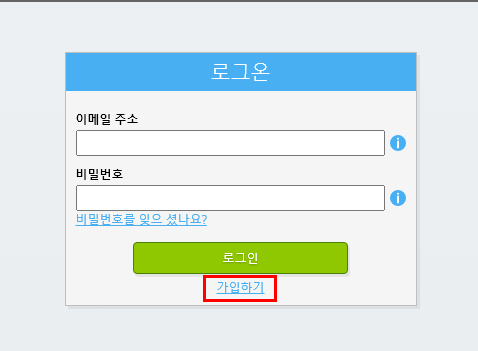
'로그온' 버튼을 선택하세요.
-
‘가입’ 버튼을 선택하세요.
-
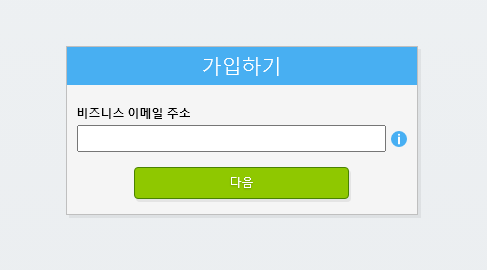
업무용 이메일 주소를 입력해 주세요.
-
'다음' 버튼을 선택하십시오.
-
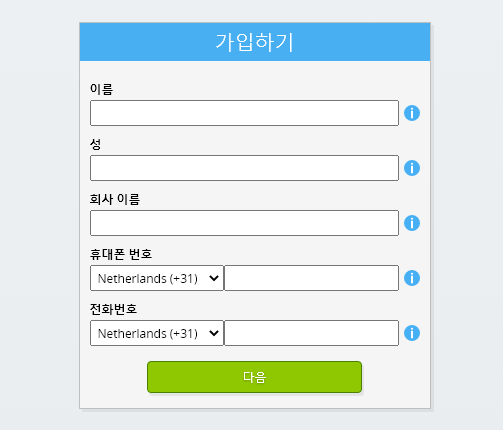
개인 정보를 입력해 주세요.
-
'다음' 버튼을 선택하십시오.
비밀번호를 입력하고, 입력한 비밀번호를 다시 한 번 입력하세요.
-
'다음' 버튼을 선택하십시오.
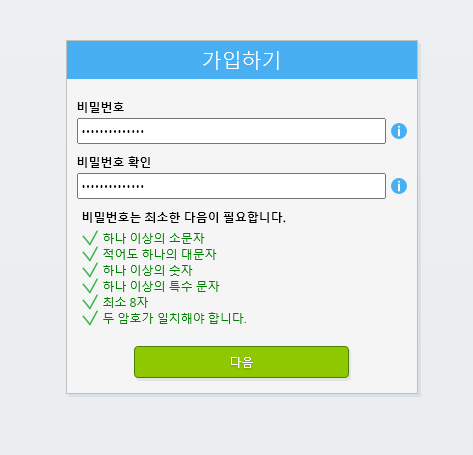
2분 이내에 이메일로 6자리 인증 코드가 발송됩니다.
-
6자리 인증 코드를 입력하세요.
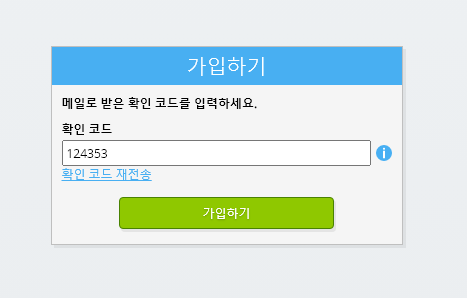
-
‘가입’ 버튼을 선택하세요.
-
지금 로그인하세요. >
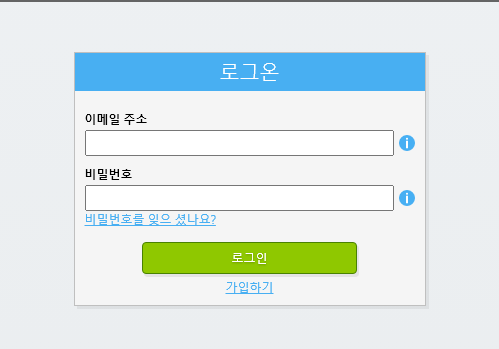
-
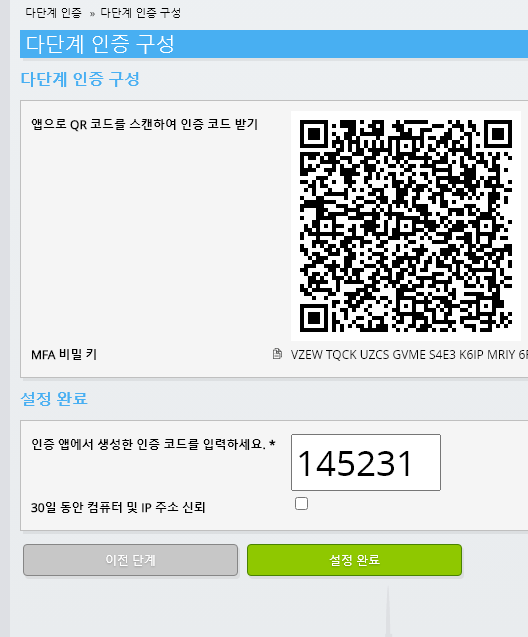
휴대폰에 인증 앱이 설치되어 있는지 확인하세요. '다음' 버튼을 선택하십시오.
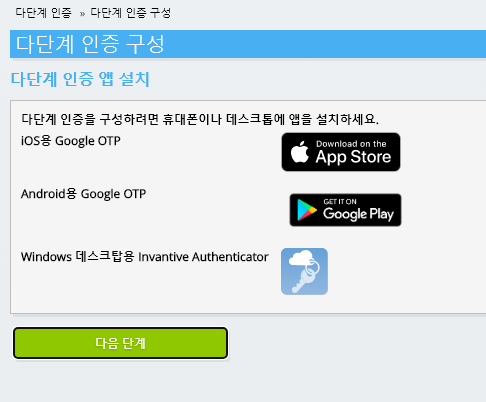
-
표시된 QR 코드를 인증 앱에 추가하고, 현재 인증 코드를 입력한 다음 “완료”를 선택하세요.
-
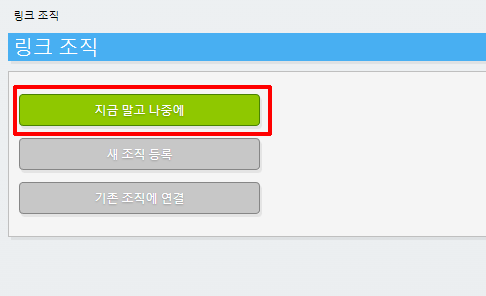
조직 등록을 건너뛰기.
-
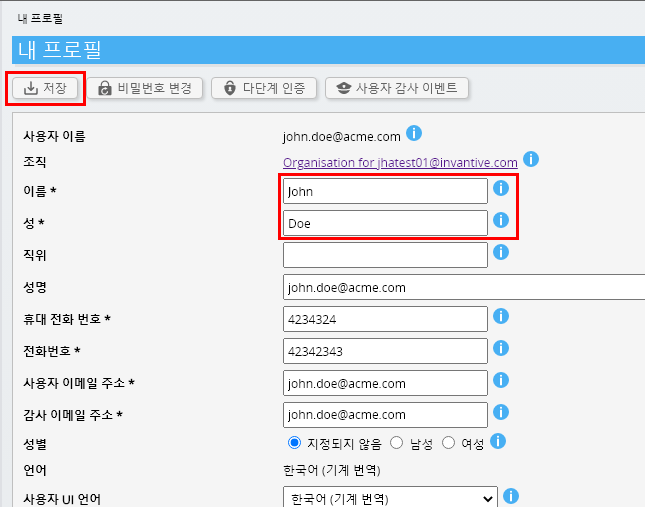
개인 정보를 입력한 후 ‘저장’을 선택하세요.
-
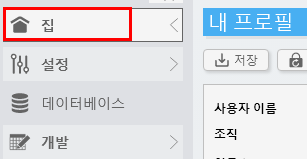
대시보드로 이동하세요.
-
Invantive Cloud 대시보드가 표시됩니다.
이제 Invantive Cloud에 로그인 코드가 생성되었으며, 이를 통해 Teamleader Focus 및 기타 다양한 플랫폼과의 연결을 설정할 수 있습니다. 다른 모든 플랫폼에서도 동일한 Invantive 로그인 코드와 워크플로를 사용하게 됩니다.
Teamleader Focus 데이터베이스 생성
이 단계에서는 Teamleader Focus의 데이터를 기반으로 데이터베이스를 설정합니다. 이 데이터베이스는 기존의 데이터베이스가 아니라 Teamleader Focus에서 실시간으로 데이터를 받아오기 때문에 “가상” 데이터베이스라고 합니다. Invantive Cloud는 Visual Studio 커넥터에 Teamleader Focus과의 실시간 연동 기능을 제공합니다. 이 데이터베이스는 Visual Studio 커넥터을 통해 Teamleader Focus에 대한 모든 보고서에 사용될 것입니다. 따라서 이 단계는 한 번만 수행하면 됩니다.
-
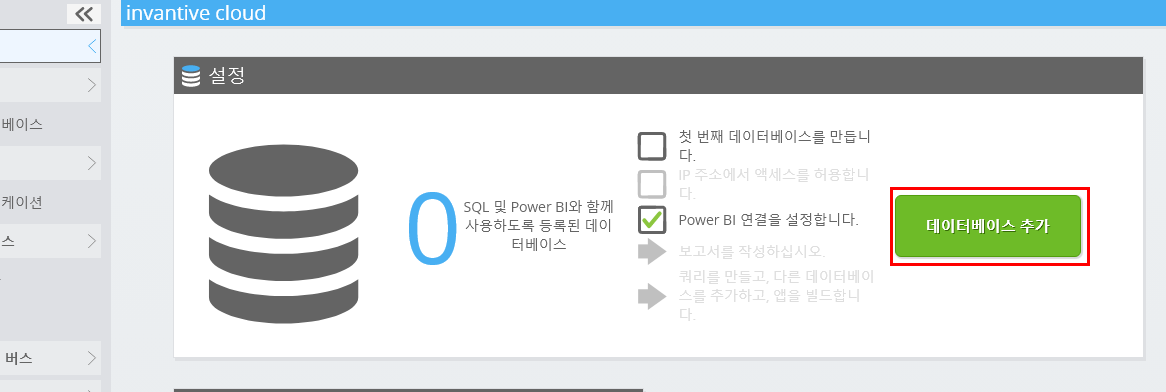
데이터베이스 추가 버튼을 클릭하세요.
-
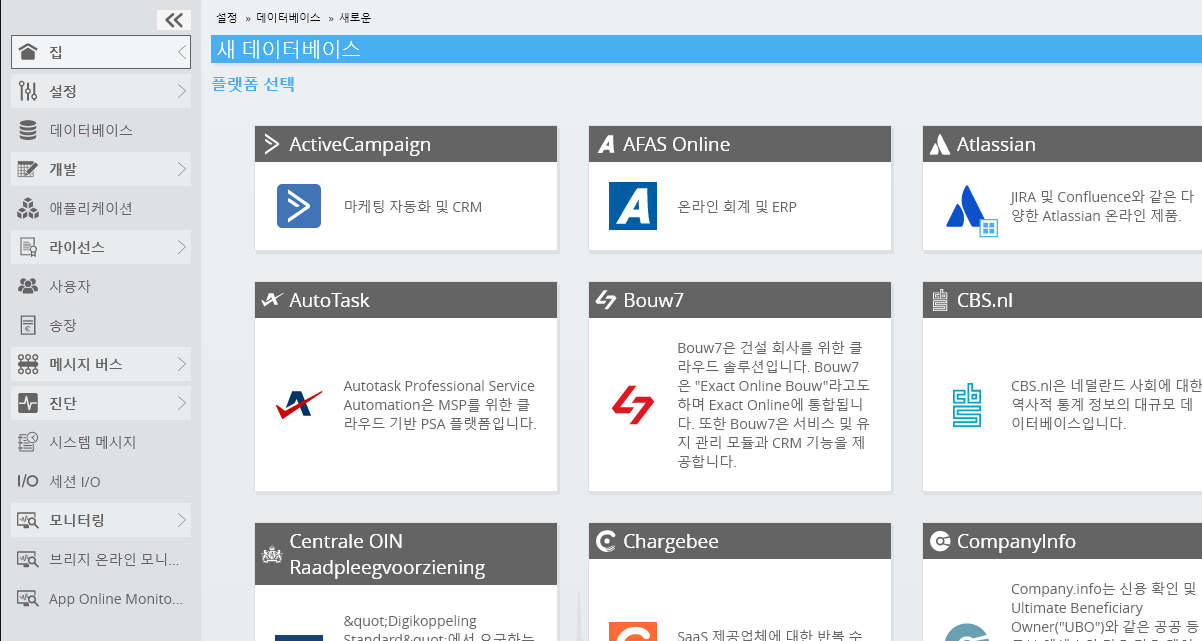
목록에서 Teamleader Focus을 선택하십시오.
-
Teamleader Focus의 로그인 정보를 양식에 기입해 주세요.
‘확인’ 버튼을 선택하십시오.
축하합니다! 이제 Invantive Cloud 웹사이트에서 Teamleader Focus의 데이터를 처리할 수 있습니다. 예를 들어, 대화형 SQL 편집기를 사용하여 이 작업을 수행할 수 있습니다.
Visual Studio 커넥터의 Teamleader Focus에 대한 연결 권한을 부여합니다.
Visual Studio 커넥터에서 데이터를 가져오기 위해 Invantive Bridge Online을 통해 연결을 설정합니다. 이렇게 하면 Invantive Cloud와 Visual Studio 커넥터의 모든 버전에서 사용할 수 있는 표준 OData 커넥터 사이에 “브릿지”가 생성됩니다. 로컬에 별도로 설치해야 할 것은 없습니다. 커넥터도, ADO.NET 프로바이더도, Visual Studio 커넥터 애드온도 필요하지 않습니다.
Invantive Cloud 외부에서 Teamleader Focus의 데이터를 안전하게 사용하려면 다음 단계를 수행하십시오:
데이터베이스 옆에는 현재 위치(IP 주소)에서의 접근을 허용해 달라는 주황색 문구가 표시됩니다. 근처에 있는 주황색 버튼을 선택하세요.
Microsoft Visual Studio 커넥터은 전 세계에 수십만 대의 서버로 구성되어 있으므로, 별표("*")를 입력하여 IP 주소 확인 기능을 완전히 비활성화해야 합니다.
이제 Teamleader Focus 데이터를 Visual Studio 커넥터으로 가져올 준비가 되었습니다.
Visual Studio 커넥터 커넥터를 Teamleader Focus에 맞게 구성하세요
이제 설정된 연결을 통해 Teamleader Focus에서 Visual Studio 커넥터 데이터를 가져오게 됩니다.
Invantive Cloud는 내부적으로 Refresh Token과 같은 인증 정보 설정, Access Token 획득, 액세스 최적화 및 병렬화, 속도 제한, 범위 및 보안 제한 내에서 API에 접근하는 등 모든 복잡한 과정을 처리한다는 점을 다시 한 번 유의해 주시기 바랍니다. OAuth Access Token이나 API와 같은 복잡한 기술적 주제에 대한 지식이 전혀 필요하지 않습니다. Azure Data Factory의 단계, 활동 및 파이프라인은 OData 피드와 기본 인증만으로도 구성할 수 있습니다.
다음 단계를 수행하십시오:
-
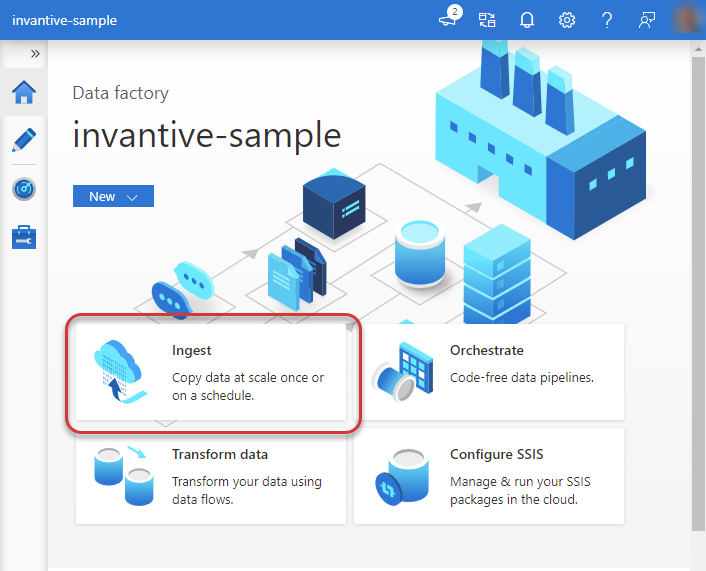
Microsoft Visual Studio 커넥터을 시작하고 '인제스트'를 선택합니다.
-
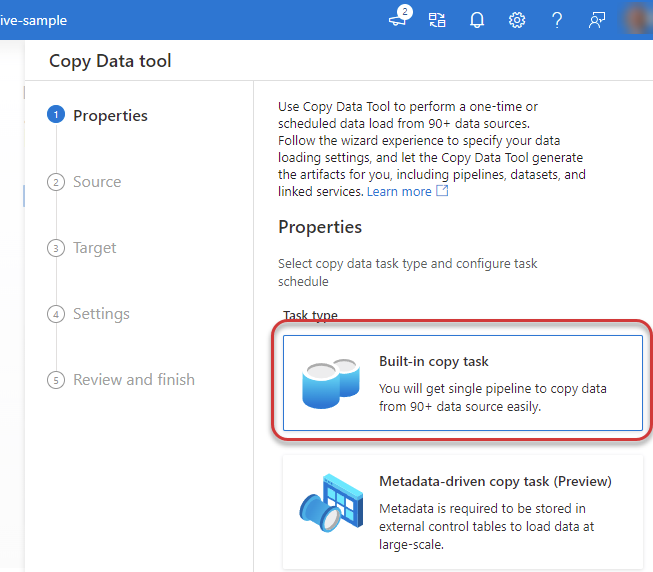
'내장 복사 작업'을 선택하십시오.
-
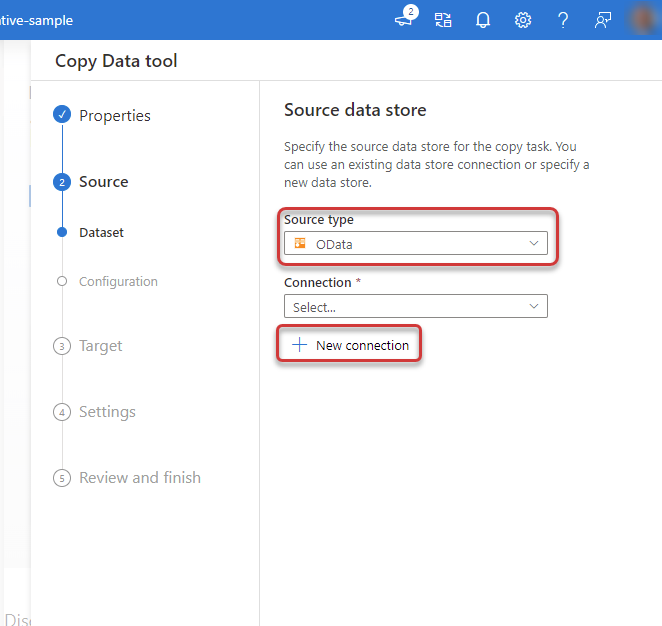
소스 유형으로 'OData'를 선택하고 '새 연결'을 선택합니다.
-
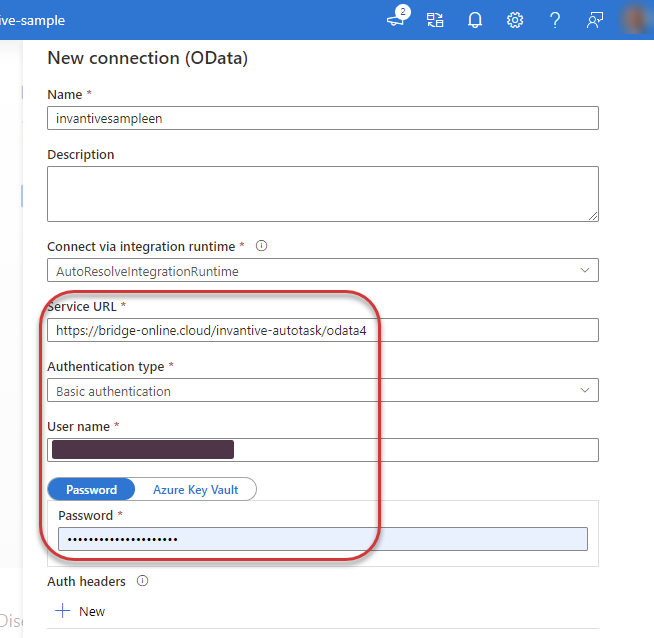
창에 Visual Studio 커넥터 데이터베이스의 Bridge Online URL을 입력하십시오. 데이터가 포함된 이 URL은 Invantive Cloud의 ‘데이터베이스’ 양식에서 확인할 수 있습니다. 인증 유형으로 ‘기본 인증’을 선택하십시오. Invantive Cloud 사용자 이름과 비밀번호를 입력하십시오.
-
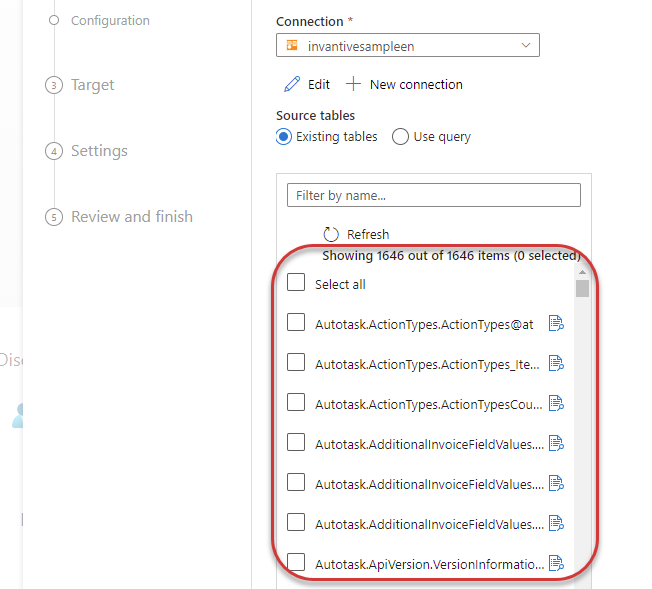
사용 가능한 Teamleader Focus 테이블 목록이 표시됩니다. 원하는 테이블을 선택하고 Azure Data Factory에서 파이프라인을 구성하십시오.