


Invantive DriveからTweede Kamer (NL) v5まで、5分でどのように移動すればよいですか?
Invantive DriveをTweede Kamer (NL) v5に接続するには、以下の手順を実行してください。 必要なのは、Invantive Driveに関する知識、ご自身のビジネス、そしてTweede Kamer (NL) v5の管理に関する知識だけです。
オランダの「Tweede Kamer(下院)」は、議員名簿や法案(将来的に法律となる可能性のあるもの)など、オランダ下院の公開データを提供しています。Tweede Kamerは、オランダの二院制議会における下院です。議員数は150名です。
Windows エクスプローラーで Invantive Drive を使用して Tweede Kamer (NL) v5 のドキュメントを表示するのに、技術的な知識は必要ありません。この手順ガイドでは、Invantive Cloud およびお使いの PC で実行すべき手順を詳しく説明しています。
Invantive Drive を Tweede Kamer (NL) v5 に接続する手順は次のとおりです:
- Invantive Cloudのアカウントを登録してください。
- Tweede Kamer (NL) v5 データベースを作成します。
- WindowsにInvantive Driveをインストールします。
- Invantive Drive にサインインし、Tweede Kamer (NL) v5 データベースを選択してください。
- Windows エクスプローラーで Tweede Kamer (NL) v5 のドキュメントを開いてください。
Invantive Cloud は Invantive Drive 用の Tweede Kamer (NL) v5 コネクタを提供しており、29 の他のプラットフォームも、Windows エクスプローラーの同じフォルダ内にドキュメントを表示します。
ご質問がある場合は、のフォーラムでTweede Kamer (NL) v5をご確認ください。
Invantive Cloudでアカウントを登録する
すでにInvantive Cloudのアカウントをお持ちの場合は、この手順をスキップしてください。そうでない場合は、Invantive Cloudにアカウントを登録するために、以下の手順を1回実行してください:
-
Invantive Cloudのスタートページにアクセスしてください。
「ログイン」ボタンを選択してください。
-
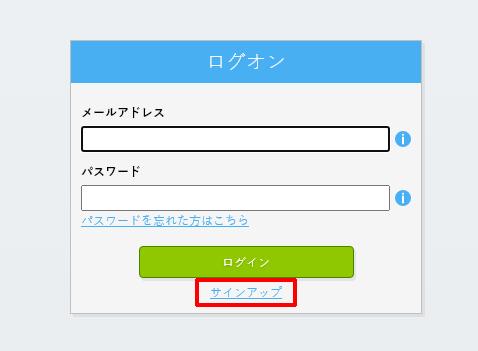
「サインアップ」ボタンを選択してください。
-
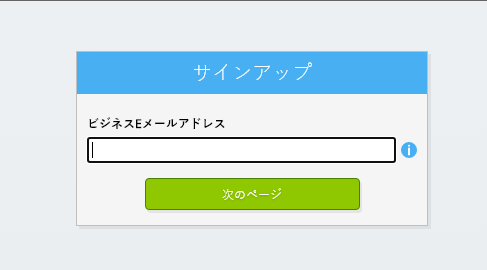
会社のメールアドレスを入力してください。
-
「次へ」ボタンを選択してください。
-
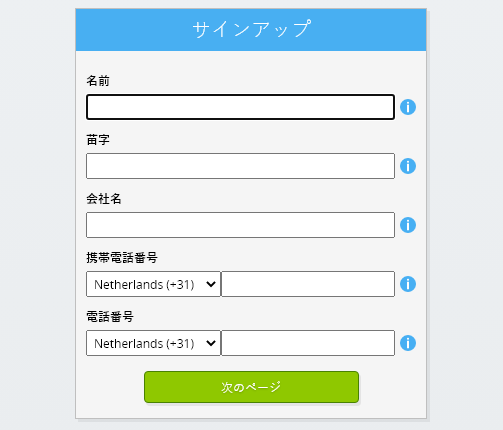
個人情報を入力してください。
-
「次へ」ボタンを選択してください。
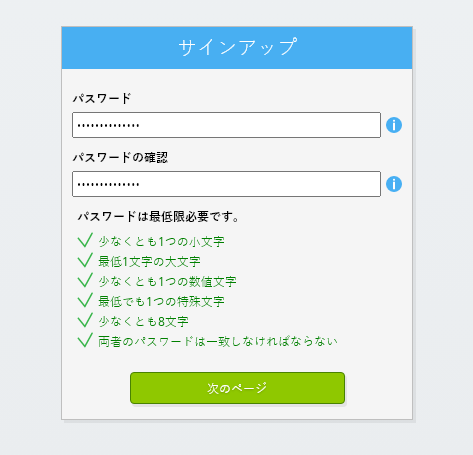
パスワードを入力し、表示されたパスワードを再入力してください。
-
「次へ」ボタンを選択してください。
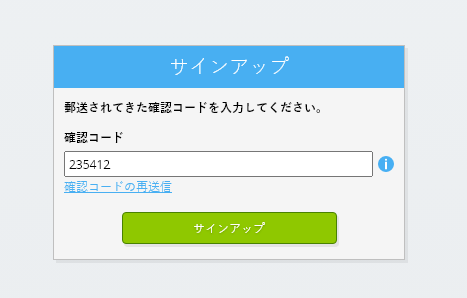
2分以内に、6桁の認証コードがメールで送信されます。
-
6桁の認証コードを入力してください。
-
「サインアップ」ボタンを選択してください。
-
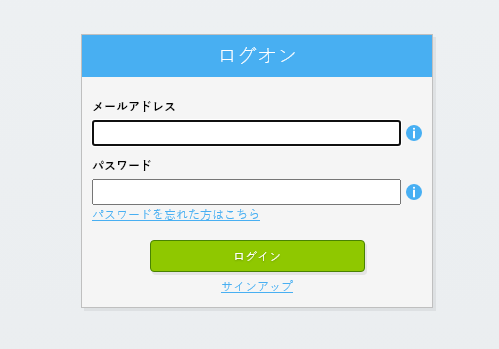
今すぐログインしてください。
-
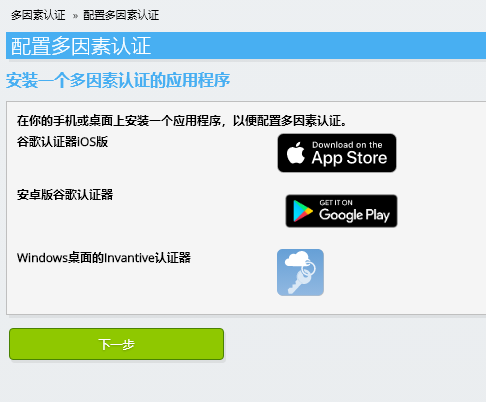
スマートフォンに認証アプリがインストールされていることを確認してください。 「次へ」ボタンを選択してください。
-
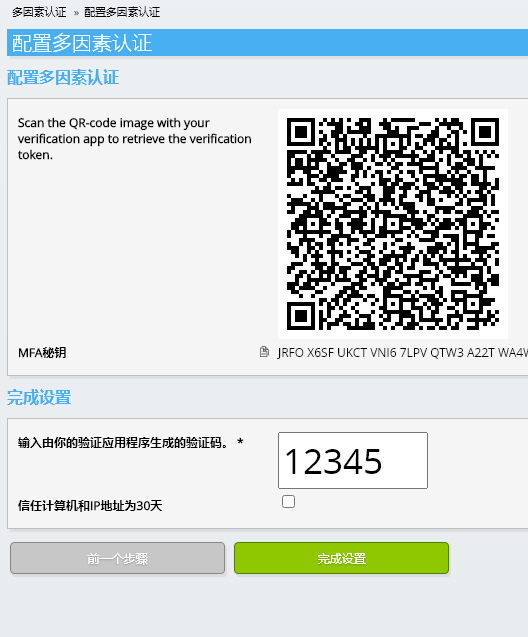
表示されたQRコードを認証アプリに読み取り、現在の認証コードを入力して、「完了」を選択してください。
-
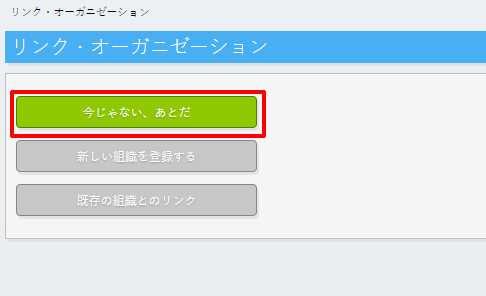
組織の登録をスキップする。
-
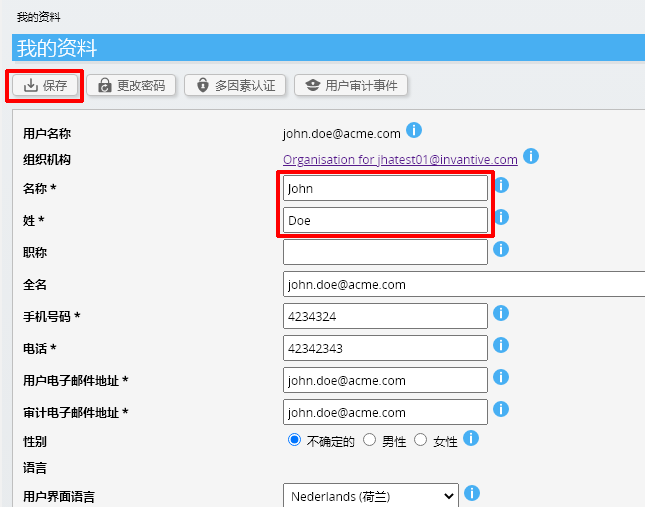
個人情報を入力し、「保存」を選択してください。
-
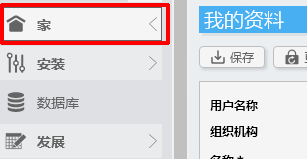
ダッシュボードに移動してください。
-
Invantive Cloud の ダッシュボード が表示されます。
これで、Invantive Cloud にログインコードが発行されました。このコードを使用すると、Tweede Kamer (NL) v5 やその他多数のプラットフォームとの接続を設定できます。他のすべてのプラットフォームについても、同じ Invantive のログインコードとワークフローを使用します。
Tweede Kamer (NL) v5 データベースを作成する
この手順では、Tweede Kamer (NL) v5 のデータを含むデータベースを設定します。このデータベースは、従来のデータベースではなく、Tweede Kamer (NL) v5 からリアルタイムでデータが供給されるため、「仮想」データベースとなります。 Invantive Cloudは、Invantive DriveとTweede Kamer (NL) v5をリアルタイムで連携させます。このデータベースは、Invantive Driveを使用したTweede Kamer (NL) v5に関するすべてのレポート作成に使用されます。したがって、これらの手順は一度実行するだけで済みます。
-
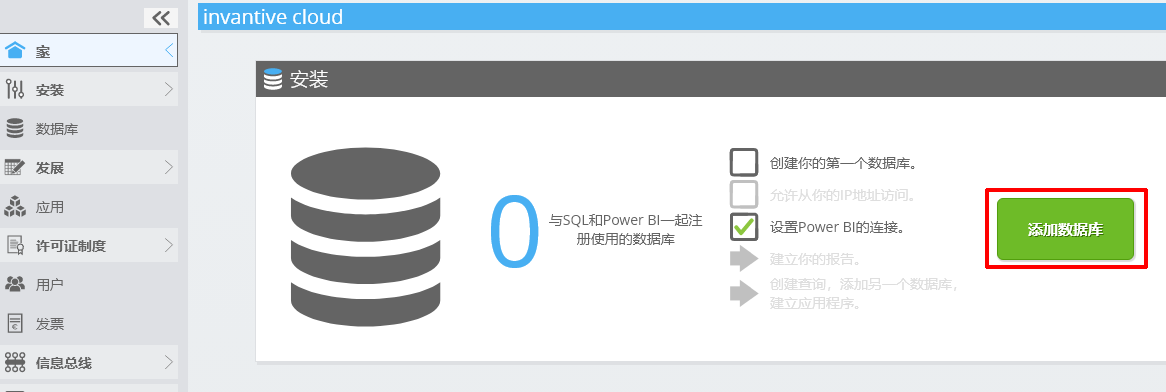
「データベースを追加」ボタンをクリックしてください。
-
リストからTweede Kamer (NL) v5を選択してください。
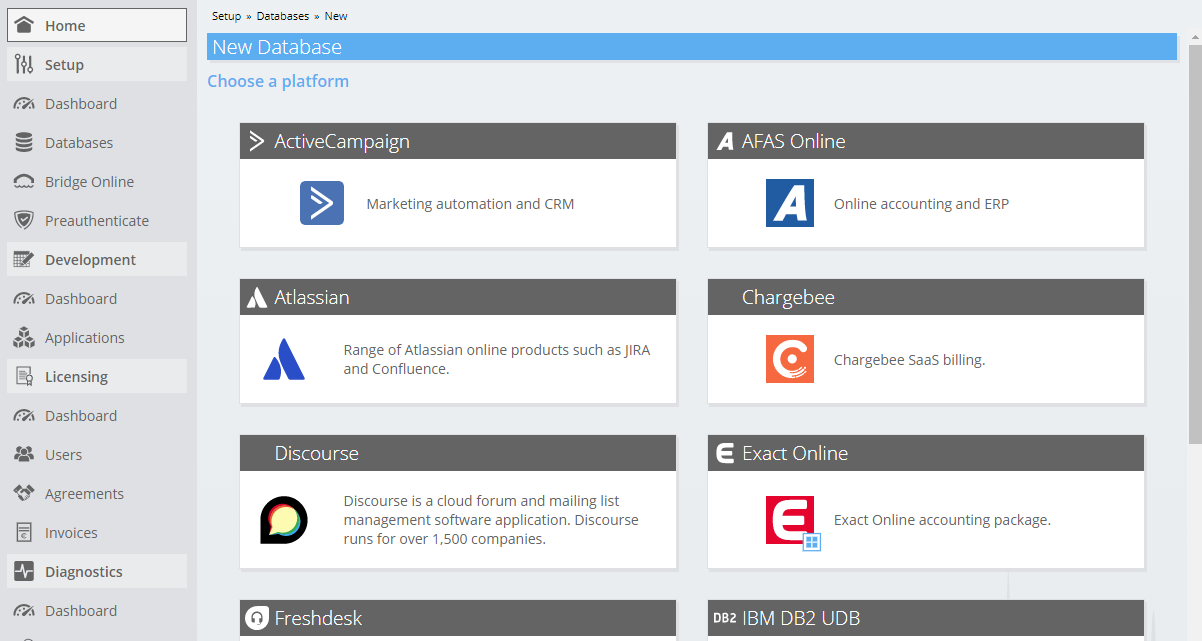
-
Tweede Kamer (NL) v5 のログイン情報をフォームに入力してください。
「OK」ボタンを選択してください。
データベースの詳細が表示されたページが開きます。
-
Select the box "Invantive Credentials Server の使用を許可する".このBoxは、デフォルトでは選択されていません。 これがなければ、Invantive DriveはTweede Kamer (NL) v5データベースを読み取ることができません。
Select the "保存" button.
おめでとうございます!これで、Invantive Cloudのウェブサイト上でTweede Kamer (NL) v5のデータを処理できるようになりました。たとえば、対話型SQLエディタを使用して処理を行うことができます。
Windows に Invantive Drive をインストールする
Invantive Drive は、Windows 用の小さなプログラムです。Windows エクスプローラーに「Invantive Drive」という名前のフォルダを登録し、OneDrive や Google Drive と同様に、そのフォルダを開いた瞬間にプラットフォームからドキュメントを取得します。
-
Invantive Driveのインストーラーをダウンロードして、実行してください。
インストーラーの指示に従ってください。設定は不要です。
インストールが完了すると、Windows エクスプローラーの「このPC」の下に「Invantive Drive」という名前のフォルダが表示され、Invantive Drive ウィンドウが開きます。
Invantive Drive にサインインし、Tweede Kamer (NL) v5 データベースを選択してください
Invantive Driveは、Invantive Cloudアカウントでログインし、そのアカウントのデータベース一覧を表示します。前の手順で作成したデータベースを選択してください。
「Invantive Drive」ウィンドウで、「サインイン」を選択し、Invantive Cloudのユーザー名とパスワードを入力します。また、求められた場合は、認証アプリで生成されたコードも入力してください。
[データベースの追加] を選択し、リストから Tweede Kamer (NL) v5 データベースを選択してください。
Windows エクスプローラーの「Invantive Drive」の下に、Tweede Kamer (NL) v5 データベースの名を冠したフォルダが表示され、会社ごとおよび文書の種類ごとにサブフォルダが作成されます。
Windows エクスプローラーで Tweede Kamer (NL) v5 のドキュメントを開く
エクスプローラーには、Tweede Kamer (NL) v5 件のドキュメントの名前、日付、サイズが一覧表示されます。ドキュメントは、開いた瞬間に読み込まれます。
- オンライン限定:Explorerに表示され、開くと読み込まれ、ディスク容量を消費しません。
- このデバイスに保存済み:開いたか、保存するようマークしたため、インターネットに接続していなくても利用できます。
各アプリはフォルダ、各企業はサブフォルダとして扱われます。ドキュメントは、開いた瞬間に読み込まれます。
フォルダを開き、ドキュメントをダブルクリックすると、その種類のファイルを開くためにWindowsが使用するプログラムでドキュメントが開きます。
クラウドのアイコンは、オンライン専用でディスク容量を消費しないドキュメントを示し、緑色のチェックマークはこのデバイスに保存されているドキュメントを示します。ドキュメントを右クリックして、このデバイスに保存するか、空き容量を確保してください。
ドキュメントを右クリックし、「Tweede Kamer (NL) v5で開く」を選択すると、そのドキュメントがプラットフォーム上で表示されます。プラットフォームでは、そのドキュメント専用のウェブページが提供されています。
Tweede Kamer (NL) v5 フォルダは読み取り専用です。Tweede Kamer (NL) v5 は外部からのファイルを受け付けないため、誤ってファイルが変更されたり削除されたりすることはありません。
Invantive Driveでできること、できないこと
Invantive Driveはドキュメントを表示するのみで、コピーや移動は行いません。ドキュメントは、ユーザーがそれを開いたときにのみ取得され、その取得のたびに、サブスクリプションの制限範囲内でTweede Kamer (NL) v5への通常のリクエストが行われます。変更されたファイルを受け取るのは、アップロードに対応しているプラットフォームのみです。その他のプラットフォームのフォルダは読み取り専用です。
Invantive DriveはWindows上で動作します。その他のデバイスでは、Invantive Cloudのファイルブラウザには、Webブラウザと同じフォルダが表示されます。