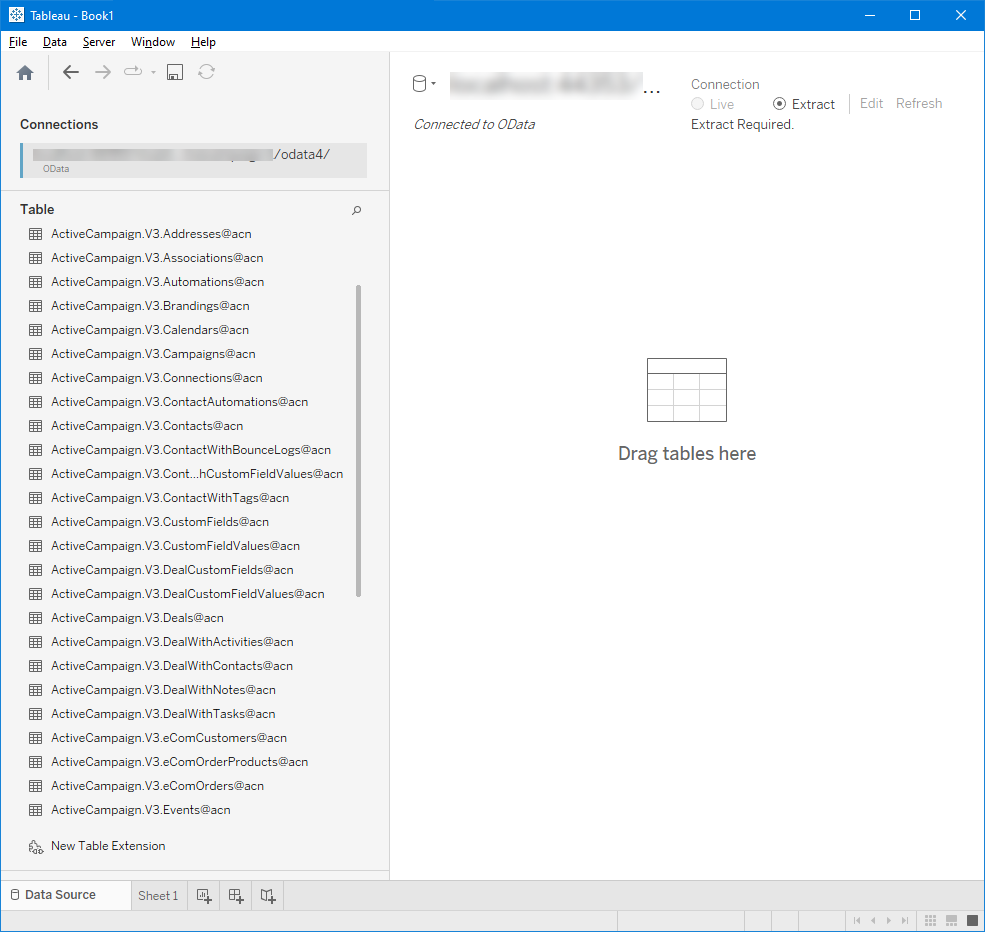
TableauとPipeDriveを5分で接続するには
以下の手順を実行し、TableauとPipeDriveを接続します。 Tableauと自分のビジネスとPipeDriveの行政の知識だけでいいのです。
PipeDriveはクラウドベースのCRMとセールスソフトウェアです。 PipeDriveは100,000以上の企業で使用されています。
PipeDriveをTableauに接続するための技術的な知識やPipeDriveのAPIに関する知識は必要ありません。 このステップバイステップの計画は、PipeDriveからのデータで独自のAzureデータウェアハウスを作成するためにInvantive Cloud上でどの手順を踏む必要があるかを正確に教えてくれます。
TableauとPipeDriveを結ぶ手順は次の通りです。
- Invantive Cloudのアカウントを登録します。
- PipeDriveデータベースを作成します。
- Tableau ODataコネクタを通じてPipeDriveデータベースを利用できるようにします。
- TableauとPipeDriveをコネクタで接続します。
- PipeDriveからTableauにデータをロードする。
Invantive CloudはPipeDriveからTableauにデータをダウンロードするためのPipeDriveコネクタを提供していますが、他にもSQL、Power BI, Power Query, Qlik, Tableau and Azure Data Factory用に105以上のコネクタが用意されています。
Tableau用のPipeDriveコネクタを使用すると、デフォルトでダッシュボードに接続されているすべてのPipeDrive企業からデータを取得します。 データベースの設定により、Tableauで検索されるPipeDrive企業の数を制限することができます。 例えば、Tableau のコネクタを、PipeDrive 社のデータに限定することもできます。 もちろん、Tableauのフィルタステップを使用して、特定のPipeDrive企業でデータをフィルタリングすることも可能です。 TableauのためのPipeDriveコネクタは、1つのPipeDrive企業だけでなく、数百のPipeDrive企業との両方で優れたリアルタイム・パフォーマンスを実現するための高度な最適化を行っています。
質問があるときは、PipeDriveのフォーラムをご確認ください。
Invantive Cloudのアカウント登録
すでにInvantive Cloudのアカウントを持っている場合は、この手順をスキップします。 それ以外の場合は、以下の手順を1回実行して、Invantive Cloudのアカウントを登録します。
-
Invantive Cloudスタートページに移動します。
ログオンボタンを選択します。
-
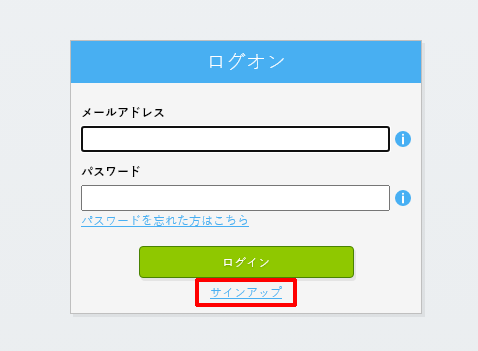
サインアップボタンを選択します。
-
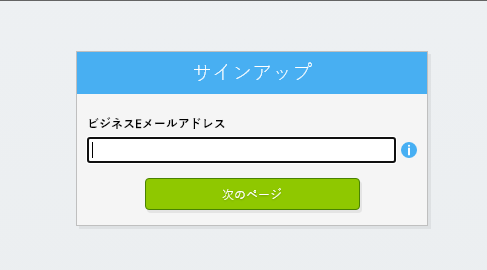
ビジネス用のEメールアドレスを入力します。
-
次へ]ボタンを選択します。
-
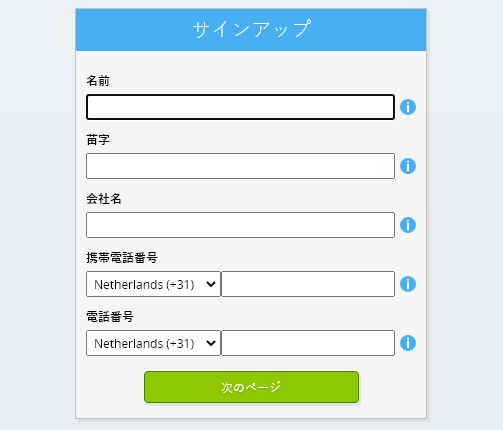
個人情報を入力します。
-
次へ]ボタンを選択します。
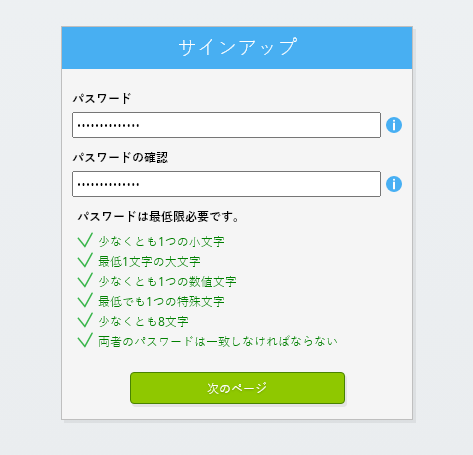
パスワードを入力し、提供されたパスワードを繰り返します。
-
次へ]ボタンを選択します。
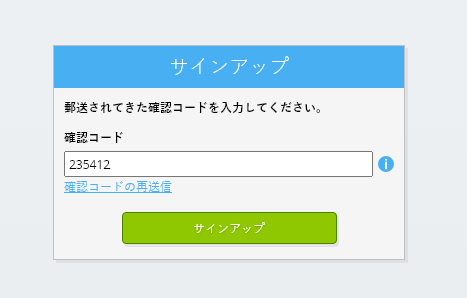
2分以内に6桁の認証コードがメールで送信されます。
-
6桁の認証コードを入力してください。
-
サインアップボタンを選択します。
-
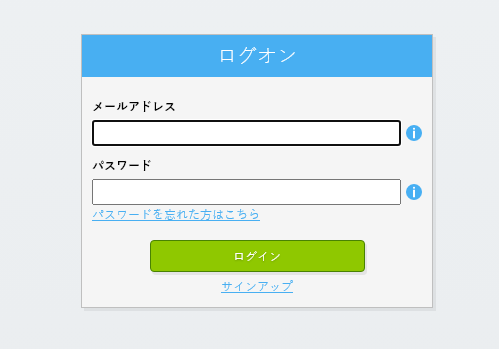
今すぐログインする
-
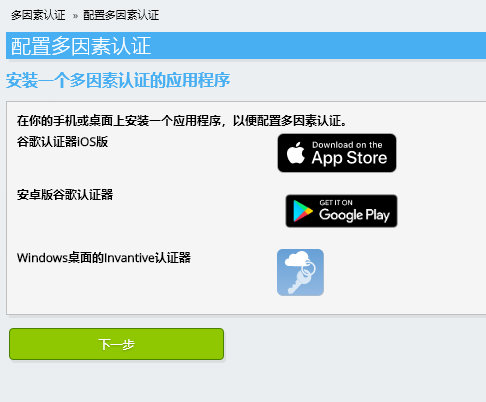
携帯電話に認証アプリがインストールされていることを確認してください。 次へ]ボタンを選択します。
-
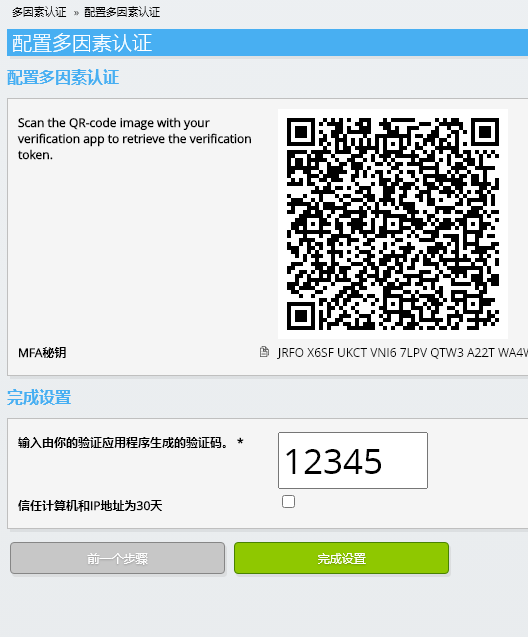
表示されたQRコードを認証アプリに追加し、現在の認証コードを入力し、「完了」を選択します。
-
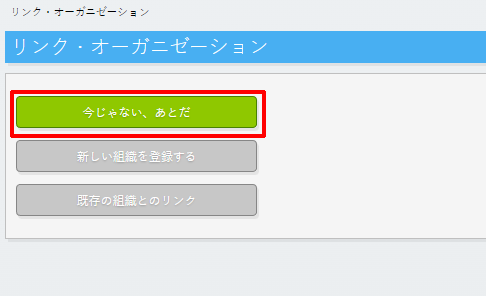
組織の登録をスキップする。
-
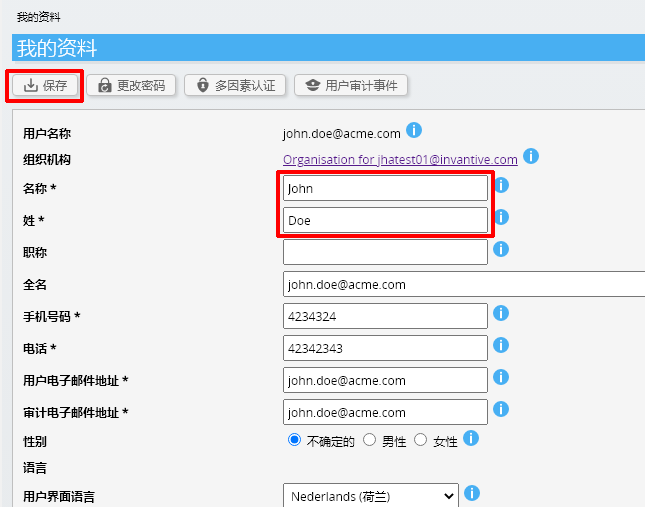
個人情報を入力し、「保存」を選択します。
-
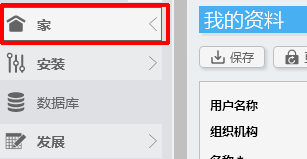
ダッシュボードに移動します。
-
Invantive Cloud の dashboard が表示されます。
これで、インバンティブ・クラウドにログインし、PipeDriveや他の多くのプラットフォームとの接続を設定することができます。 他のすべてのプラットフォームで、同じインバンティブのログインコードとワークフローを使用することになります。
PipeDriveデータベースの作成
このステップでは、PipeDriveからのデータでデータベースをセットアップします。 このデータベースは従来のデータベースではなく、PipeDriveからリアルタイムで供給されるので「仮想」です。 Invantive CloudはTableauにPipeDriveへのリアルタイムリンクを提供します。 データベースはTableauでのすべてのPipeDriveレポートに使用されます。 したがって、これらのステップを1回だけ実行する必要はあります。
-
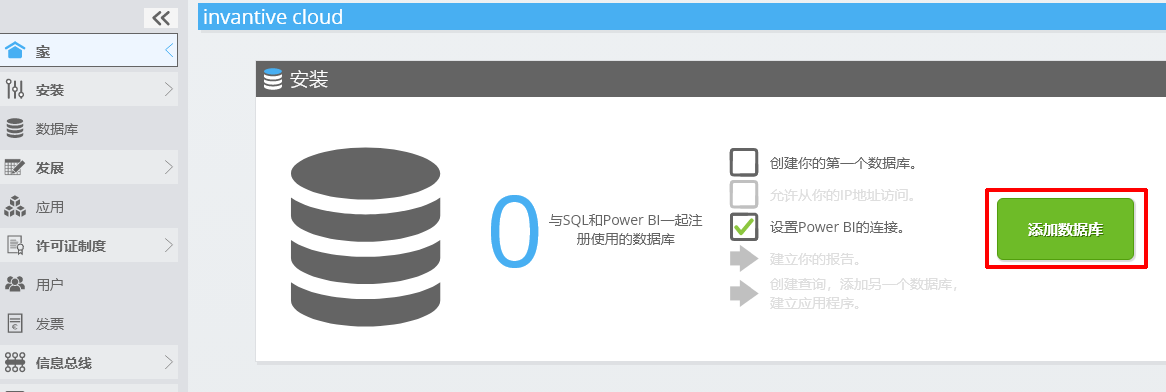
データベース追加ボタンをクリックします。
-
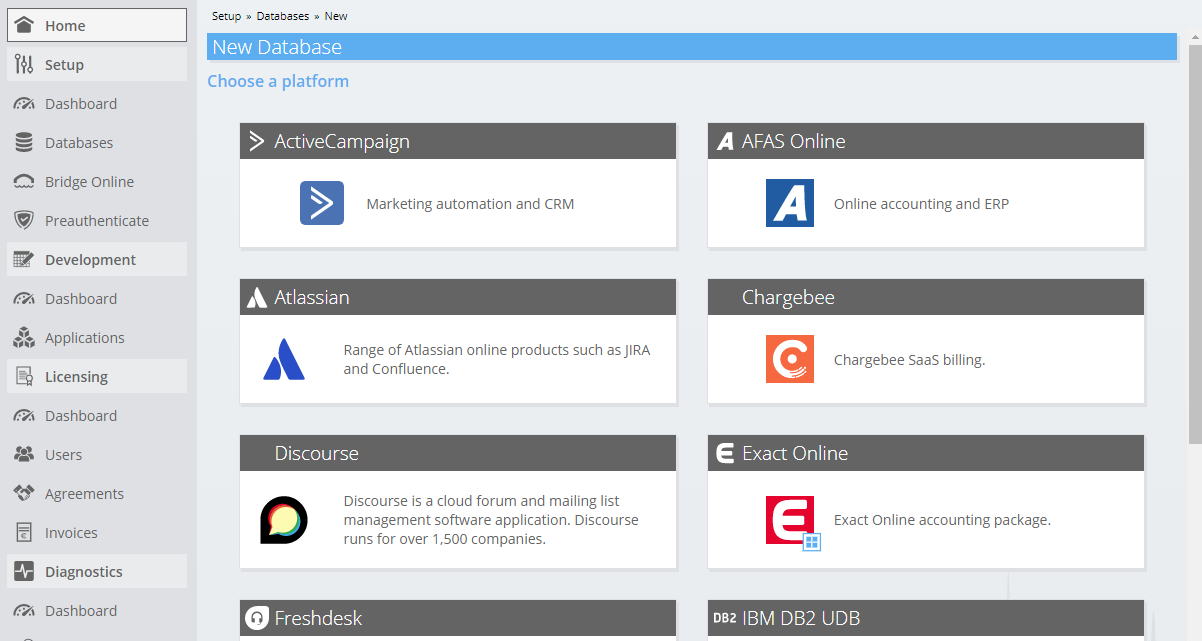
リストからPipeDriveを選択します。
-
PipeDriveのログイン情報をフォームに入力してください。
OKボタンを選択します。
おめでとうございます!これで、Invantive Cloud ウェブサイト内で PipeDrive からのデータを処理できるようになりました。 例えば、インタラクティブな SQL エディターでこれを行うことができます。
Tableauからの接続をPipeDriveにアクセスすることを許可する。
Tableauからデータを取得するために、Invantive Bridge Onlineを介してリンクを作成します。 これはInvantiveのクラウドとTableauの全てのバージョンで利用可能な標準ODataコネクタ間の「ブリッジ」を作成します。 ローカルに何かをインストールする必要はありません:コネクタ、ado.NETプロバイダ、Tableauアドオンも必要ありません。
以下の手順を実行し、PipeDriveのデータをInvantive Cloudの外で安全に使用します。
データベースの横に、現在地(IPアドレス)からのアクセスを許可するよう求めるオレンジ色のテキストが表示されます。 近くのオレンジ色のボタンを選択します。
アスタリスク("*")を入力することで、IPアドレスのチェックを完全に無効にすることができます。
これでPipeDriveのデータをTableauにインポートする準備が整いました。
TableauのコネクタをPipeDriveに設定する。
これで、確立されたリンクを通じてPipeDriveからTableauのデータを取り込むことになります。
リフレッシュトークンなどのクレデンシャルの設定、アクセストークンの取得、アクセスの最適化と並列化、レート制限、スコープ、セキュリティ制限内での API アクセスなど、複雑な処理はすべて Invantive Cloud が裏で処理していることに改めて注意してください。 OAuthアクセストークンやAPIなど、複雑な技術的な知識は全く必要ありません。
以下の手順を実行します。
-
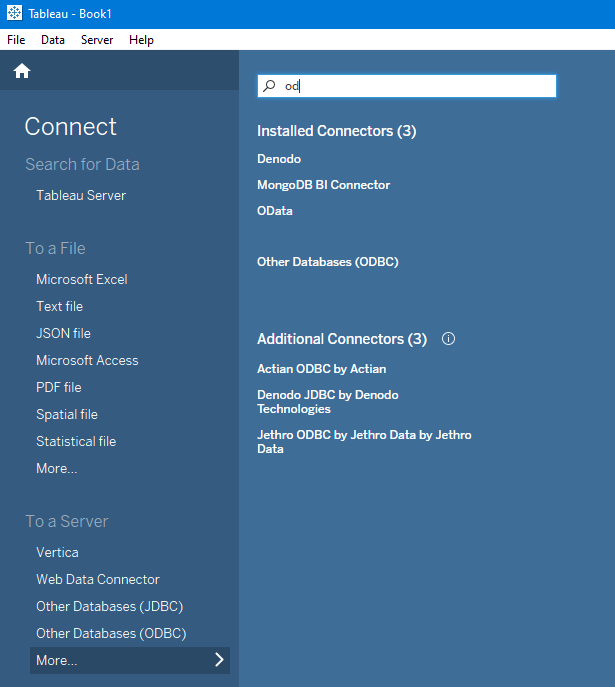
Tableauを起動し、左メニュー「接続」の「サーバーへ」から「その他...」を選択します。
-
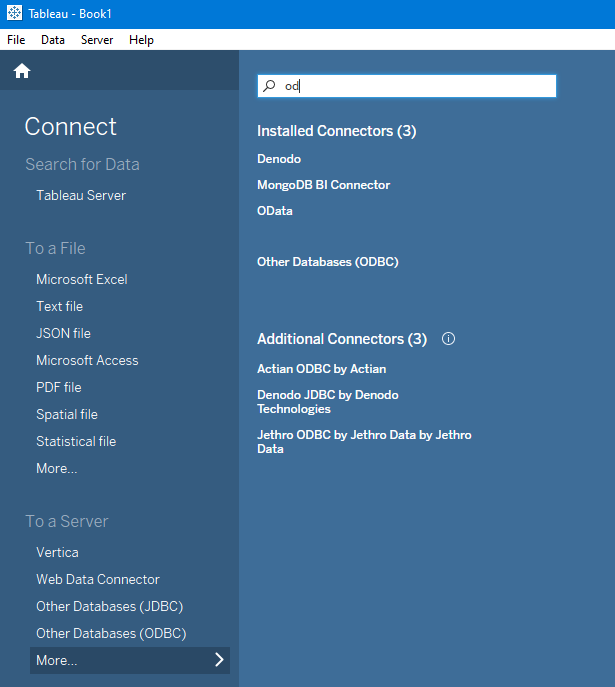
ODataコネクタを検索して選択します。'
-
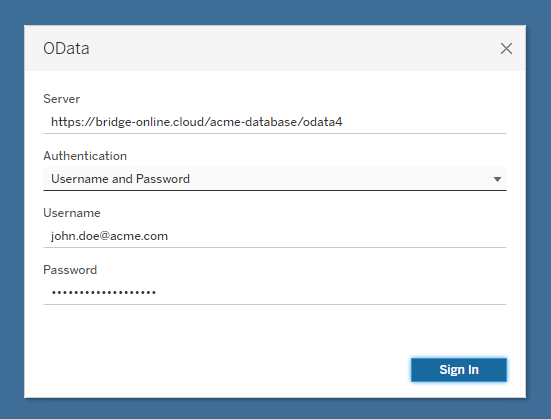
このURLはInvantive CloudのDatabase-formで確認できます。 認証タイプは "Username and Password "を選択してください。 Invantive Cloudのユーザー名とパスワードを入力してください。 (Tableau)
-
利用可能なPipeDriveテーブルのリストが表示されます。 必要なテーブルを選択し、Tableauダッシュボードを構築します。