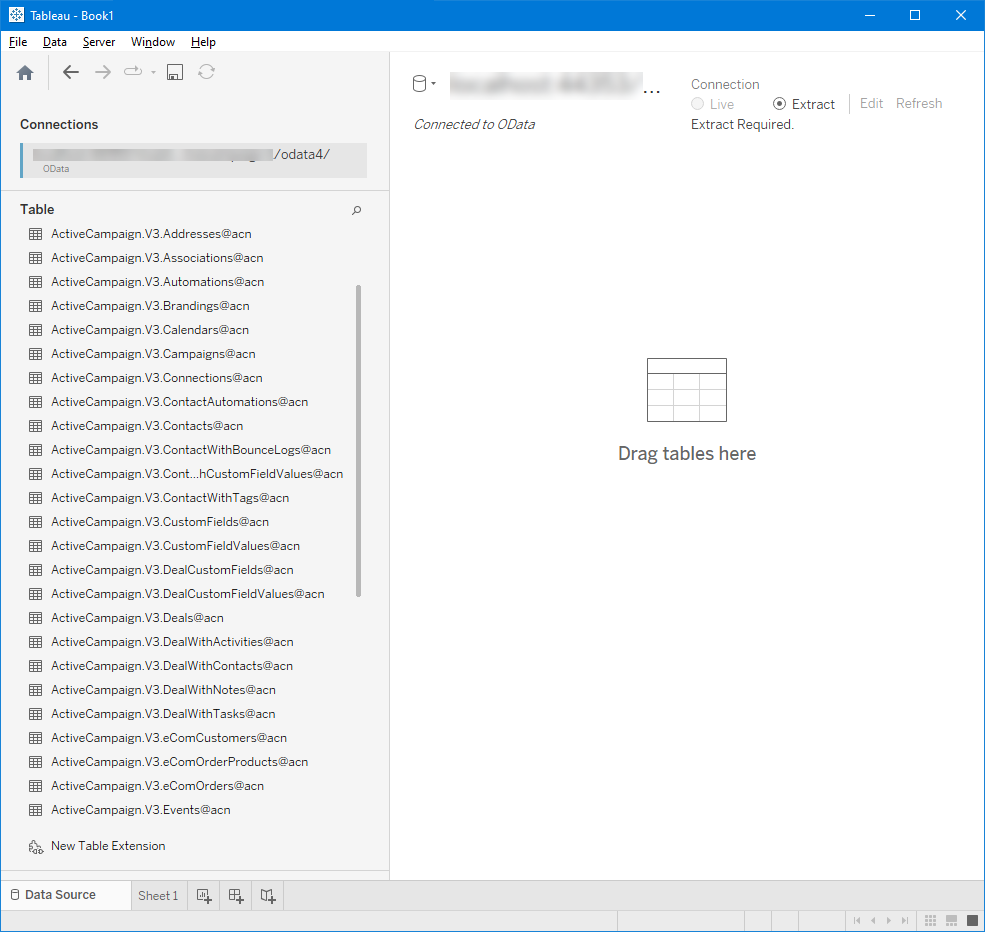
TableauからMatomoまで、5分でどのように移動すればよいですか?
TableauをMatomoに接続するには、以下の手順を実行してください。 必要なのは、Tableauに関する知識と、ご自身のビジネスに関する知識だけです。
Matomoは、オープンソースのウェブ解析ソフトウェアであり、自社ホスティングまたはクラウド上で利用可能です。以前はPiwikとして知られていました。
MatomoをTableauに接続するために、技術的な知識やMatomoのAPIに関する知識は一切必要ありません。このステップバイステップの手順では、Invantive Cloud上でMatomoのデータを使用して独自のAzureデータウェアハウスを構築するために必要な手順を、具体的に解説します。
Tableau を Matomo に接続する手順は次のとおりです:
- Invantive Cloudのアカウントを登録してください。
- Matomo データベースを作成します。
- Tableau OData コネクタを通じて、Matomo データベースを利用できるようにします。
- コネクタを介してTableauとMatomoを接続してください。
- Matomo から Tableau にデータを読み込みます。
Invantive Cloud では、Matomo から Tableau へデータをダウンロードするための Matomo コネクタを提供していますが、SQL や Power BI, Power Query, Qlik, Tableau i Azure Data Factory 用のコネクタも 110 以上用意されています。
大規模な環境をお持ちですか? ダウンロードを効率的に行うために、もちろんデータをフィルタリングすることも可能です。
ご質問がある場合は、のフォーラムでMatomoをご確認ください。
Invantive Cloudでアカウントを登録する
すでにInvantive Cloudのアカウントをお持ちの場合は、この手順をスキップしてください。そうでない場合は、Invantive Cloudにアカウントを登録するために、以下の手順を1回実行してください:
-
Invantive Cloudのスタートページにアクセスしてください。
「ログイン」ボタンを選択してください。
-
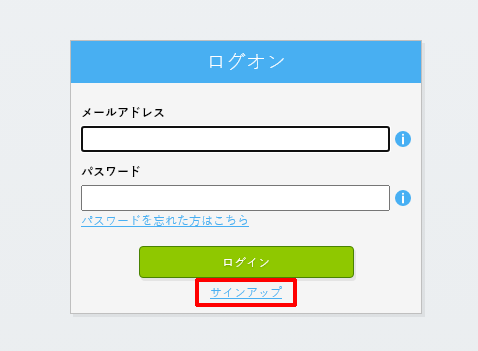
「サインアップ」ボタンを選択してください。
-
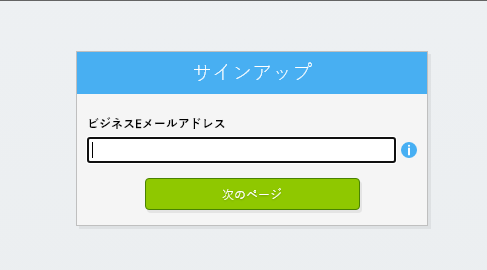
会社のメールアドレスを入力してください。
-
「次へ」ボタンを選択してください。
-
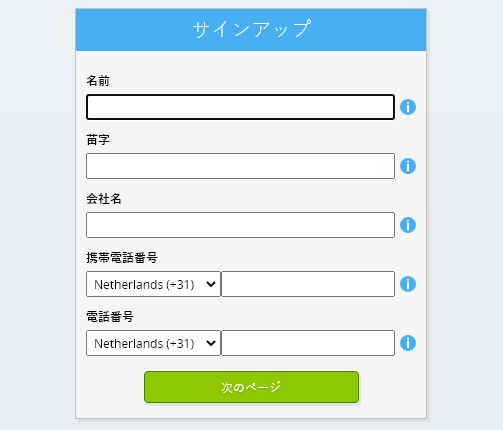
個人情報を入力してください。
-
「次へ」ボタンを選択してください。
パスワードを入力し、表示されたパスワードを再入力してください。
-
「次へ」ボタンを選択してください。
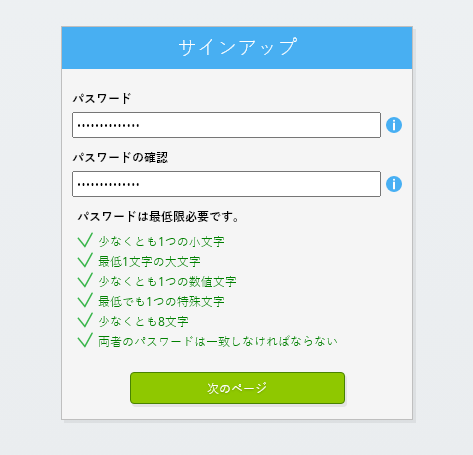
2分以内に、6桁の認証コードがメールで送信されます。
-
6桁の認証コードを入力してください。
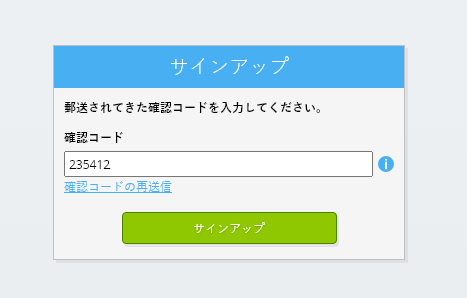
-
「サインアップ」ボタンを選択してください。
-
今すぐログインしてください。
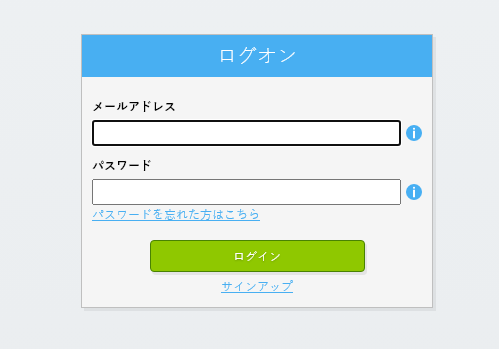
-
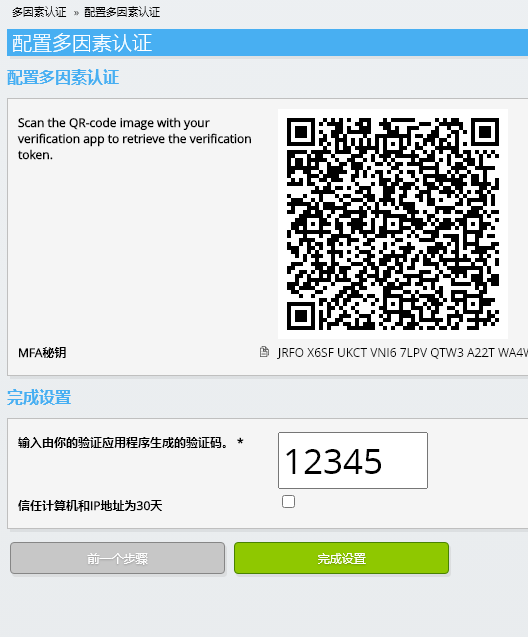
スマートフォンに認証アプリがインストールされていることを確認してください。 「次へ」ボタンを選択してください。
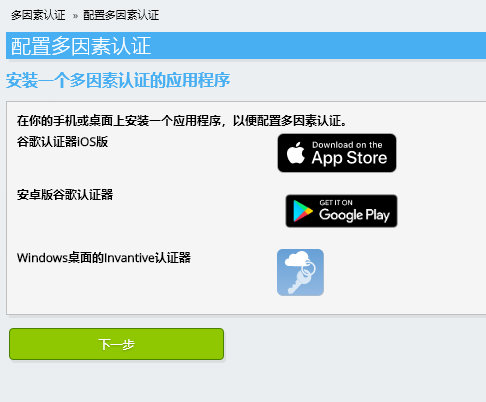
-
表示されたQRコードを認証アプリに読み取り、現在の認証コードを入力して、「完了」を選択してください。
-
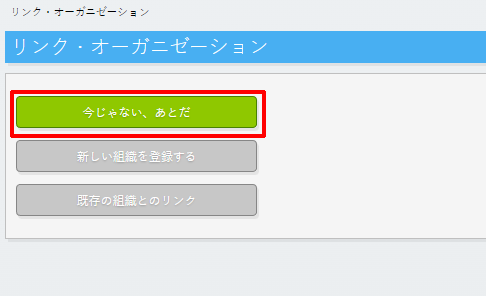
組織の登録をスキップする。
-
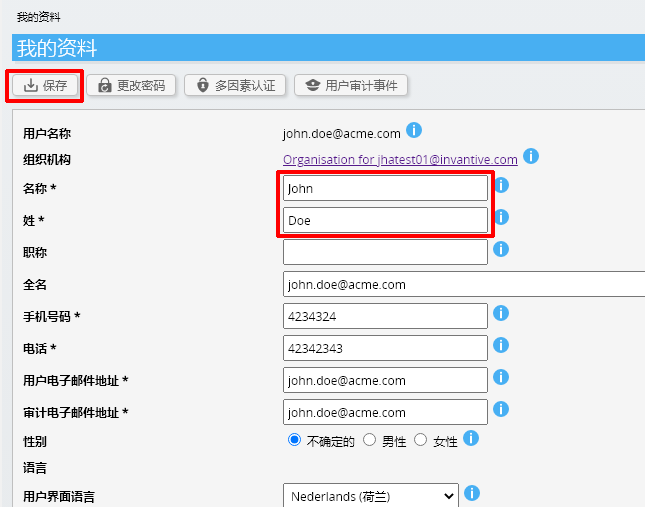
個人情報を入力し、「保存」を選択してください。
-
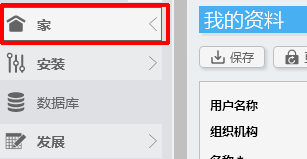
ダッシュボードに移動してください。
-
Invantive Cloud の ダッシュボード が表示されます。
これで、Invantive Cloud にログインコードが発行されました。このコードを使用すると、Matomo やその他多数のプラットフォームとの接続を設定できます。他のすべてのプラットフォームについても、同じ Invantive のログインコードとワークフローを使用します。
Matomo データベースを作成する
この手順では、Matomo のデータを含むデータベースを設定します。このデータベースは、従来のデータベースではなく、Matomo からリアルタイムでデータが供給されるため、「仮想」データベースとなります。 Invantive Cloudは、TableauとMatomoをリアルタイムで連携させます。このデータベースは、Tableauを使用したMatomoに関するすべてのレポート作成に使用されます。したがって、これらの手順は一度実行するだけで済みます。
-
「データベースを追加」ボタンをクリックしてください。
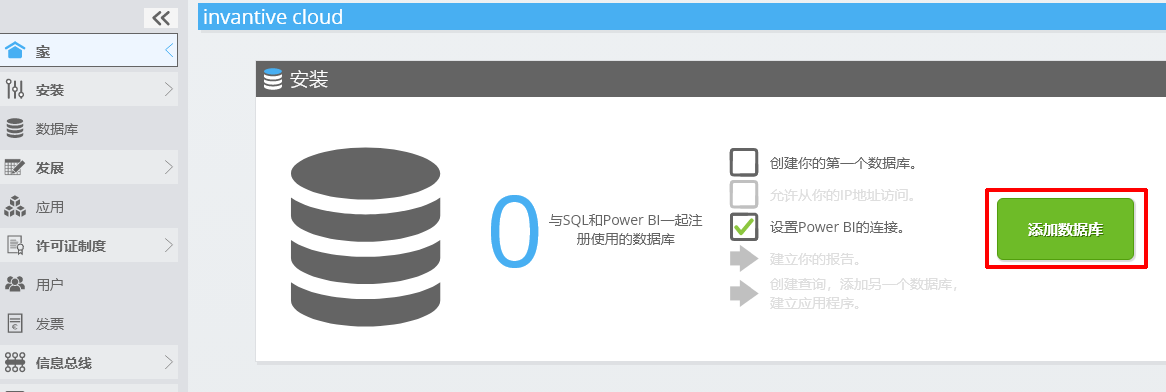
-
リストからMatomoを選択してください。
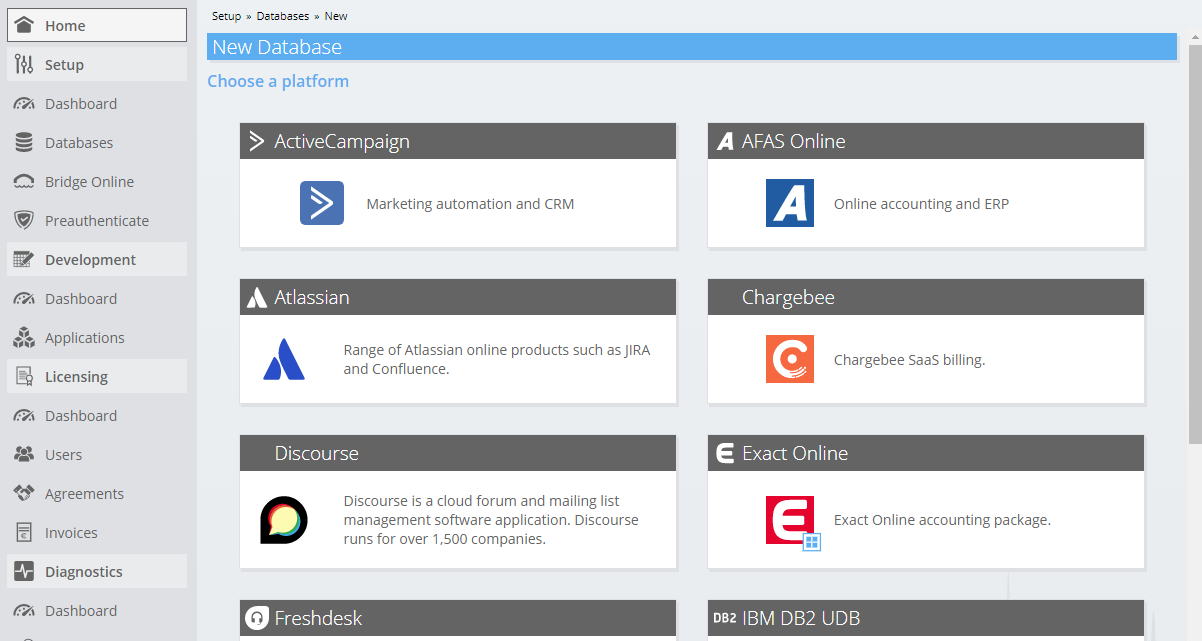
-
Matomo のログイン情報をフォームに入力してください。
「OK」ボタンを選択してください。
おめでとうございます!これで、Invantive Cloudのウェブサイト上でMatomoのデータを処理できるようになりました。たとえば、対話型SQLエディタを使用して処理を行うことができます。
Tableauからのアクセスに対してMatomoへの接続を許可する
Tableauからデータを取得するには、Invantive Bridge Online を通じてリンクを作成します。これにより、Invantive Cloud と、Tableauのすべてのバージョンで利用可能な標準の OData コネクタとの間に「ブリッジ」が構築されます。 ローカルに何かをインストールする必要はありません。コネクタも、ADO.NETプロバイダーも、Tableauのアドオンも一切必要ありません。
Invantive Cloud の外部で Matomo のデータを安全に利用するには、以下の手順を実行してください:
データベースの横に、現在の場所(IPアドレス)からのアクセスを許可するよう求めるオレンジ色のテキストが表示されます。その近くのオレンジ色のボタンを選択してください。
アスタリスク(「*」)を入力することで、IPアドレスのチェックを完全に無効にすることができます。
これで、MatomoのデータをTableauにインポートする準備が整いました。
Tableau コネクタを Matomo 用に設定する
これから、確立されたリンクを介して、MatomoからTableauのデータを取得します。
Invantive Cloudは、Refresh Tokenなどの認証情報の設定、Access Tokenの取得、アクセスの最適化と並列化、レート制限・スコープ・セキュリティ制限の範囲内でのAPIへのアクセスなど、あらゆる複雑な処理を内部で処理している点に、改めてご留意ください。 OAuth Access TokenやAPIといった複雑な技術的なトピックに関する知識は、まったく必要ありません。
以下の手順を実行してください:
-
Tableau を起動し、左側のメニュー「接続」にある「サーバーへ」メニューから「その他...」を選択します。
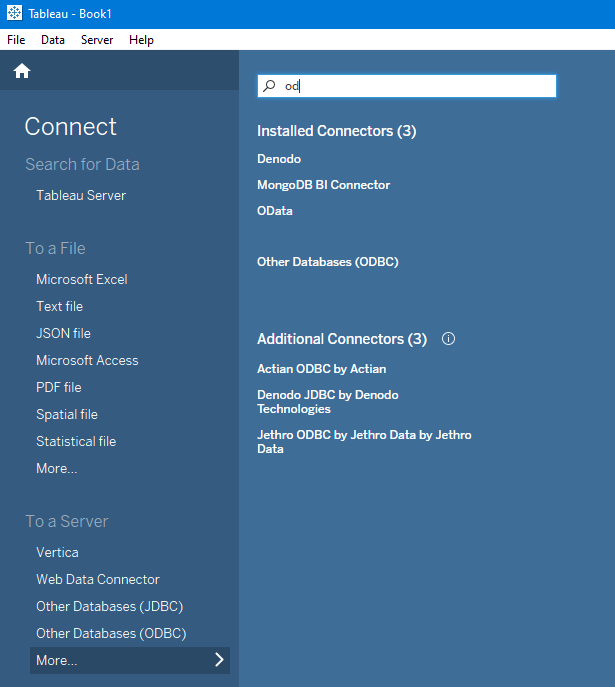
-
ODataコネクタを検索して選択します。'
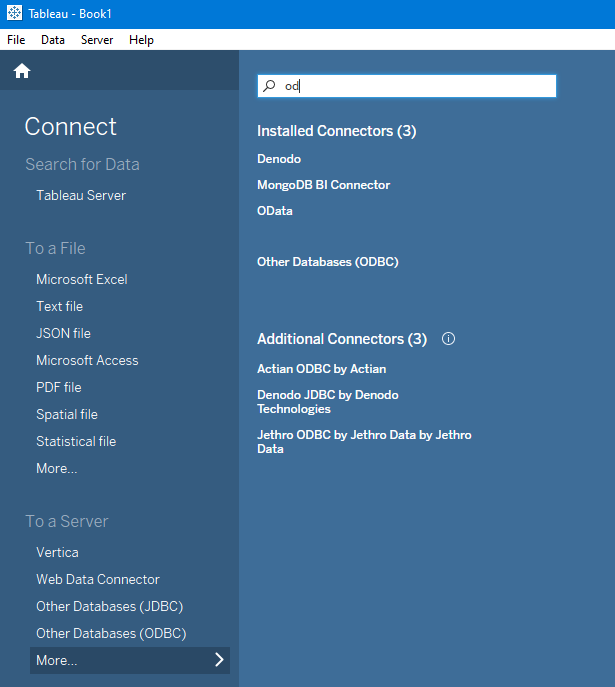
-
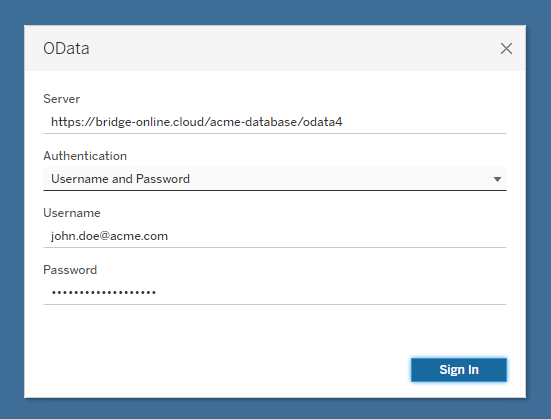
ウィンドウに、Tableau データベースの Bridge Online URL を入力してください。このデータを含む URL は、Invantive Cloud の「データベース」フォームで確認できます。認証タイプとして「ユーザー名とパスワード」を選択してください。Invantive Cloud のユーザー名とパスワードを入力してください。
-
利用可能なMatomoテーブルの一覧が表示されます。目的のテーブルを選択し、Tableauダッシュボードを作成してください。