


Power BIからCSVまで、5分でどのように移動すればよいですか?
Power BIをCSVに接続するには、以下の手順を実行してください。 必要なのは、Power BIに関する知識と、ご自身のビジネスに関する知識だけです。
カンマ区切り値(「CSV」)は、データを表すテキスト形式です。CSVファイルでは通常、データ要素がカンマで区切られて格納されます。CSVファイル形式はRFC 4180で定義されています。
CSVをPower BIに接続するために、技術的な知識やCSVのAPIに関する知識は一切必要ありません。このステップバイステップの手順では、Invantive Cloud上でCSVのデータを用いて独自のダッシュボードを作成するために必要な手順を、具体的にご説明します。
Power BI を CSV に接続する手順は次のとおりです:
- Invantive Cloudのアカウントを登録してください。
- CSV データベースを作成します。
- Microsoft OData コネクタを通じて、CSV データベースを利用できるようにします。
- コネクタを介してPower BIとCSVを接続してください。
- CSV から Power BI にデータを読み込みます。
- ダッシュボードを作成しましょう。
Invantive Cloud offers a CSV connector to download data from CSV into Power BI, but there are over 110 other connectors available also for SQL, Power BI, Power Query or Azure Data Factory.
大規模な環境をお持ちですか? ダウンロードを効率的に行うために、もちろんPower BI内の「フィルター」ステップや「変換」ボタンを使用してデータをフィルタリングすることも可能です。
ご質問がある場合は、のフォーラムでCSVをご確認ください。
Invantive Cloudでアカウントを登録する
すでにInvantive Cloudのアカウントをお持ちの場合は、この手順をスキップしてください。そうでない場合は、Invantive Cloudにアカウントを登録するために、以下の手順を1回実行してください:
-
Invantive Cloudのスタートページにアクセスしてください。
「ログイン」ボタンを選択してください。
-
「サインアップ」ボタンを選択してください。
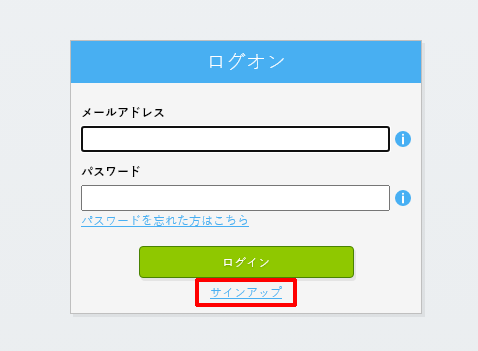
-
会社のメールアドレスを入力してください。
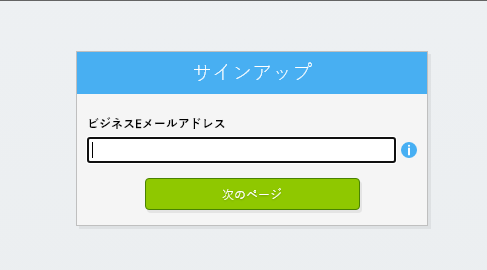
-
「次へ」ボタンを選択してください。
-
個人情報を入力してください。
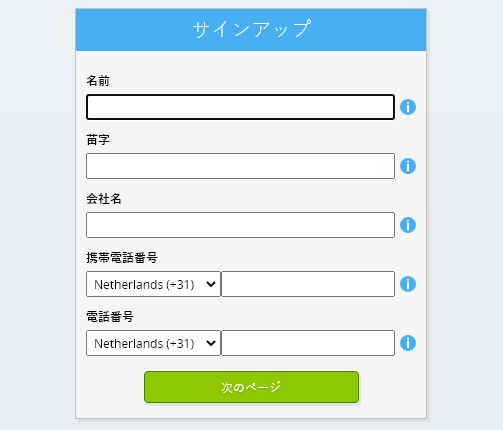
-
「次へ」ボタンを選択してください。
パスワードを入力し、入力したパスワードをもう一度入力してください。
-
「次へ」ボタンを選択してください。
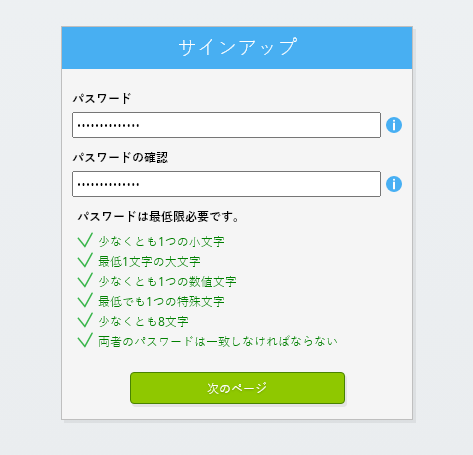
2分以内に、6桁の認証コードがメールで送信されます。
-
6桁の認証コードを入力してください。
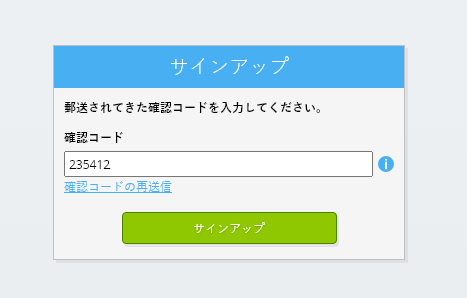
-
「サインアップ」ボタンを選択してください。
-
今すぐログインしてください。
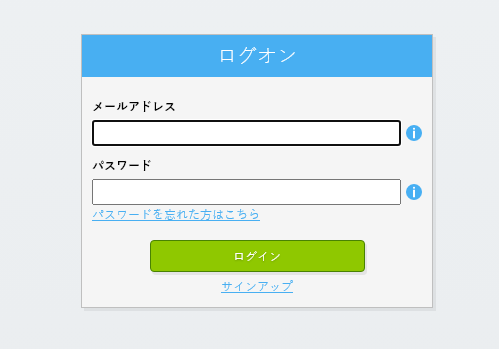
-
スマートフォンに認証アプリがインストールされていることを確認してください。 「次へ」ボタンを選択してください。
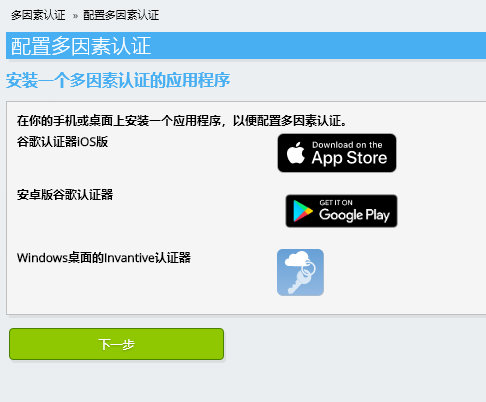
-
表示されたQRコードを認証アプリに読み取り、現在の認証コードを入力して、「完了」を選択してください。
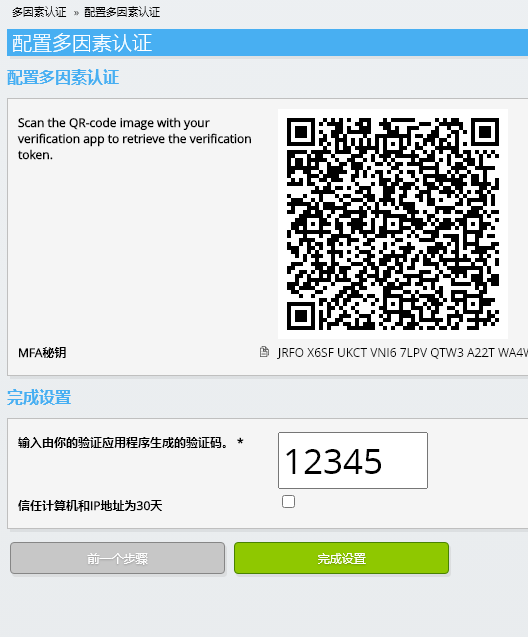
-
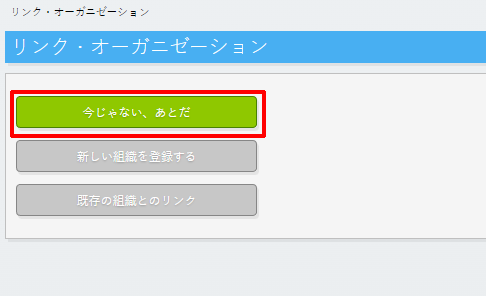
組織の登録をスキップする。
-
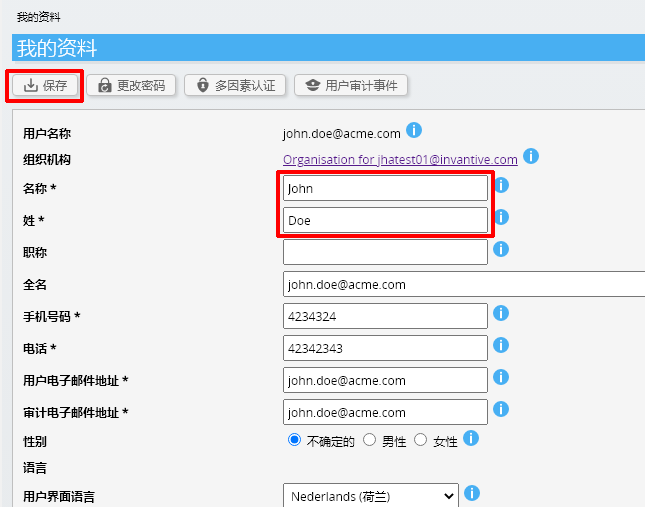
個人情報を入力し、「保存」を選択してください。
-
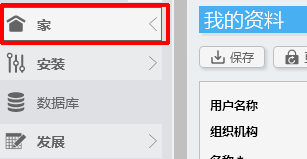
ダッシュボードに移動してください。
-
Invantive Cloud の ダッシュボード が表示されます。
これで、Invantive Cloud にログインコードが発行されました。このコードを使用すると、CSV やその他多数のプラットフォームとの接続を設定できます。他のすべてのプラットフォームについても、同じ Invantive のログインコードとワークフローを使用します。
CSV データベースを作成する
この手順では、CSV のデータを含むデータベースを設定します。このデータベースは、従来のデータベースではなく、CSV からリアルタイムでデータが供給されるため、「仮想」データベースとなります。 Invantive Cloudは、Power BIとCSVをリアルタイムで連携させます。このデータベースは、Power BIを使用したCSVに関するすべてのレポート作成に使用されます。したがって、これらの手順は一度実行するだけで済みます。
これで、Invantive Cloud にログインコードが発行されました。このコードを使用すると、{0} やその他多数のプラットフォームとの接続を設定できます。他のすべてのプラットフォームについても、同じ Invantive のログインコードとワークフローを使用します。
-
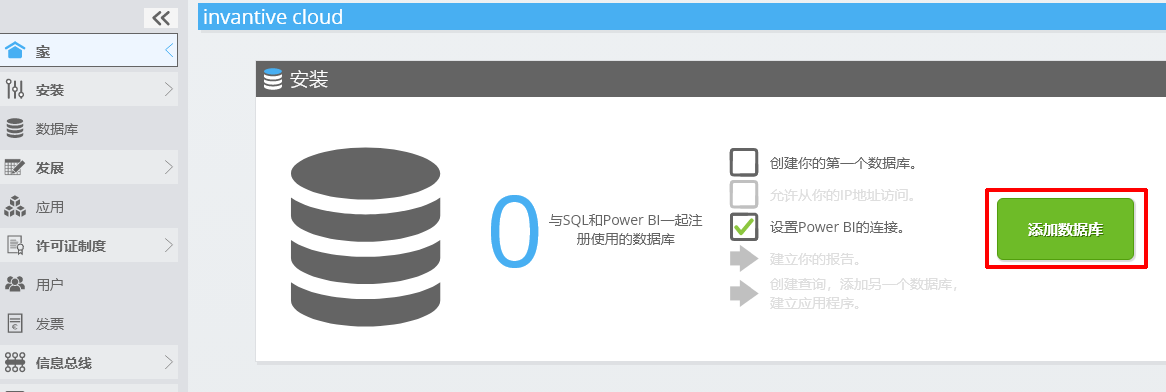
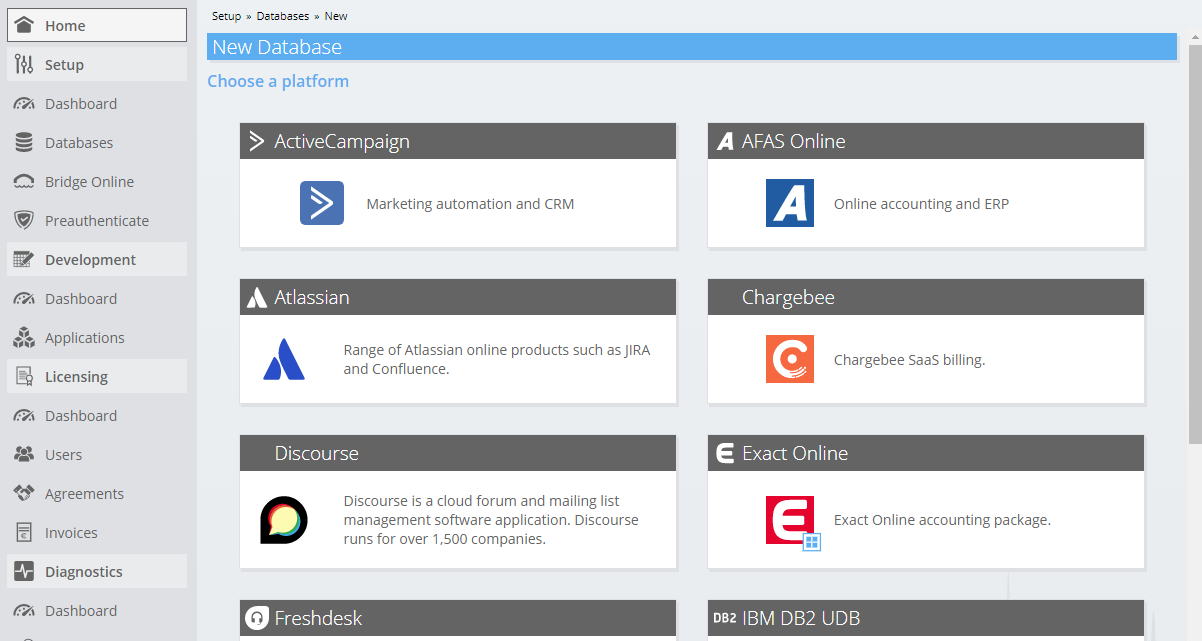
「データベースを追加」ボタンをクリックしてください。
-
リストからCSVを選択してください。
-
CSV のログイン情報をフォームに入力してください。
「OK」ボタンを選択してください。
おめでとうございます!これで、Invantive Cloudのウェブサイト上でCSVのデータを処理できるようになりました。たとえば、対話型SQLエディタを使用して処理を行うことができます。
Power BIからのアクセスに対してCSVへの接続を許可する
Power BIからデータを取得するには、Invantive Bridge Online を通じてリンクを作成します。これにより、Invantive Cloud と、Power BIのすべてのバージョンで利用可能な標準の OData コネクタとの間に「ブリッジ」が構築されます。 ローカルに何かをインストールする必要はありません。コネクタも、ADO.NETプロバイダーも、Power BIのアドオンも一切必要ありません。
Invantive Cloud の外部で CSV のデータを安全に利用するには、以下の手順を実行してください:
データベースの横に、現在の場所(IPアドレス)からのアクセスを許可するよう求めるオレンジ色のテキストが表示されます。その近くのオレンジ色のボタンを選択してください。
Power BIのWeb版を通じてデータを利用したい場合は、アスタリスク(「*」)を入力して、IPアドレスのチェックを完全に無効にする必要があります。
これで、CSVのデータをPower BIにインポートする準備が整いました。
Power BI コネクタを CSV 用に設定する
これから、確立されたリンクを介して、CSVからPower BIのデータを取得します。
以下の手順を実行してください:
-
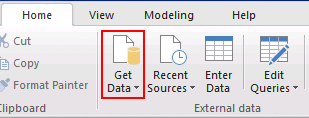
Microsoft Power BI を起動し、「データを取得」をクリックします。
-
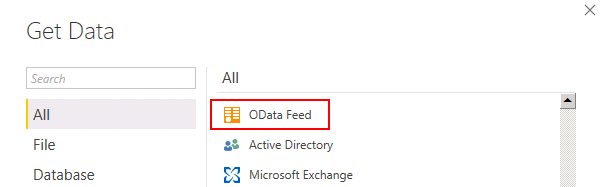
「OData フィード」を選択してください。
-
ウィンドウに、CSV データベースの Bridge Online URL を入力してください。 「OK」ボタンを選択してください。
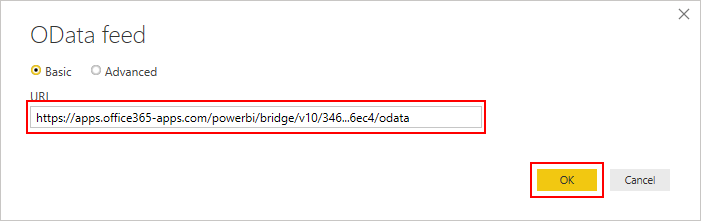
場合によっては、Power BIがURLを受け付けず、黄色の警告マークが表示されることがあります。その場合は、URLの末尾に「/」を追加してから、再び削除してください。 「OK」ボタンを選択してください。
Power BIにログイン情報を事前に登録していない場合、認証に失敗した旨のメッセージが表示されます。
-
左側の「基本」タブを選択してください。
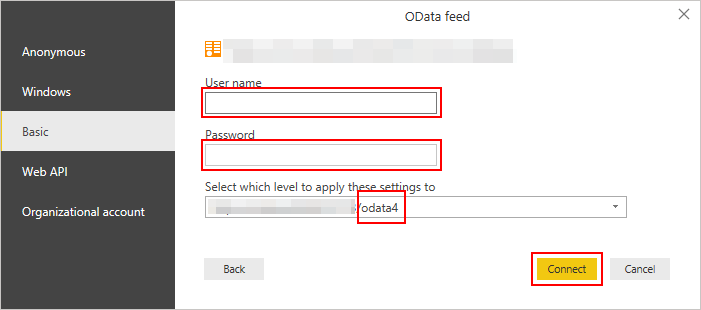
Invantive Cloud のユーザー名を入力してください。
Invantive Cloud用に設定したパスワードを入力してください。
特別な理由がない限り、「レベルを選択」メニューにある「適用範囲」を変更する必要はありません。
「OK」ボタンを選択してください。
CSVとPower BIをリンクするためのこれらの手順は、一度だけ実行すれば十分です。これ以降、リンクされたデータソースは、メニューの「最近のソース」の下にあるPower BIに表示されます。
CSVからPower BIにデータを読み込む
ダッシュボードで使用できる CSV 個のテーブルの一覧が表示されます。 これらの表とその意味については、documentation.invantive.euでご覧いただけます。 InvantiveのCSVドキュメントにある一部のテーブルは、パラメータが含まれているため、Power BIからは表示されません。
ダッシュボードにデータを読み込むには、以下の手順を実行してください:
ナビゲータで、使用したいテーブルを選択してください。複数のテーブルを一度に選択することもできます。
テーブルを選択すると、右側にCSVのデータのプレビューが表示されます。
「OK」ボタンを選択してください。
選択されたすべてのテーブルのデータは、コネクタによって直接 Power BI に読み込まれます。
データの量によっては、読み込みに時間がかかる場合もあれば、すぐに終わる場合もあります。いずれにせよ、最初はデータがまだ「キャッシュ」に入っていないため、明らかに時間がかかります。
上級者のPower BIユーザーは、「変形」ボタンを使用してフィルターを適用することで、Power BIからの読み込み速度を向上させることができます。
CSV 接続ではデータがキャッシュされます。データは暗号化された状態で保存されます。 Power BIでは、特にダッシュボードの開発中に、同じデータを繰り返し取得することがよくあります。このキャッシュにより、処理速度が著しく向上します。キャッシュされたデータは、仮想CSVデータベースで設定した期間に応じて更新されます。デフォルトでは、この期間は4時間に設定されているため、この接続を通じて4時間の間、同じデータが提供されます。
CSV ダッシュボードを作成する
Power BI では、データがダッシュボードで使用できる状態になりました。
それでは、レポートやダッシュボードを作成しましょう。
「更新」をクリックして、Invantive Bridge Online から CSV のデータを更新してください。
その他の機能
CSV に関するカスタムレポートや分析を通じて新たな知見を得て初期の成功を収めた後、CSV のデータに基づいて複数のダッシュボードを作成することになるでしょう。その際、オンラインの Power BI プラットフォーム内で異なるダッシュボード間でデータを共有できるように、Microsoft データフローを使用する方が効率的です。
レポートや分析には、他のInvantiveコネクタを使用することもできます。その場合は、上記の手順に従ってください。InvantiveのすべてのPower BIコネクタは同じように動作します。データソースによって異なるのは、データベースの登録手順のみです。
最後に、Invantive Cloud を使用すれば、小規模な Web アプリケーションという形でソフトウェアを構築することも可能です。このソフトウェアは、データベース内のデータを利用することができます。