


Come posso connettermi Claude Twinfield in 5 minuti?
Esegui i seguenti passaggi per connettere Claude a Twinfield. È sufficiente conoscere Claude, la propria attività e l'amministrazione di Twinfield.
Twinfield è un pacchetto di contabilità online utilizzato nei Paesi Bassi e in Belgio. I professionisti della contabilità costituiscono una parte importante della comunità di utenti di Twinfield.
Non sono necessarie conoscenze tecniche né conoscenze sulle Twinfield API per connettere Twinfield a Claude. Questo piano dettagliato ti indicherà esattamente quali passi devi eseguire su Invantive Cloud per creare il tuo data warehouse di Azure con i dati di Twinfield.
I passaggi per connettere Claude a Twinfield sono:
- Registrare un account Invantive Cloud.
- Crea un database Twinfield.
- Concedi a Claude l'accesso a Twinfield
- Collega Claude a Twinfield tramite il connettore.
- Fai una domanda a Claude su Twinfield
Invantive Cloud offre un connettore Twinfield per scaricare dati da Twinfield a Claude, ma sono disponibili oltre 110 altri connettori anche per SQL, Power BI, Power Query, Qlik, Tableau y Azure Data Factory.
Con il connettore Twinfield per Claude, per impostazione predefinita, recupererai i dati da tutte le Twinfield aziende collegate nella tua dashboard. È possibile limitare il numero di Twinfield società recuperate in Claude tramite le impostazioni del database. Ad esempio, puoi anche limitare il connettore per Claude ai dati di esattamente una Twinfield società. Naturalmente, puoi anche filtrare i dati per un'azienda Twinfield specifica utilizzando una fase di filtro in Claude. Il connettore Twinfield per Claude dispone di ottimizzazioni avanzate per prestazioni eccezionali in tempo reale sia con una singola Twinfield azienda che con centinaia di Twinfield aziende.
In caso di domande, si prega di controllare il forum per Twinfield.
Registrare un account su Invantive Cloud
Salta questo passaggio quando hai già un account su Invantive Cloud. Altrimenti, esegui i seguenti passaggi una volta per registrare un account su Invantive Cloud:
-
Vai alla pagina iniziale di Invantive Cloud.
Seleziona il pulsante Accedi.
-
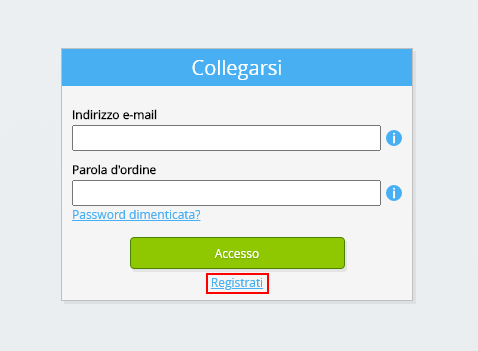
Seleziona il pulsante Registrati.
-
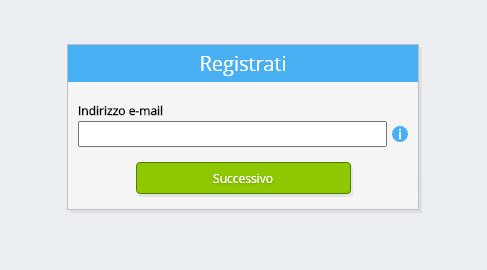
Inserisci il tuo indirizzo email aziendale.
-
Seleziona il pulsante Avanti.
-
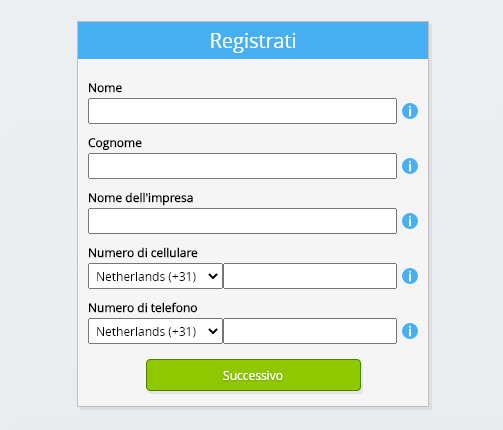
Inserisci i tuoi dati personali.
-
Seleziona il pulsante Avanti.
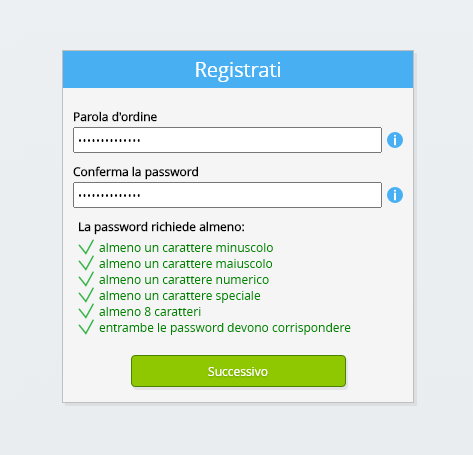
Inserisci la tua password e ripeti la password fornita.
-
Seleziona il pulsante Avanti.
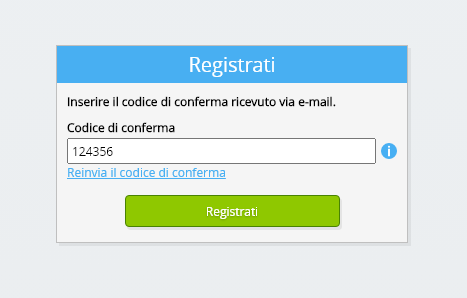
Riceverai un codice di verifica a sei cifre via e-mail entro 2 minuti.
-
Inserisci il codice di verifica a sei cifre.
-
Seleziona il pulsante Registrati.
-
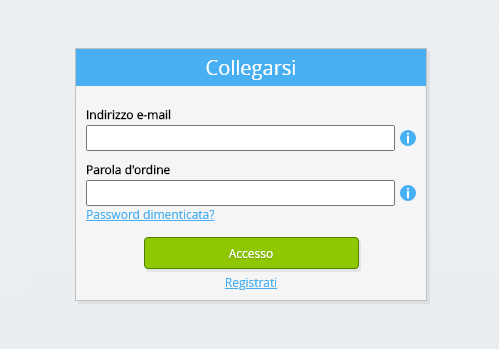
Effettua il login ora.
-
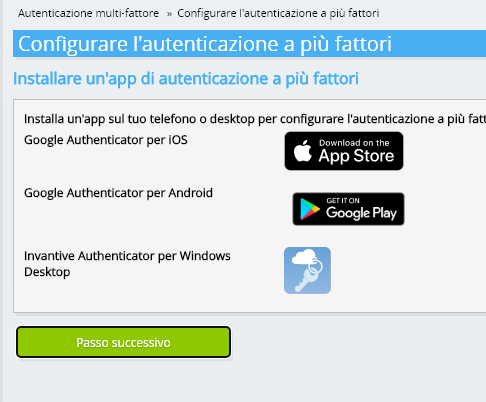
Assicurati di avere un'app di autenticazione installata sul tuo telefono. Seleziona il pulsante Avanti.
-
Aggiungi il codice QR visualizzato all'app di autenticazione, inserisci il codice di verifica corrente e scegli «Fine».

-
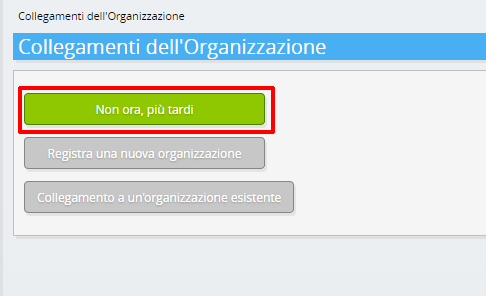
Saltare la registrazione dell'organizzazione.
-
Completa i tuoi dati personali e scegli «Salva».
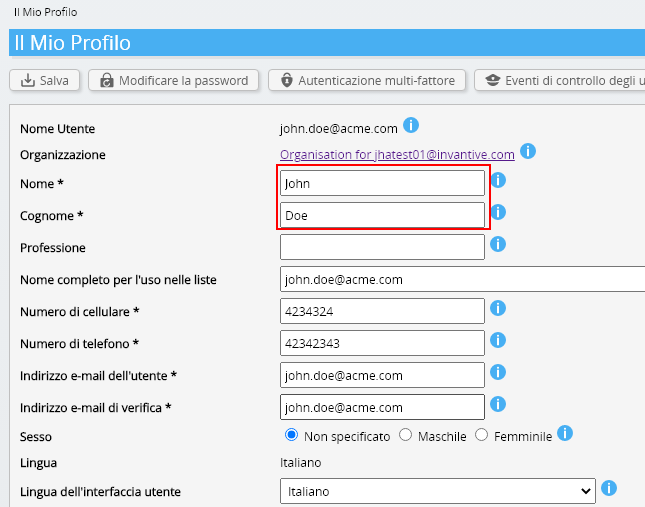
-
Vai alla dashboard.
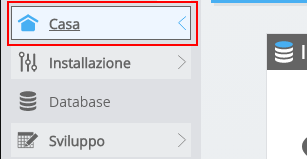
-
Verrà visualizzata la dashboard di Invantive Cloud.
Ora hai un codice di accesso su Invantive Cloud con il quale puoi impostare la connessione con Twinfield e numerose altre piattaforme. Utilizzerai lo stesso codice di accesso e flusso di lavoro innovativi per tutte le altre piattaforme.
Creare il database Twinfield
In questo passo, impostiamo un database con i dati di Twinfield. Il database è «virtuale» perché non è un database tradizionale, ma viene alimentato in tempo reale da Twinfield. Invantive Cloud fornisce a Claude un collegamento in tempo reale a Twinfield. Il database verrà utilizzato per tutti i tuoi Twinfield rapporti con Claude. Quindi devi eseguire questi passaggi solo una volta.
-
Fai clic sul pulsante Aggiungi database .
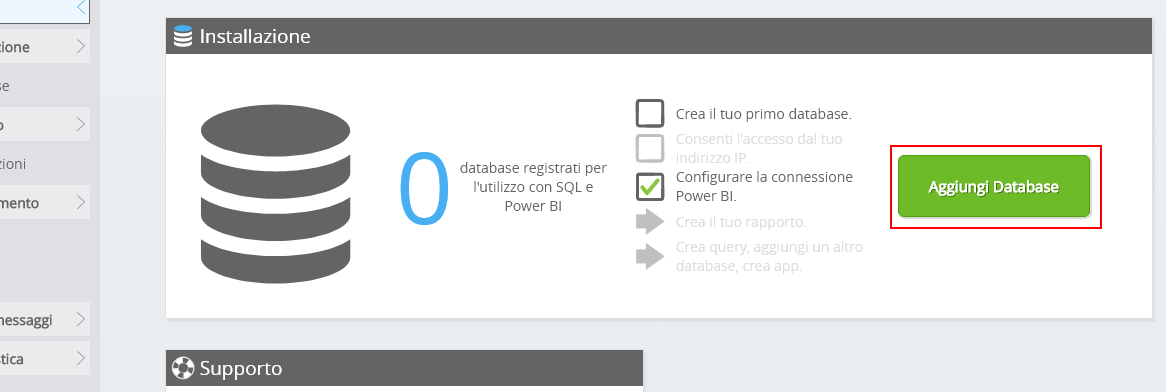
-
Seleziona Twinfield dall'elenco.
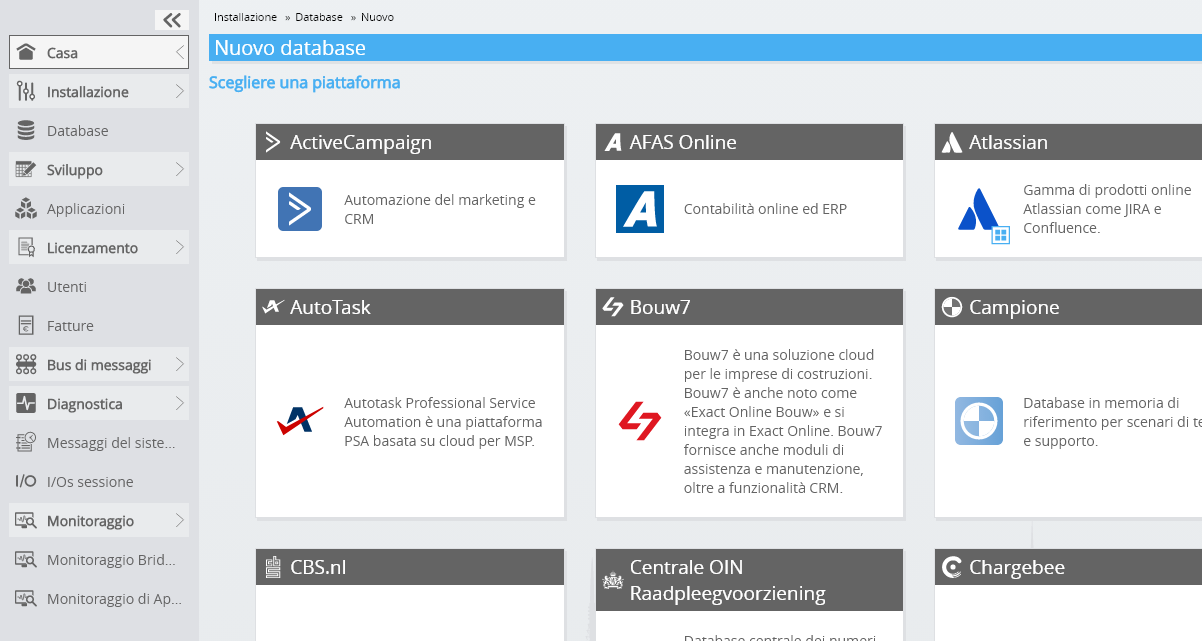
-
Si prega di compilare il modulo con le informazioni di accesso per Twinfield.
Seleziona il pulsante OK.
Congratulazioni! Ora è possibile elaborare i dati da Twinfield all'interno del sito web di Invantive Cloud. È possibile farlo, ad esempio, con l'editor SQL interattivo.
Concedi la connessione da Claude accesso a Twinfield
Per recuperare i dati da Claude creiamo un link tramite Invantive Bridge Online. Questo crea un «ponte» tra il cloud di Invantive e il connettore OData standard disponibile in ogni versione di Claude. Non è necessario installare nulla localmente: nessun connettore, nessun provider ADO.net e nessun componente aggiuntivo Claude.
Esegui i seguenti passaggi per utilizzare in sicurezza i dati provenienti da Twinfield al di fuori di Invantive Cloud:
Accanto al database troverai un testo arancione che ti chiede di consentire l'accesso dalla tua posizione attuale (indirizzo IP). Seleziona il pulsante arancione vicino.
È possibile disabilitare completamente il controllo dell'indirizzo IP inserendo un asterisco ("*").
Ora sei pronto per importare i dati Twinfield in Claude.
Configurare il connettore MCP in Claude per Twinfield
In Claude l'indirizzo del server MCP viene aggiunto una sola volta come Connettore personalizzato; da quel momento in poi, i dati di Twinfield saranno disponibili in ogni conversazione.
-
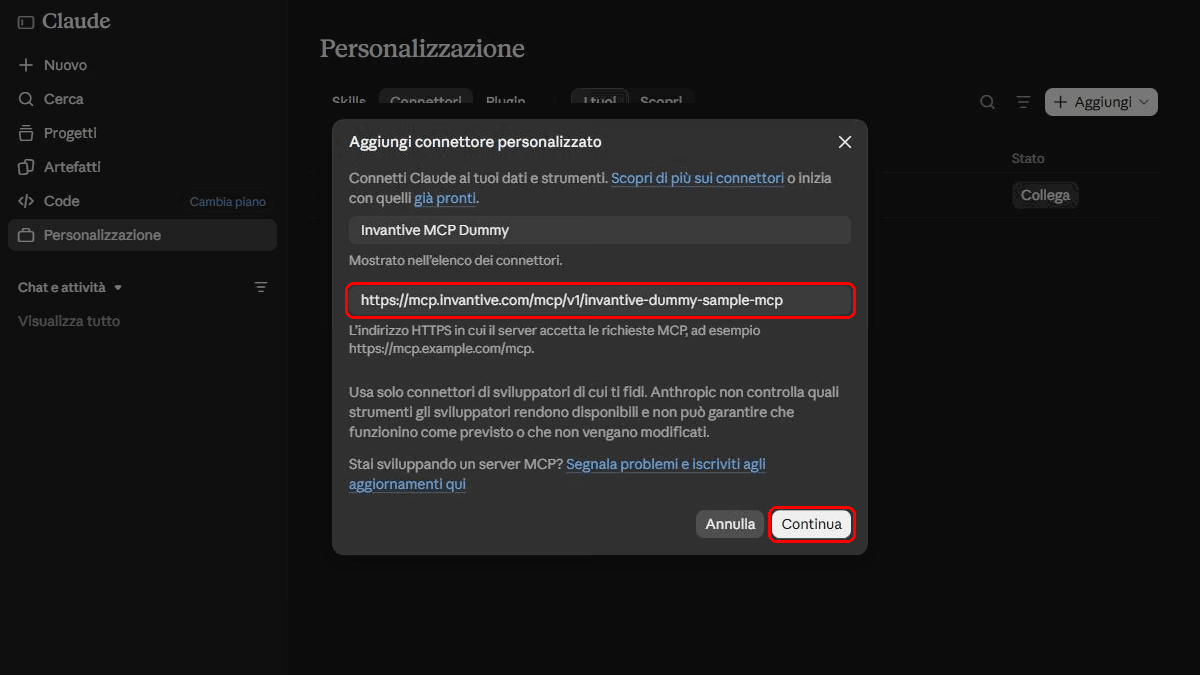
In Claude: apri Impostazioni, poi Connettori e seleziona l'opzione per aggiungere un connettore personalizzato.

-
Incolla l'URL dell'indirizzo del server MCP copiato nel passaggio precedente e conferma.
-
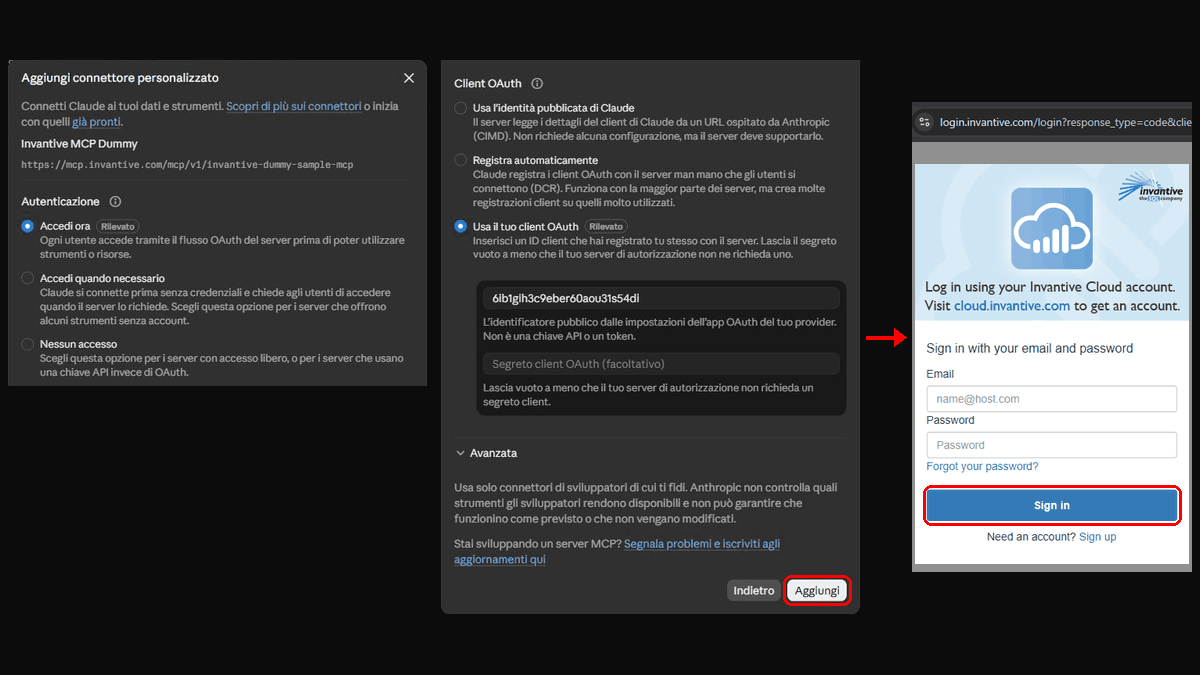
Accedi con il tuo account Invantive Cloud e approva la richiesta.
-
Poni una domanda a cui solo i tuoi dati Twinfield possono rispondere. Il Connettore legge prima il Modello di dati e poi i record necessari per rispondere alla domanda.

Cosa può e cosa non può fare Claude
Il connettore offre strumenti che consentono, ad esempio, di descrivere il Modello di dati e leggere i record. Non è presente alcun strumento che consenta di scrivere, pubblicare, eliminare o eseguire istruzioni SQL; pertanto, nessuna istruzione impartita durante una conversazione può modificare alcunché in Twinfield.
La consultazione è limitata al database: le piattaforme non presenti al suo interno e le Twinfield aziende non selezionate non sono accessibili.