


Come posso connettermi Claude NDJSON in 5 minuti?
Esegui i seguenti passaggi per connettere Claude a NDJSON. È sufficiente conoscere Claude e la propria attività.
NDJSON è un formato di file basato su JavaScript. Un file NDJSON consiste in un record in formato JSON per riga. Non vengono utilizzati raggruppamenti di array o separatori di record.
Non sono necessarie conoscenze tecniche né conoscenze sulle NDJSON API per connettere NDJSON a Claude. Questo piano dettagliato ti indicherà esattamente quali passi devi eseguire su Invantive Cloud per creare il tuo data warehouse di Azure con i dati di NDJSON.
I passaggi per connettere Claude a NDJSON sono:
- Registrare un account Invantive Cloud.
- Crea un database NDJSON.
- Concedi a Claude l'accesso a NDJSON
- Collega Claude a NDJSON tramite il connettore.
- Fai una domanda a Claude su NDJSON
Invantive Cloud offre un connettore NDJSON per scaricare dati da NDJSON a Claude, ma sono disponibili oltre 110 altri connettori anche per SQL, Power BI, Power Query, Qlik, Tableau i Azure Data Factory.
Hai un ambiente ampio? Per download efficaci, puoi ovviamente anche filtrare i dati.
In caso di domande, si prega di controllare il forum per NDJSON.
Registrare un account su Invantive Cloud
Salta questo passaggio quando hai già un account su Invantive Cloud. Altrimenti, esegui i seguenti passaggi una volta per registrare un account su Invantive Cloud:
-
Vai alla pagina iniziale di Invantive Cloud.
Seleziona il pulsante Accedi.
-
Seleziona il pulsante Registrati.
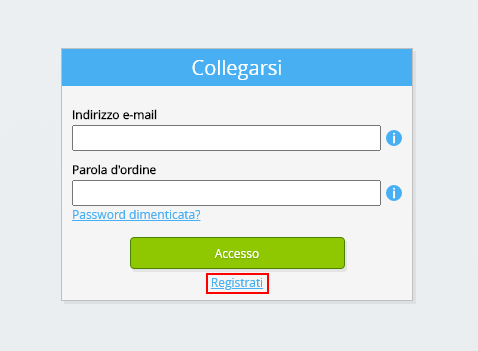
-
Inserisci il tuo indirizzo email aziendale.
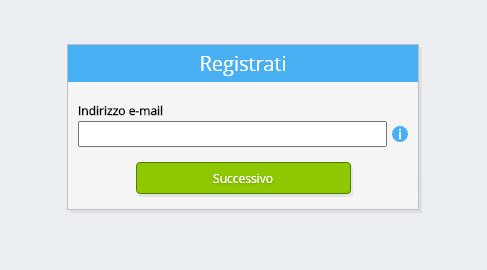
-
Seleziona il pulsante Avanti.
-
Inserisci i tuoi dati personali.
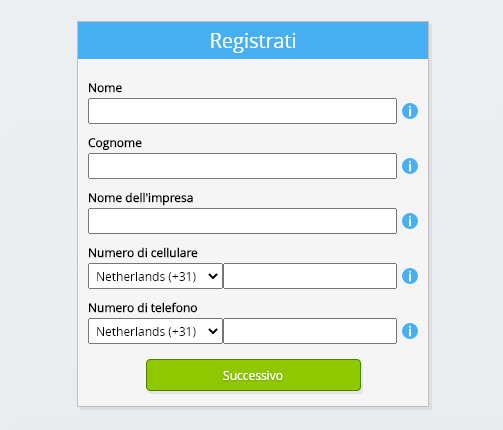
-
Seleziona il pulsante Avanti.
Inserisci la tua password e ripeti la password fornita.
-
Seleziona il pulsante Avanti.
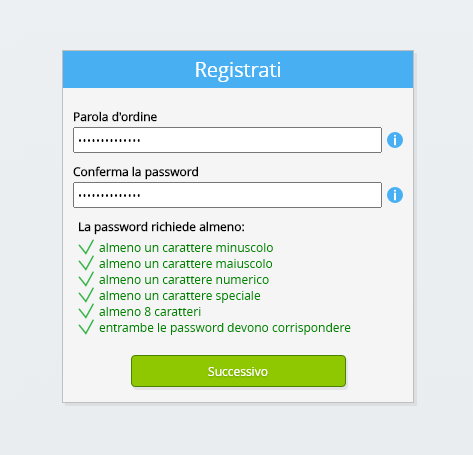
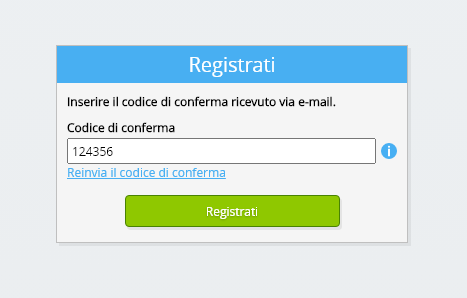
Riceverai un codice di verifica a sei cifre via e-mail entro 2 minuti.
-
Inserisci il codice di verifica a sei cifre.
-
Seleziona il pulsante Registrati.
-
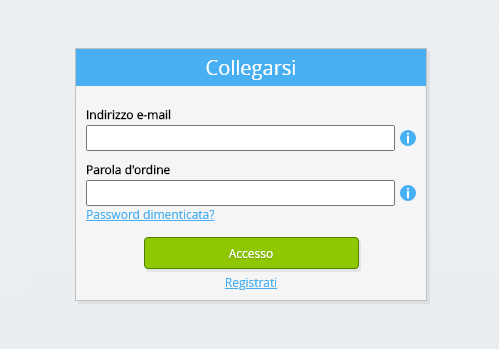
Effettua il login ora.
-
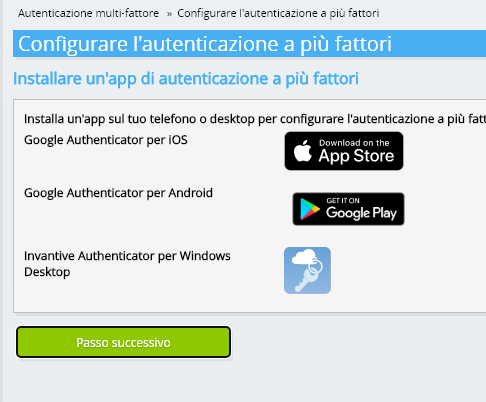
Assicurati di avere un'app di autenticazione installata sul tuo telefono. Seleziona il pulsante Avanti.
-
Aggiungi il codice QR visualizzato all'app di autenticazione, inserisci il codice di verifica corrente e scegli «Fine».

-
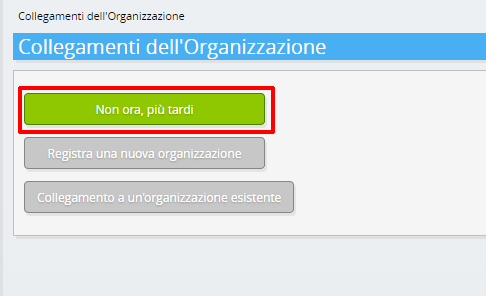
Saltare la registrazione dell'organizzazione.
-
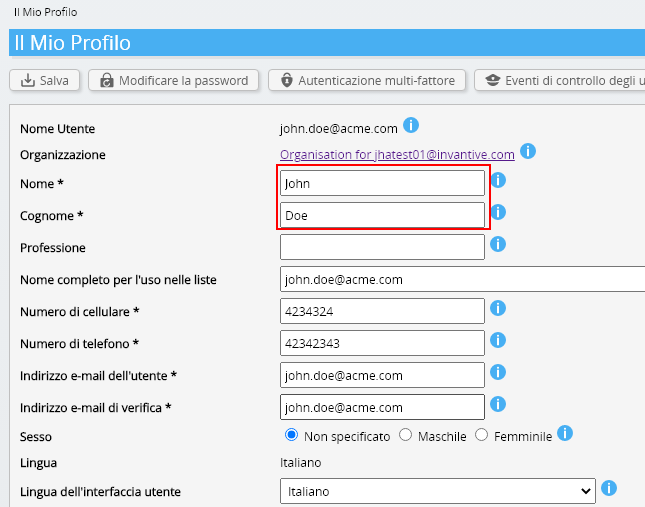
Completa i tuoi dati personali e scegli «Salva».
-
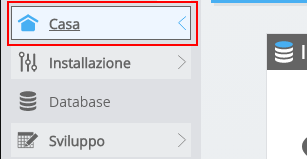
Vai alla dashboard.
-
Verrà visualizzata la dashboard di Invantive Cloud.
Ora hai un codice di accesso su Invantive Cloud con il quale puoi impostare la connessione con NDJSON e numerose altre piattaforme. Utilizzerai lo stesso codice di accesso e flusso di lavoro innovativi per tutte le altre piattaforme.
Creare il database NDJSON
In questo passo, impostiamo un database con i dati di NDJSON. Il database è «virtuale» perché non è un database tradizionale, ma viene alimentato in tempo reale da NDJSON. Invantive Cloud fornisce a Claude un collegamento in tempo reale a NDJSON. Il database verrà utilizzato per tutti i tuoi NDJSON rapporti con Claude. Quindi devi eseguire questi passaggi solo una volta.
-
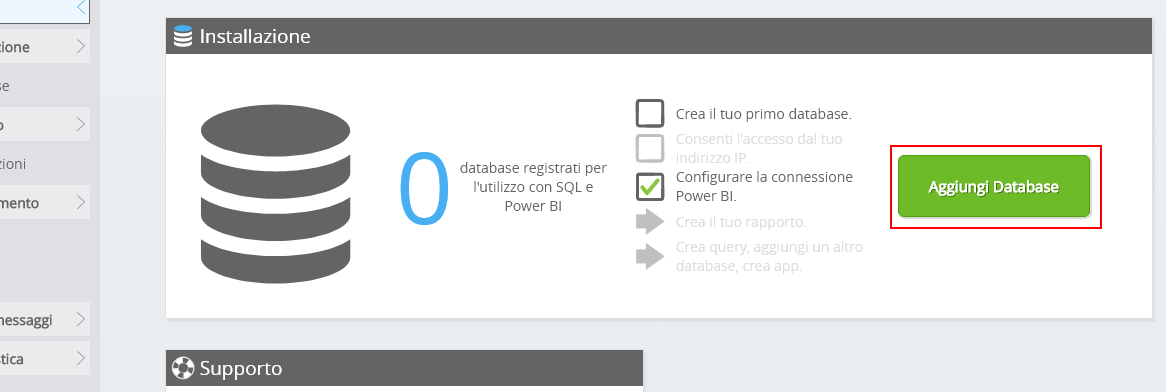
Fai clic sul pulsante Aggiungi database .
-
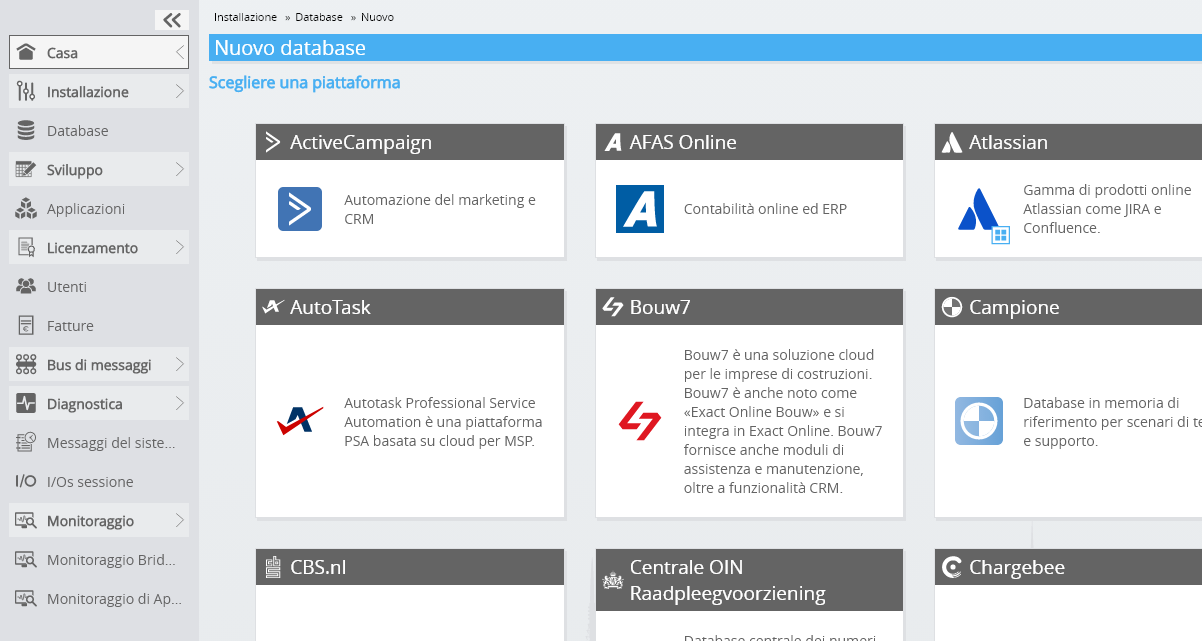
Seleziona NDJSON dall'elenco.
-
Si prega di compilare il modulo con le informazioni di accesso per NDJSON.
Seleziona il pulsante OK.
Congratulazioni! Ora è possibile elaborare i dati da NDJSON all'interno del sito web di Invantive Cloud. È possibile farlo, ad esempio, con l'editor SQL interattivo.
Concedi la connessione da Claude accesso a NDJSON
Per recuperare i dati da Claude creiamo un link tramite Invantive Bridge Online. Questo crea un «ponte» tra il cloud di Invantive e il connettore OData standard disponibile in ogni versione di Claude. Non è necessario installare nulla localmente: nessun connettore, nessun provider ADO.net e nessun componente aggiuntivo Claude.
Esegui i seguenti passaggi per utilizzare in sicurezza i dati provenienti da NDJSON al di fuori di Invantive Cloud:
Accanto al database troverai un testo arancione che ti chiede di consentire l'accesso dalla tua posizione attuale (indirizzo IP). Seleziona il pulsante arancione vicino.
È possibile disabilitare completamente il controllo dell'indirizzo IP inserendo un asterisco ("*").
Ora sei pronto per importare i dati NDJSON in Claude.
Configurare il connettore MCP in Claude per NDJSON
In Claude l'indirizzo del server MCP viene aggiunto una sola volta come Connettore personalizzato; da quel momento in poi, i dati di NDJSON saranno disponibili in ogni conversazione.
-
In Claude: apri Impostazioni, poi Connettori e seleziona l'opzione per aggiungere un connettore personalizzato.

-
Incolla l'URL dell'indirizzo del server MCP copiato nel passaggio precedente e conferma.
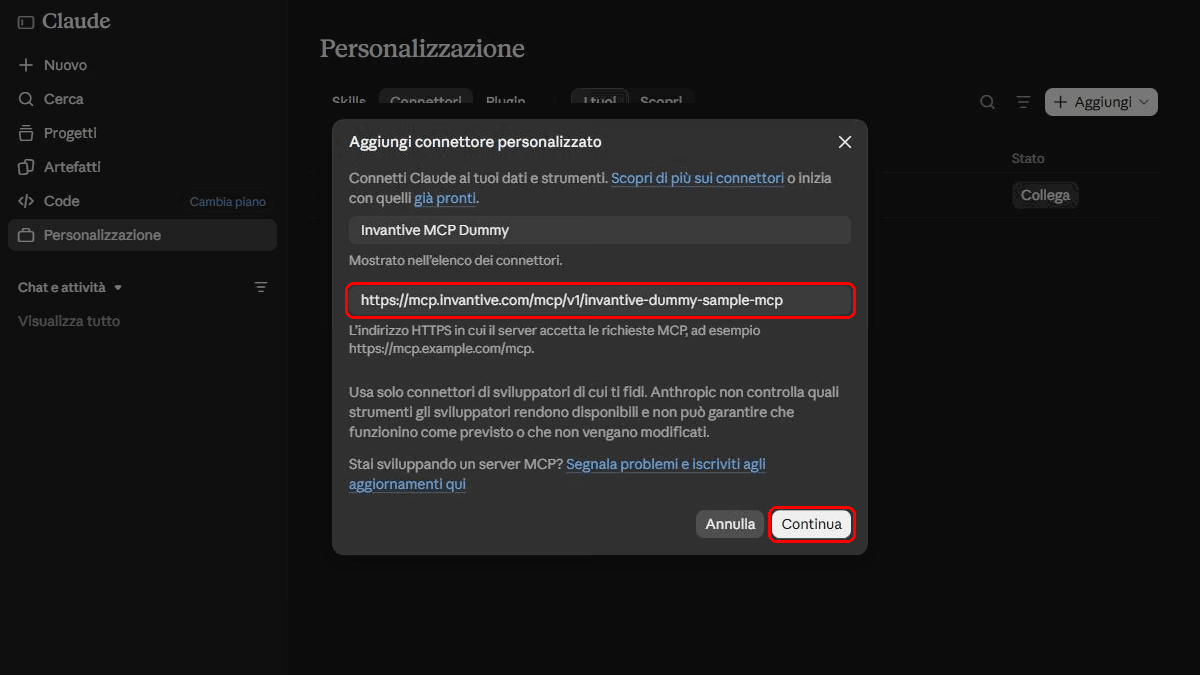
-
Accedi con il tuo account Invantive Cloud e approva la richiesta.
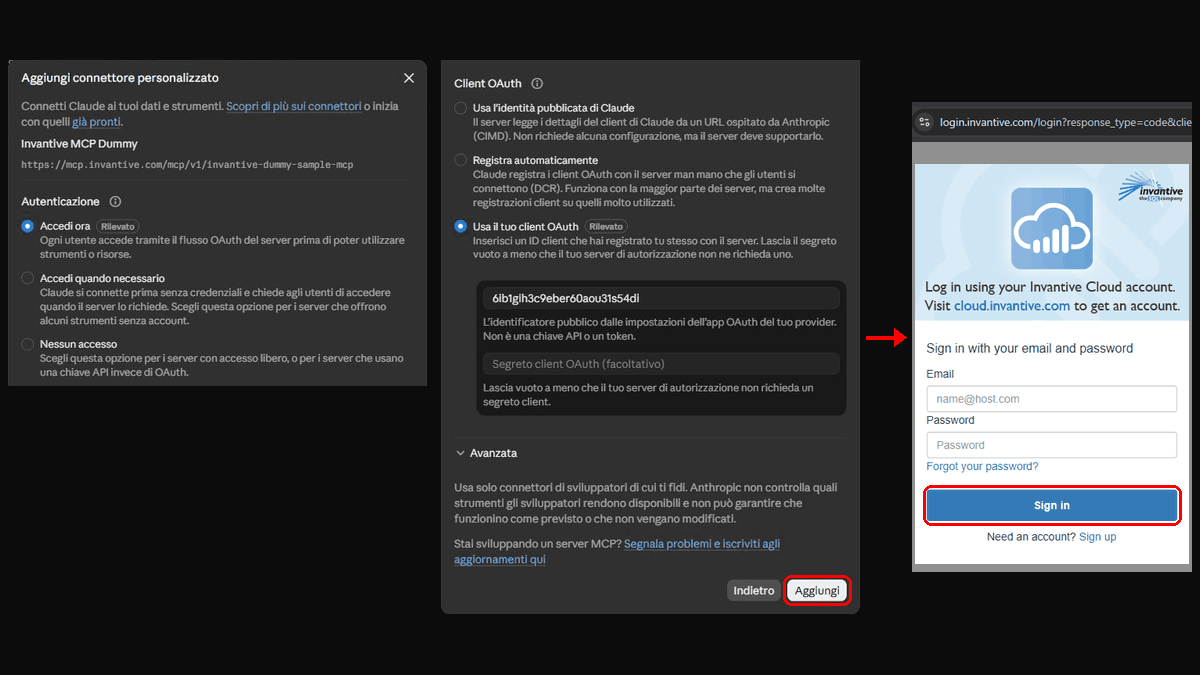
-
Poni una domanda a cui solo i tuoi dati NDJSON possono rispondere. Il Connettore legge prima il Modello di dati e poi i record necessari per rispondere alla domanda.

Cosa può e cosa non può fare Claude
Il connettore offre strumenti che consentono, ad esempio, di descrivere il Modello di dati e leggere i record. Non è presente alcun strumento che consenta di scrivere, pubblicare, eliminare o eseguire istruzioni SQL; pertanto, nessuna istruzione impartita durante una conversazione può modificare alcunché in NDJSON.
La consultazione è limitata al database: le piattaforme non presenti al suo interno e le NDJSON aziende non selezionate non sono accessibili.