


Come posso connettermi Power BI DeepL in 5 minuti?
Esegui i seguenti passaggi per connettere Power BI a DeepL. È sufficiente conoscere Power BI e la propria attività.
Traduci testi, elenchi di testi e documenti con DeepL utilizzando SQL e gestisci i suoi glossari, le regole di stile, le memorie di traduzione e l'utilizzo sotto forma di tabelle.
Non sono necessarie conoscenze tecniche né conoscenze sulle DeepL API per connettere DeepL a Power BI. Questo piano passo dopo passo ti dirà esattamente quali passaggi devi seguire su Invantive Cloud per creare la tua dashboard con i dati di DeepL.
I passaggi per connettere Power BI a DeepL sono:
- Registrare un account Invantive Cloud.
- Crea un database DeepL.
- Rendi disponibile il database DeepL tramite il connettore Microsoft OData.
- Collega Power BI a DeepL tramite il connettore.
- Carica i dati da DeepL a Power BI.
- Crea il tuo cruscotto.
Invantive Cloud offers a DeepL connector to download data from DeepL into Power BI, but there are over 110 other connectors available also for SQL, Power BI, Power Query or Azure Data Factory.
Hai un grande ambiente? Per download efficaci, puoi ovviamente anche filtrare i dati utilizzando il passo del filtro o il pulsante di trasformazione in Power BI.
In caso di domande, si prega di controllare il forum per DeepL.
Registrare un account su Invantive Cloud
Salta questo passaggio quando hai già un account su Invantive Cloud. Altrimenti, esegui i seguenti passaggi una volta per registrare un account su Invantive Cloud:
-
Vai alla pagina iniziale di Invantive Cloud.
Seleziona il pulsante Accedi.
-
Seleziona il pulsante Registrati.
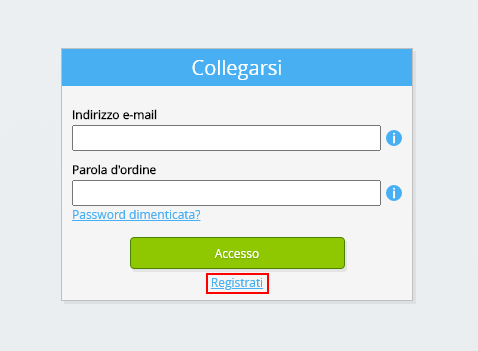
-
Inserisci il tuo indirizzo email aziendale.
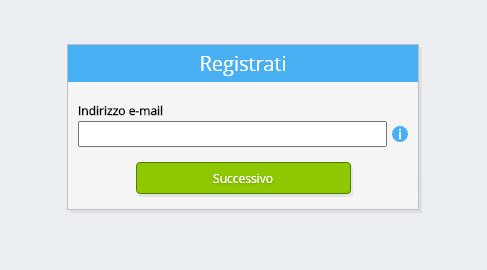
-
Seleziona il pulsante Avanti.
-
Inserisci i tuoi dati personali.
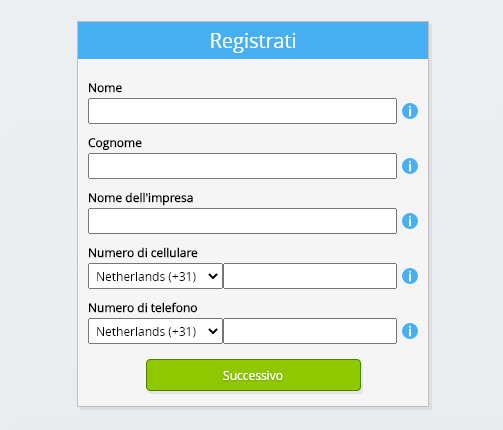
-
Seleziona il pulsante Avanti.
Inserisci la tua password e ripeti la password che hai inserito.
-
Seleziona il pulsante Avanti.
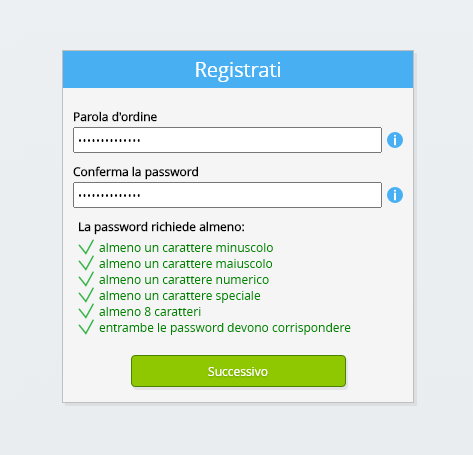
Riceverai un codice di verifica a sei cifre via e-mail entro 2 minuti.
-
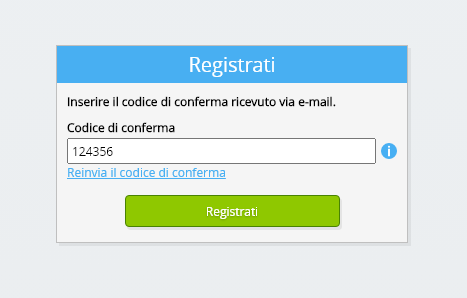
Inserisci il codice di verifica a sei cifre.
-
Seleziona il pulsante Registrati.
-
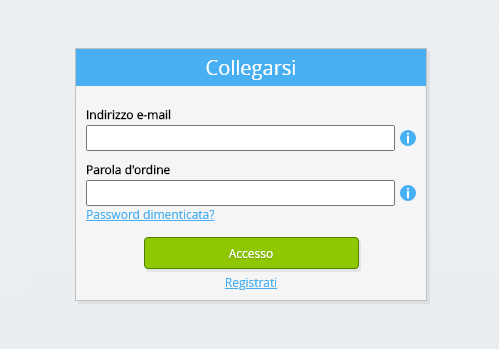
Effettua il login ora.
-
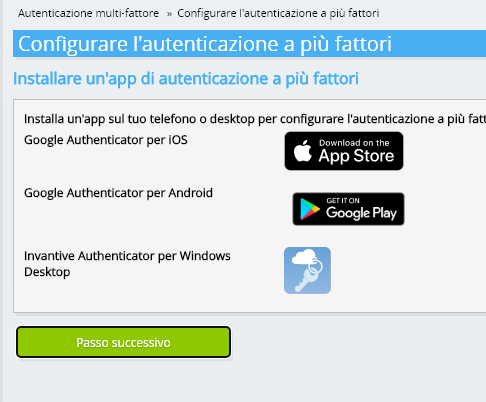
Assicurati di avere un'app di autenticazione installata sul tuo telefono. Seleziona il pulsante Avanti.
-
Aggiungi il codice QR visualizzato all'app di autenticazione, inserisci il codice di verifica corrente e scegli «Fine».

-
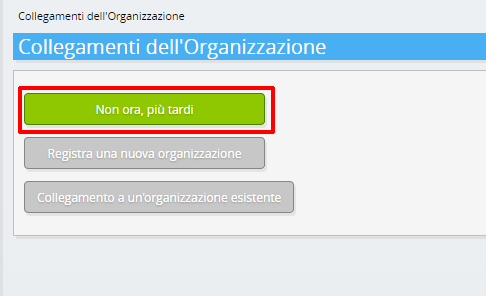
Saltare la registrazione dell'organizzazione.
-
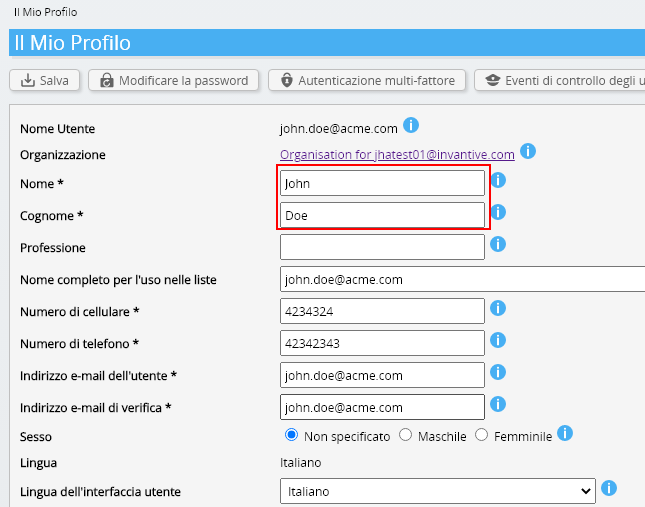
Completa le tue informazioni personali e scegli «Salva».
-
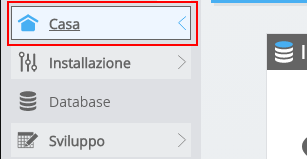
Vai alla dashboard.
-
Verrà visualizzata la dashboard di Invantive Cloud.
Ora hai un codice di accesso su Invantive Cloud con il quale puoi impostare la connessione con DeepL e numerose altre piattaforme. Utilizzerai lo stesso codice di accesso e flusso di lavoro innovativi per tutte le altre piattaforme.
Creare il database DeepL
In questo passo, impostiamo un database con i dati di DeepL. Il database è «virtuale» perché non è un database tradizionale, ma viene alimentato in tempo reale da DeepL. Invantive Cloud fornisce a Power BI un collegamento in tempo reale a DeepL. Il database verrà utilizzato per tutti i tuoi DeepL rapporti con Power BI. Quindi devi eseguire questi passaggi solo una volta.
Ora hai un codice di accesso su Invantive Cloud con il quale puoi impostare la connessione con {0} e numerose altre piattaforme. Utilizzerai lo stesso codice di accesso e flusso di lavoro innovativi per tutte le altre piattaforme.
-
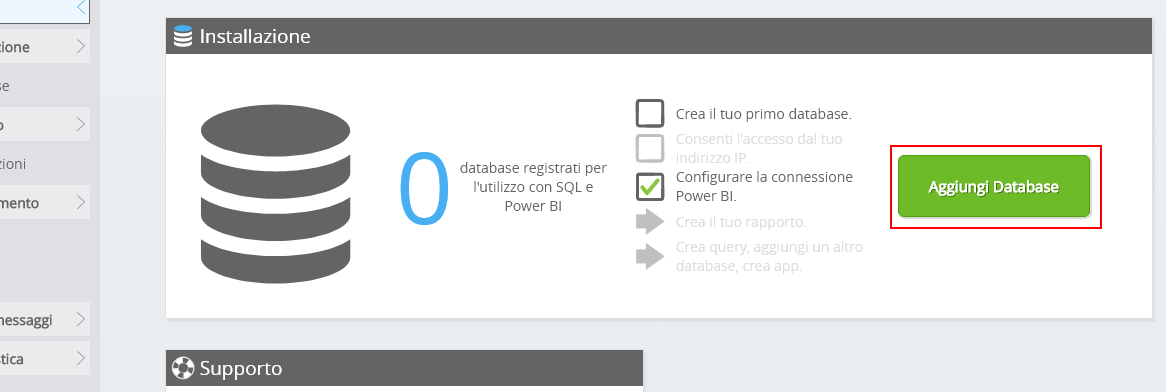
Fai clic sul pulsante Aggiungi database .
-
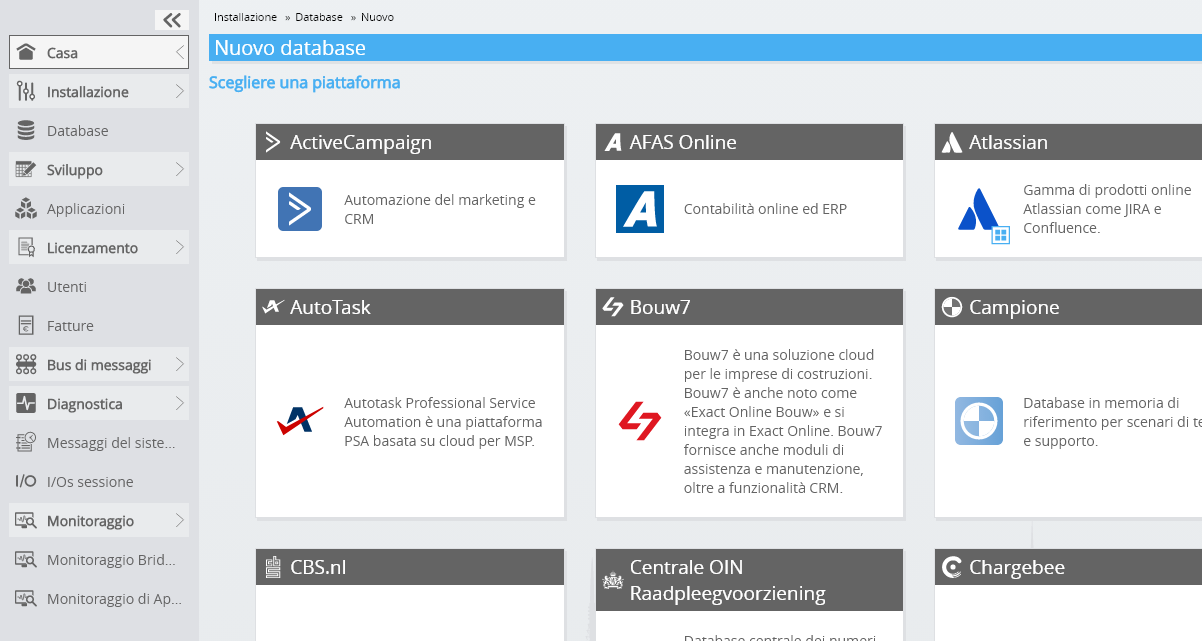
Seleziona DeepL dall'elenco.
-
Si prega di compilare il modulo con le informazioni di accesso per DeepL.
Seleziona il pulsante OK.
Congratulazioni! Ora è possibile elaborare i dati da DeepL all'interno del sito web di Invantive Cloud. È possibile farlo, ad esempio, con l'editor SQL interattivo.
Concedi la connessione da Power BI accesso a DeepL
Per recuperare i dati da Power BI creiamo un link tramite Invantive Bridge Online. Questo crea un «ponte» tra il cloud di Invantive e il connettore OData standard disponibile in ogni versione di Power BI. Non è necessario installare nulla localmente: nessun connettore, nessun provider ADO.net e nessun componente aggiuntivo Power BI.
Esegui i seguenti passaggi per utilizzare in sicurezza i dati provenienti da DeepL al di fuori di Invantive Cloud:
Accanto al database troverai un testo arancione che ti chiede di consentire l'accesso dalla tua posizione attuale (indirizzo IP). Seleziona il pulsante arancione vicino.
Se desideri utilizzare i dati tramite le versioni web di Power BI, devi disattivare completamente il controllo dell'indirizzo IP inserendo un asterisco ("*").
Ora sei pronto per importare i dati DeepL in Power BI.
Configura il connettore Power BI per DeepL
Ora inserirai Power BI dati da DeepL tramite il collegamento stabilito.
Eseguisci i seguenti passi:
-
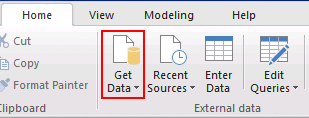
Avvia Microsoft Power BI e fai clic su «Ottienere dati».
-
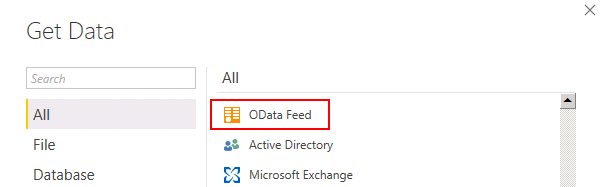
Scegli «OData Feed».
-
Inserisci l'URL Bridge Online del database DeepL nella finestra. Seleziona il pulsante OK.
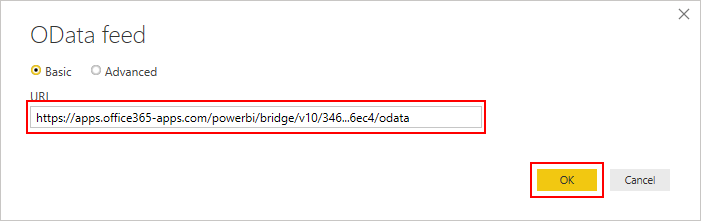
A volte Power BI non accetta l'URL e viene visualizzato un segnale di avvertimento giallo. In tal caso, aggiungi un «/» alla fine dell'URL e rimuovilo di nuovo. Seleziona il pulsante OK.
Se non hai precedentemente registrato le tue credenziali di accesso in Power BI, verrà visualizzato un messaggio sull'autenticazione mancante.
-
Seleziona la scheda «Base» a sinistra.
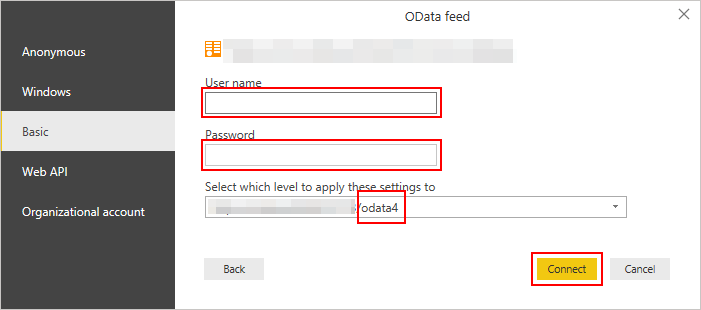
Inserisci il nome utente per Invantive Cloud.
Inserisci la password che hai impostato per Invantive Cloud.
Non è necessario modificare «Ambito» nel menu «Scegli quale livello» a meno che tu non abbia motivi specifici.
Seleziona il pulsante OK.
Devi eseguire questi passaggi solo una volta per collegare DeepL con Power BI. D'ora in poi, troverai l'origine dati collegata in Power BI sotto «Fonti recenti» nel menu.
Carica i dati in Power BI da DeepL
Viene visualizzato un elenco di DeepL tabelle da utilizzare nel dashboard. Puoi trovare queste tabelle e il loro significato su documentation.invantive.eu. Un numero limitato di tabelle dalla documentazione DeepL di Invantive non è visibile da Power BI perché hanno parametri.
Esegui i seguenti passi per caricare i dati nella tua dashboard:
Seleziona la tavola che desideri utilizzare nel Navigatore. È inoltre possibile selezionare più tabelle contemporaneamente.
Quando si seleziona una tabella, a destra appare un'anteprima dei dati di DeepL.
Seleziona il pulsante OK.
Tutti i dati di tutte le tabelle selezionate vengono caricati direttamente dal connettore in Power BI.
Il caricamento può richiedere tempi brevi o lunghi a seconda della quantità di dati. La prima volta ci vuole comunque molto più tempo perché i dati non sono ancora nella «cache».
Gli utenti avanzati di Power BI possono utilizzare il pulsante «Trasforma» per aumentare la velocità di caricamento da Power BI applicando i filtri.
La connessione DeepL memorizzerà nella cache i dati. I tuoi dati verranno archiviati crittografati. Power BI, soprattutto durante lo sviluppo della dashboard, spesso recupera di nuovo gli stessi dati. Questa cache fornisce una notevole accelerazione. I dati memorizzati nella cache vengono aggiornati in base alla durata impostata nel database virtuale DeepL. Per impostazione predefinita, la durata è impostata su 4 ore; pertanto riceverai gli stessi dati per 4 ore tramite la connessione.
Crea un cruscotto/dashboard DeepL
In Power BI i dati sono ora pronti per l'uso nella dashboard.
Ora crea i tuoi report o dashboard.
Fai clic su «Aggiornare» per aggiornare i DeepL dati da Invantive Bridge Online.
Funzionalità aggiuntive
Dopo un successo iniziale con nuove informazioni dettagliate tramite un rapporto personalizzato o un'analisi su DeepL, creerai più dashboard sui tuoi dati DeepL. È quindi più efficiente utilizzare i flussi di dati Microsoft in modo che i dati vengano condivisi tra i diversi dashboard all'interno della piattaforma Power BI online.
Puoi anche utilizzare altri connettori innovativi per un report o un'analisi. Per questo puoi seguire i passi sopra descritti. Tutti i Power BI connettori di Invantive funzionano in modo identico; solo la registrazione del database dipende dall'origine dei dati.
Infine, utilizzando Invantive Cloud puoi anche creare software sotto forma di piccole applicazioni web. Questo software può utilizzare i dati nel tuo database.