


Comment puis-je relier Claude à OpenArch en 5 minutes ?
Exécutez les étapes suivantes pour connecter Claude à OpenArch. Il vous suffit de connaître Claude, votre propre entreprise et l'administration de OpenArch.
OpenArch est un logiciel cloud pour la recherche. OpenArch combine de nombreuses sources généalogiques aux Pays-Bas. Les données sont généralement nettoyées des sources d'origine.
Aucune connaissance technique n'est requise ni aucune connaissance des OpenArch API pour connecter OpenArch à Claude. Ce plan étape par étape vous indiquera exactement les étapes à suivre sur Invantive Cloud pour créer votre propre entrepôt de données Azure avec les données de OpenArch.
Les étapes pour connecter Claude à OpenArch sont les suivantes :
- Enregistrez un compte Invantive Cloud.
- Créer une base de données OpenArch
- Autoriser Claude à accéder à OpenArch
- Connectez Claude à OpenArch via le connecteur.
- Posez une question à Claude sur OpenArch
Invantive Cloud propose un connecteur OpenArch pour télécharger des données de OpenArch vers Claude, mais plus de 110 autres connecteurs sont également disponibles pour SQL, Power BI, Power Query, Qlik, Tableau i Azure Data Factory.
Avec le connecteur OpenArch pour Claude, vous récupérerez par défaut les données de toutes les entreprises OpenArch connectées dans votre tableau de bord. Vous pouvez limiter le nombre de OpenArch entreprises récupérées dans Claude via les paramètres de la base de données. Par exemple, vous pouvez également limiter le connecteur pour Claude aux données d'une seule OpenArch entreprise. Bien entendu, vous pouvez également filtrer les données par une entreprise OpenArch spécifique en utilisant une étape de filtrage dans Claude. Le connecteur OpenArch pour Claude possède des optimisations avancées pour d'excellentes performances en temps réel à la fois avec une seule OpenArch entreprise et avec des centaines de OpenArch entreprises.
Si vous avez des questions, consultez les forums pour OpenArch.
Enregistrer un compte sur Invantive Cloud
Ignorez cette étape si vous avez déjà un compte sur Invantive Cloud. Sinon, exécutez les étapes suivantes une fois pour créer un compte sur Invantive Cloud :
-
Accédez à la page d'accueil d'Invantive Cloud.
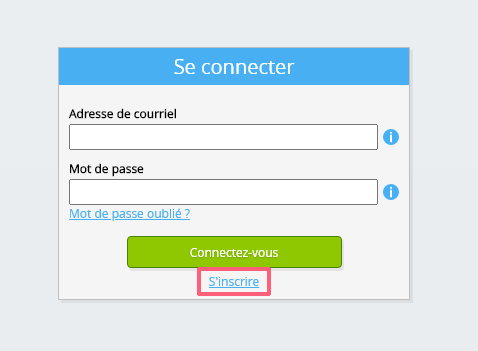
Sélectionnez le bouton Se connecter.
-
Sélectionnez le bouton S’inscrire.
-
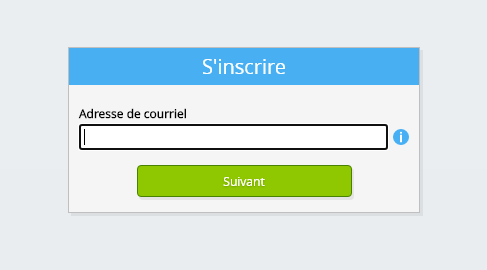
Saisissez votre adresse e-mail professionnelle.
-
Cliquez sur le bouton Suivant.
-
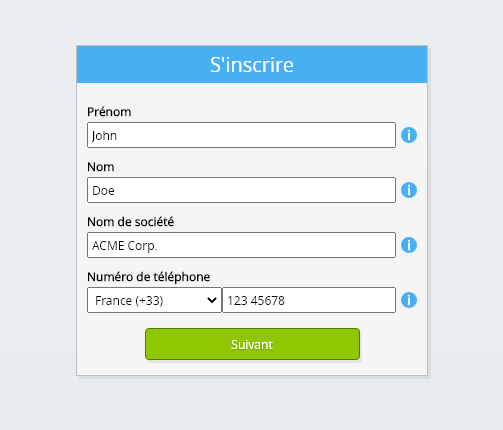
Saisissez vos données personnelles.
-
Cliquez sur le bouton Suivant.
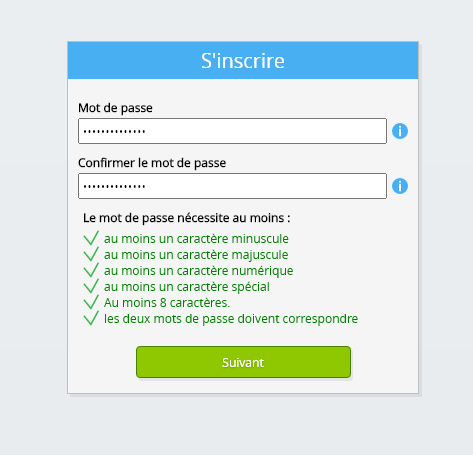
Saisissez votre mot de passe et répétez le mot de passe fourni.
-
Cliquez sur le bouton Suivant.
Vous recevrez un code de vérification à six chiffres par e-mail dans les 2 minutes.
-
Saisissez le code de vérification à six chiffres.
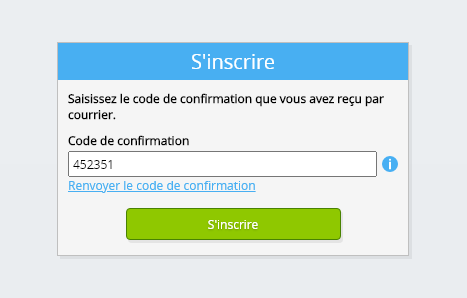
-
Sélectionnez le bouton S’inscrire.
-
Connectez-vous maintenant.
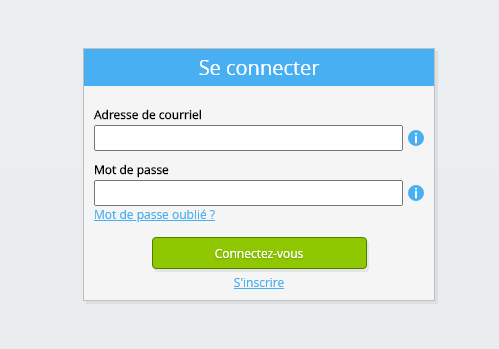
-
Assurez-vous qu'une application d'authentification est installée sur votre téléphone. Cliquez sur le bouton Suivant.
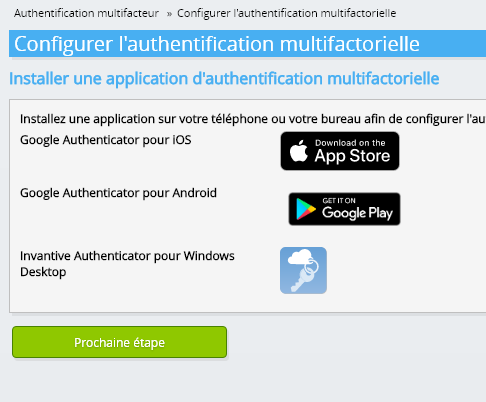
-
Ajoutez le code QR affiché à l'application d'authentification, saisissez le code de vérification actuel et choisissez « Terminer ».
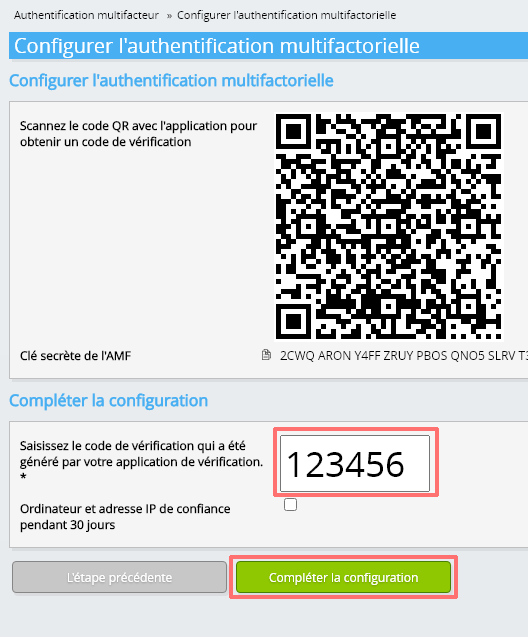
-
Sauter l'enregistrement de l'organisation.
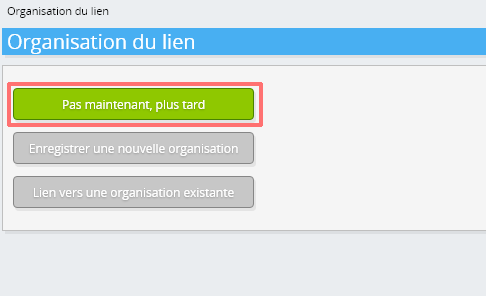
-
Complétez vos données personnelles et choisissez « Enregistrer ».
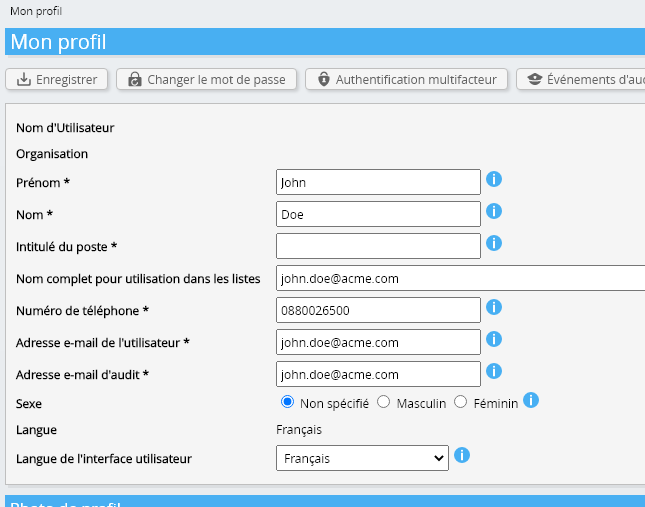
-
Accédez au tableau de bord.
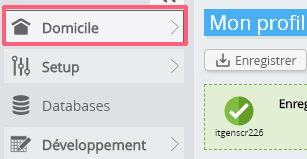
-
L'Invantive Cloud tableau de bord s'affichera.
Vous disposez désormais d'un code de connexion sur Invantive Cloud avec lequel vous pouvez configurer la connexion avec OpenArch et de nombreuses autres plateformes. Vous utiliserez le même code de connexion Invantive et le même flux de travail pour toutes les autres plateformes.
Créer une base de données OpenArch
Au cours de cette étape, nous avons créé une base de données contenant les données de OpenArch. La base de données est « virtuelle » car il ne s'agit pas d'une base de données traditionnelle, mais est alimentée en temps réel à partir de OpenArch. Invantive Cloud fournit à Claude un lien en temps réel vers OpenArch. La base de données sera utilisée pour tous vos rapports OpenArch avec Claude. Vous n'avez donc besoin d'effectuer ces étapes qu'une seule fois.
-
Cliquez sur le bouton Ajouter une base de données.
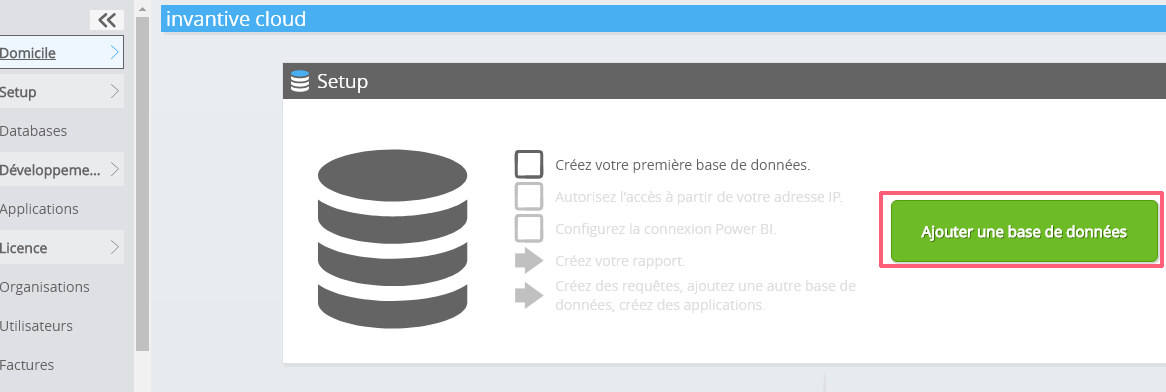
-
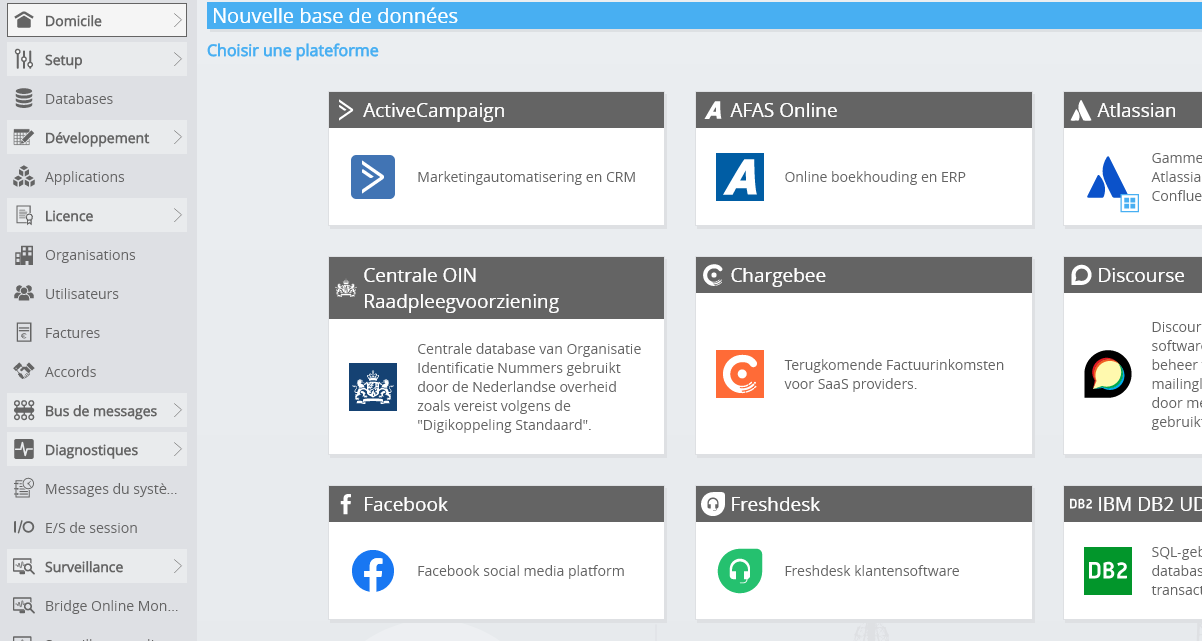
Sélectionnez OpenArch dans la liste.
-
Veuillez remplir le formulaire avec les informations de connexion pour OpenArch.
Sélectionnez le bouton OK.
Félicitations ! Vous pouvez désormais traiter les données de OpenArch sur le site Web Invantive Cloud. Vous pouvez le faire par exemple à l'aide de l'éditeur SQL interactif.
Accorder à la connexion de Claude l'accès à OpenArch
Pour récupérer les données de Claude, nous créons un lien via Invantive Bridge Online. Cela crée un « bridge » entre le cloud d'Invantive et le connecteur OData standard disponible dans toutes les versions de Claude. Vous n'avez rien à installer localement : aucun connecteur, aucun fournisseur ado.NET et aucun module complémentaire Claude non plus.
Exécutez les étapes suivantes pour utiliser en toute sécurité les données de OpenArch en dehors d'Invantive Cloud :
À côté de la base de données, vous trouverez un texte orange vous demandant d'autoriser l'accès depuis votre emplacement actuel (adresse IP). Cliquez sur le bouton orange situé à proximité.
Vous pouvez désactiver complètement la vérification des adresses IP en saisissant un astérisque (« * »).
Vous êtes maintenant prêt à importer les données OpenArch dans Claude.
Configurer le connecteur MCP dans Claude pour OpenArch
Dans Claude, l'adresse du serveur MCP est ajoutée une seule fois en tant que Connecteur personnalisé, après quoi les données de OpenArch sont disponibles dans chaque conversation.
-
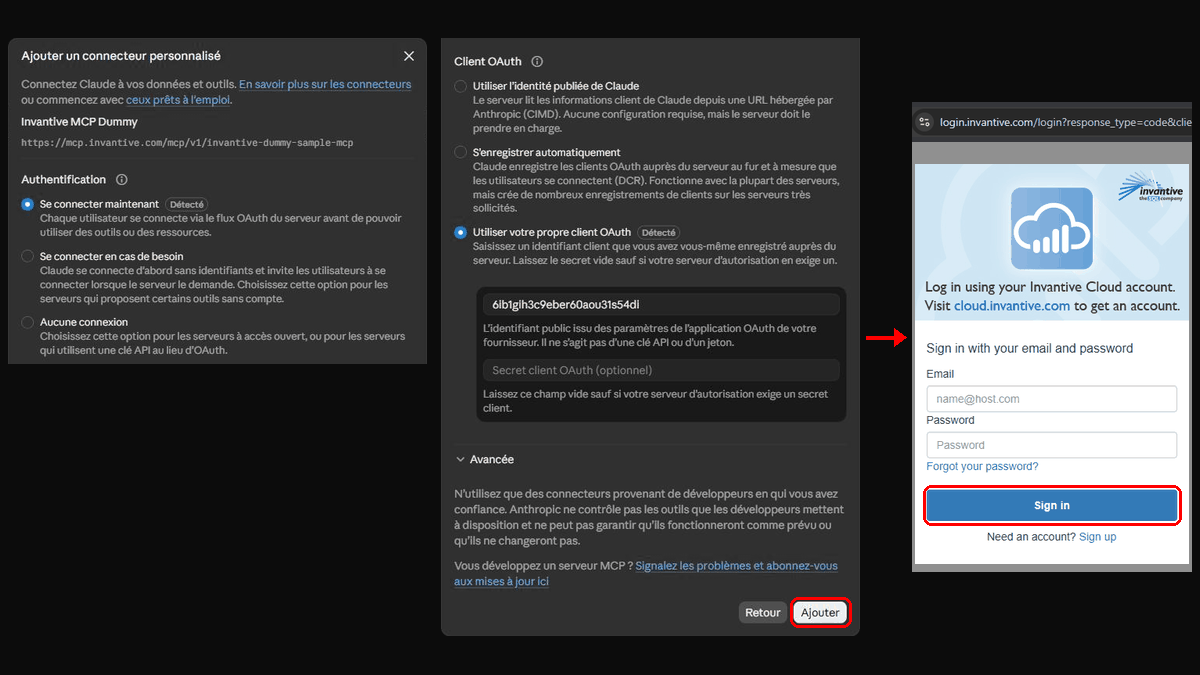
Dans Claude : ouvrez « Paramètres », puis « Connecteurs », et choisissez d'ajouter un Connecteur personnalisé.

-
Collez l'adresse URL du serveur MCP que vous avez copiée à l'étape précédente, puis validez.

-
Connectez-vous à votre compte Invantive Cloud et validez la demande.
-
Posez une question à laquelle seules vos propres données OpenArch peuvent répondre. Le Connecteur lit d'abord le Modèle de données, puis les enregistrements requis pour répondre à la question.
Ce que Claude peut et ne peut pas faire
Le Connecteur propose des outils permettant notamment de décrire le Modèle de données et de lire des enregistrements. Il n'existe aucun outil permettant d'écrire, de publier, de supprimer ou d'exécuter des requêtes SQL ; par conséquent, aucune instruction donnée au cours d'une conversation ne peut modifier quoi que ce soit dans OpenArch.
La lecture est limitée par la base de données : les plateformes qui n'y figurent pas et les entreprises OpenArch non sélectionnées ne sont pas accessibles.