


Comment puis-je relier Invantive Drive à Fortnox en 5 minutes ?
Exécutez les étapes suivantes pour connecter Invantive Drive à Fortnox. Il vous suffit de connaître Invantive Drive, votre propre entreprise et l'administration de Fortnox.
Le système ERP Fortnox propose des outils en ligne pour la comptabilité, la facturation, la gestion des salaires et la gestion des stocks, permettant ainsi aux petites entreprises d'automatiser efficacement leurs processus.
Aucune connaissance technique n'est requise pour afficher les documents de Fortnox dans l'Explorateur Windows à l'aide de Invantive Drive. Ce guide étape par étape vous indique précisément les étapes à suivre sur Invantive Cloud et sur votre PC.
Les étapes pour connecter Invantive Drive à Fortnox sont les suivantes :
- Enregistrez un compte Invantive Cloud.
- Créer une base de données Fortnox
- Installez Invantive Drive sous Windows.
- Connectez-vous à Invantive Drive et sélectionnez la base de données Fortnox.
- Ouvrez vos documents Fortnox dans l'Explorateur Windows.
Invantive Cloud propose un connecteur Fortnox pour Invantive Drive, et 29 autres plateformes affichent leurs documents dans le même dossier de l'Explorateur Windows.
Si vous avez des questions, consultez les forums pour Fortnox.
Enregistrer un compte sur Invantive Cloud
Ignorez cette étape si vous avez déjà un compte sur Invantive Cloud. Sinon, exécutez les étapes suivantes une fois pour créer un compte sur Invantive Cloud :
-
Accédez à la page d'accueil d'Invantive Cloud.
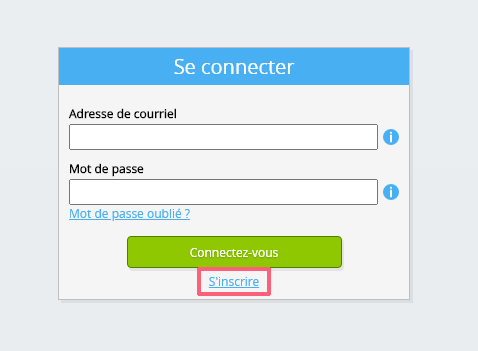
Sélectionnez le bouton Se connecter.
-
Sélectionnez le bouton S’inscrire.
-
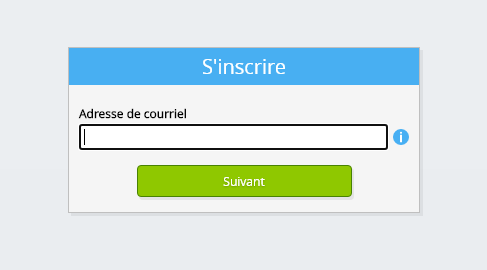
Saisissez votre adresse e-mail professionnelle.
-
Cliquez sur le bouton Suivant.
-
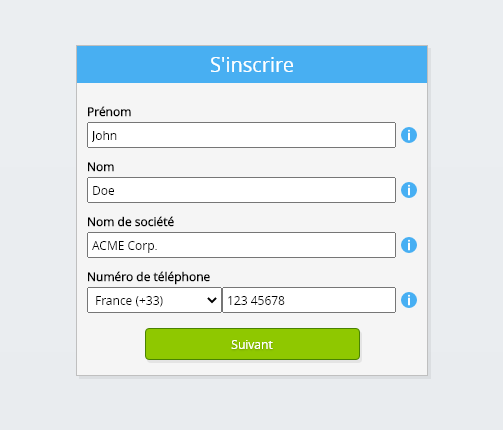
Saisissez vos données personnelles.
-
Cliquez sur le bouton Suivant.
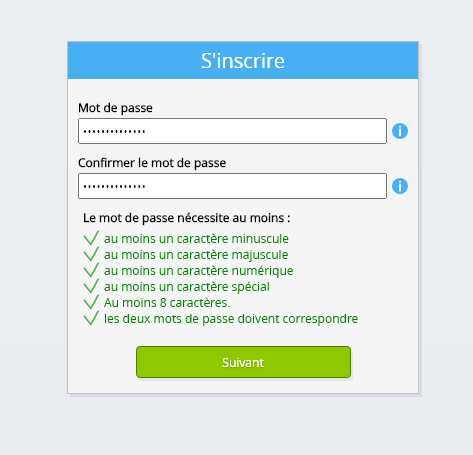
Saisissez votre mot de passe et répétez le mot de passe fourni.
-
Cliquez sur le bouton Suivant.
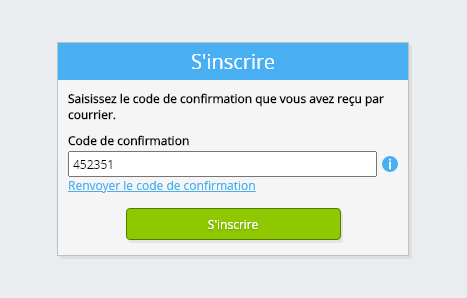
Vous recevrez un code de vérification à six chiffres par e-mail dans les 2 minutes.
-
Saisissez le code de vérification à six chiffres.
-
Sélectionnez le bouton S’inscrire.
-
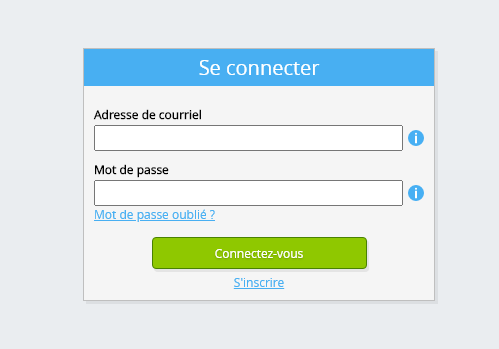
Connectez-vous maintenant.
-
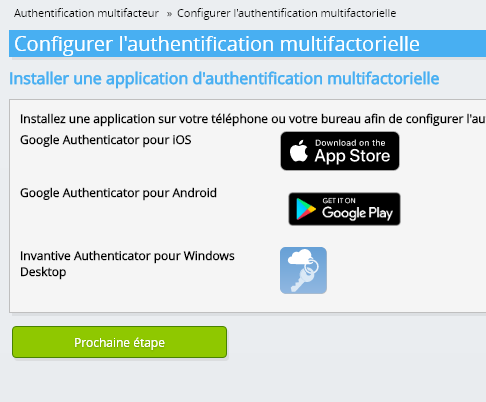
Assurez-vous qu'une application d'authentification est installée sur votre téléphone. Cliquez sur le bouton Suivant.
-
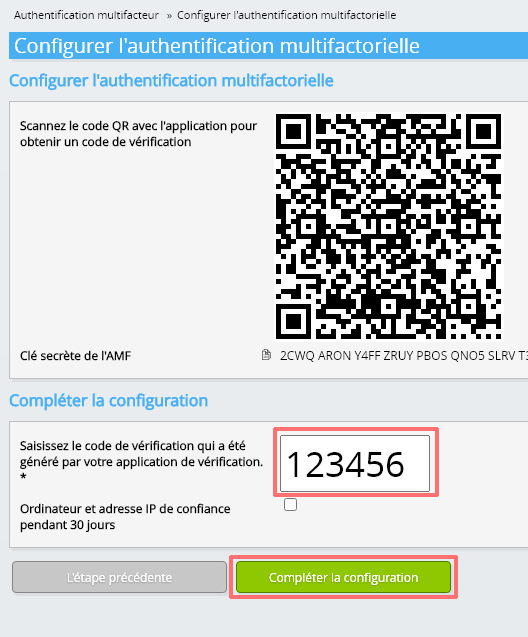
Ajoutez le code QR affiché à l'application d'authentification, saisissez le code de vérification actuel et choisissez « Terminer ».
-
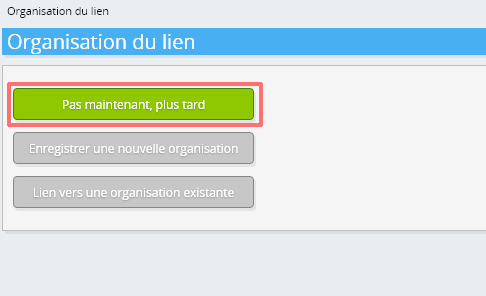
Sauter l'enregistrement de l'organisation.
-
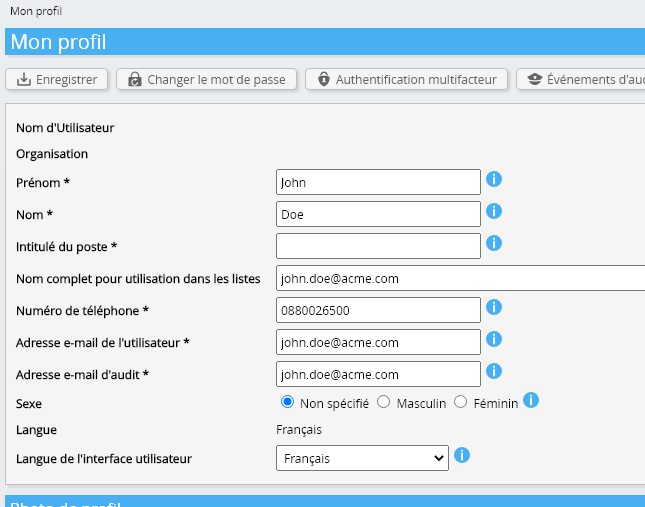
Complétez vos données personnelles et choisissez « Enregistrer ».
-
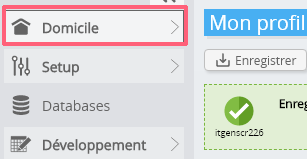
Accédez au tableau de bord.
-
L'Invantive Cloud tableau de bord s'affichera.
Vous disposez désormais d'un code de connexion sur Invantive Cloud avec lequel vous pouvez configurer la connexion avec Fortnox et de nombreuses autres plateformes. Vous utiliserez le même code de connexion Invantive et le même flux de travail pour toutes les autres plateformes.
Créer une base de données Fortnox
Au cours de cette étape, nous avons créé une base de données contenant les données de Fortnox. La base de données est « virtuelle » car il ne s'agit pas d'une base de données traditionnelle, mais est alimentée en temps réel à partir de Fortnox. Invantive Cloud fournit à Invantive Drive un lien en temps réel vers Fortnox. La base de données sera utilisée pour tous vos rapports Fortnox avec Invantive Drive. Vous n'avez donc besoin d'effectuer ces étapes qu'une seule fois.
-
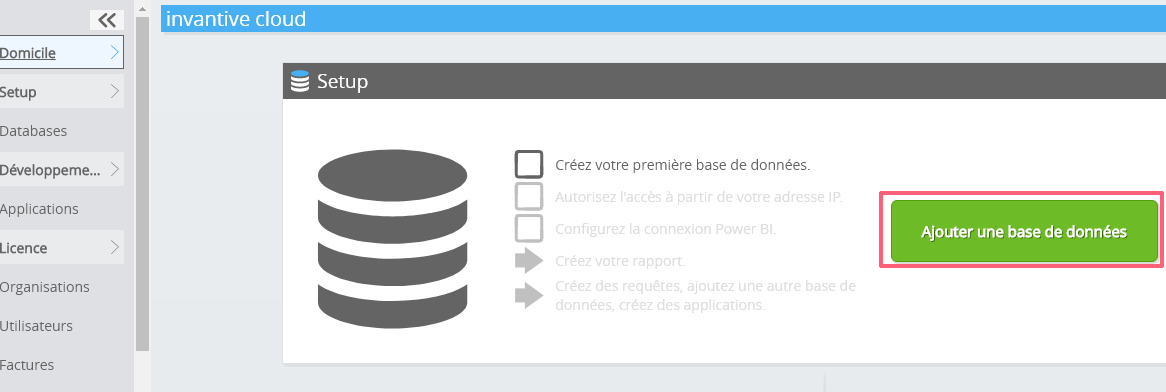
Cliquez sur le bouton Ajouter une base de données.
-
Sélectionnez Fortnox dans la liste.
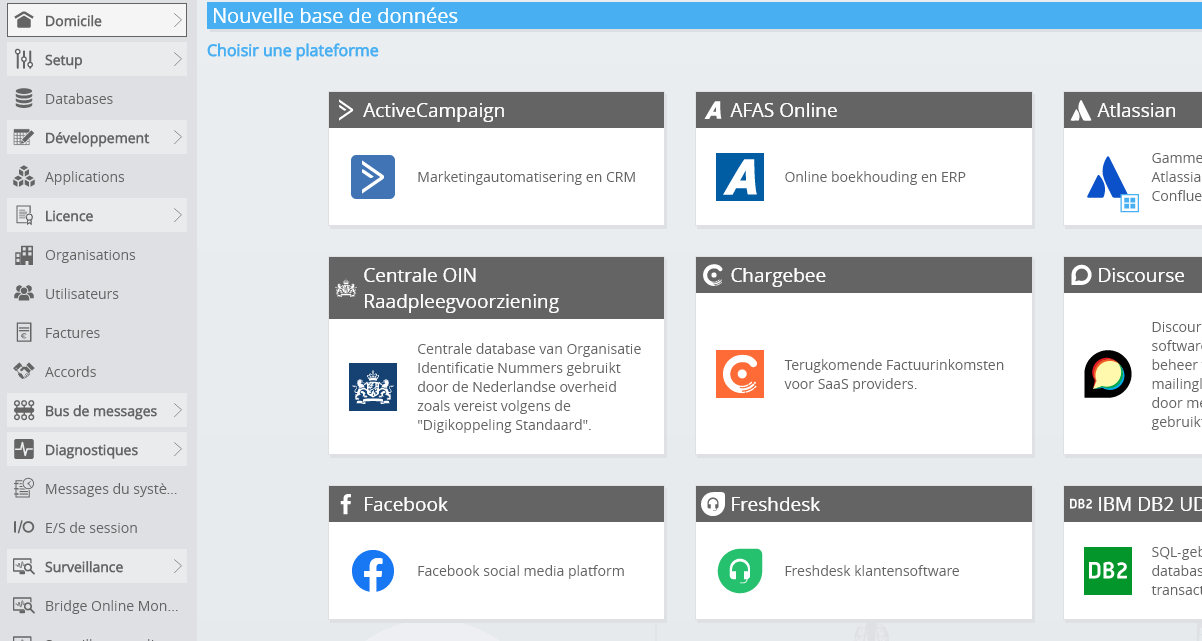
-
Veuillez remplir le formulaire avec les informations de connexion pour Fortnox.
Sélectionnez le bouton OK.
La page contenant les détails de la base de données s'ouvre.
-
Select the box "Autoriser l'utilisation de l'Invantive Credentials Server".Cette box n'est pas cochée par défaut. Sans cela, Invantive Drive ne peut pas lire la base de données Fortnox.
Select the "Enregistrer" button.
Félicitations ! Vous pouvez désormais traiter les données de Fortnox sur le site Web Invantive Cloud. Vous pouvez le faire par exemple à l'aide de l'éditeur SQL interactif.
Installer Invantive Drive sous Windows
Invantive Drive est un petit programme Windows. Il crée un dossier nommé « Invantive Drive » dans l'Explorateur Windows et récupère un document depuis la plateforme dès que vous l'ouvrez, à l'instar de OneDrive et de Google Drive.
-
Téléchargez le programme d'installation d'Invantive Drive et lancez-le.
Suivez les instructions du programme d'installation ; aucun réglage n'est nécessaire.
Une fois l'installation terminée, l'Explorateur Windows affiche un dossier nommé « Invantive Drive » dans « Ce PC », et la fenêtre Invantive Drive s'ouvre.
Connectez-vous à Invantive Drive et sélectionnez la base de données Fortnox
Invantive Drive se connecte à votre compte Invantive Cloud et affiche la liste des bases de données associées à ce compte. Sélectionnez celle que vous avez créée à l'étape précédente.
Dans la fenêtre Invantive Drive, sélectionnez « Se connecter » puis saisissez votre nom d'utilisateur et votre mot de passe Invantive Cloud, ainsi que le code fourni par votre application d'authentification lorsque cela vous est demandé.
Sélectionnez « Ajouter une base de données », puis choisissez la base de données Fortnox dans la liste.
Un dossier portant le nom de la base de données Fortnox apparaît sous « Invantive Drive » dans l'Explorateur Windows, avec un sous-dossier par entreprise et par type de document.
Ouvrez vos documents Fortnox dans l'Explorateur Windows
Explorer affiche la liste des noms, des dates et des tailles des Fortnox documents. Un document est chargé dès que vous l'ouvrez.
- Uniquement en ligne : répertorié dans l'Explorateur, chargé à l'ouverture, ne prend pas de place sur le disque.
- Enregistré sur cet appareil : vous l'avez ouvert ou marqué comme à conserver, il fonctionne donc également sans connexion Internet.
Chaque application correspond à un dossier et chaque entreprise à un sous-dossier. Un document est chargé dès que vous l'ouvrez.
Accédez à un dossier et double-cliquez sur un document ; celui-ci s'ouvre dans le programme utilisé par Windows pour ce type de fichier.
Une icône en forme de nuage indique qu'un document est disponible uniquement en ligne et n'occupe pas d'espace disque ; une coche verte indique qu'il est conservé sur cet appareil. Cliquez avec le bouton droit sur un document pour le conserver sur cet appareil ou pour libérer de l'espace.
Cliquez avec le bouton droit sur un document et sélectionnez « Ouvrir dans Fortnox » pour y accéder directement sur la plateforme, lorsque celle-ci propose une page Web dédiée à ce document.
Les dossiers Fortnox sont en lecture seule : Fortnox n'accepte pas de fichiers provenant de l'extérieur, ce qui évite toute modification ou suppression accidentelle.
Ce qu'Invantive Drive peut et ne peut pas faire
Invantive Drive affiche les documents ; il ne les copie ni ne les déplace. Un document n'est récupéré que lorsque vous l'ouvrez, et chaque récupération correspond à une requête classique adressée à Fortnox, dans les limites de votre abonnement. Seule une plateforme acceptant les téléchargements prend en charge les fichiers modifiés ; les dossiers des autres plateformes sont en lecture seule.
Invantive Drive fonctionne sous Windows. Sur tout autre appareil, l'explorateur de fichiers d'Invantive Cloud affiche les mêmes dossiers que dans votre navigateur Web.