Kuinka pääsen Qlik Cloud:sta Mail:een 5 minuutissa?
Suorita seuraavat vaiheet liittääksesi Qlik Cloud laitteeseen Mail. Tarvitset vain tietoa Qlik Cloud:sta ja omasta liiketoiminnastasi.
Mail tukee sovelluksia, joiden avulla sähköpostitietoja voidaan lähettää SQL-kyselyjen avulla.
Mail:n ja Qlik Cloud:n yhdistämiseen ei tarvita teknistä osaamista eikä Mail:n API-rajapintoja (API) koskevaa tietoa. Tässä vaiheittaisessa ohjeessa kerrotaan tarkasti, mitkä vaiheet sinun on suoritettava Invantive Cloudissa, jotta voit luoda oman Azure-tietovarastosi, joka sisältää Mail:n tietoja.
Qlik Cloud:n liittäminen Mail:een tapahtuu seuraavasti:
- Luo Invantive Cloud -tili.
- Luo Mail-tietokanta.
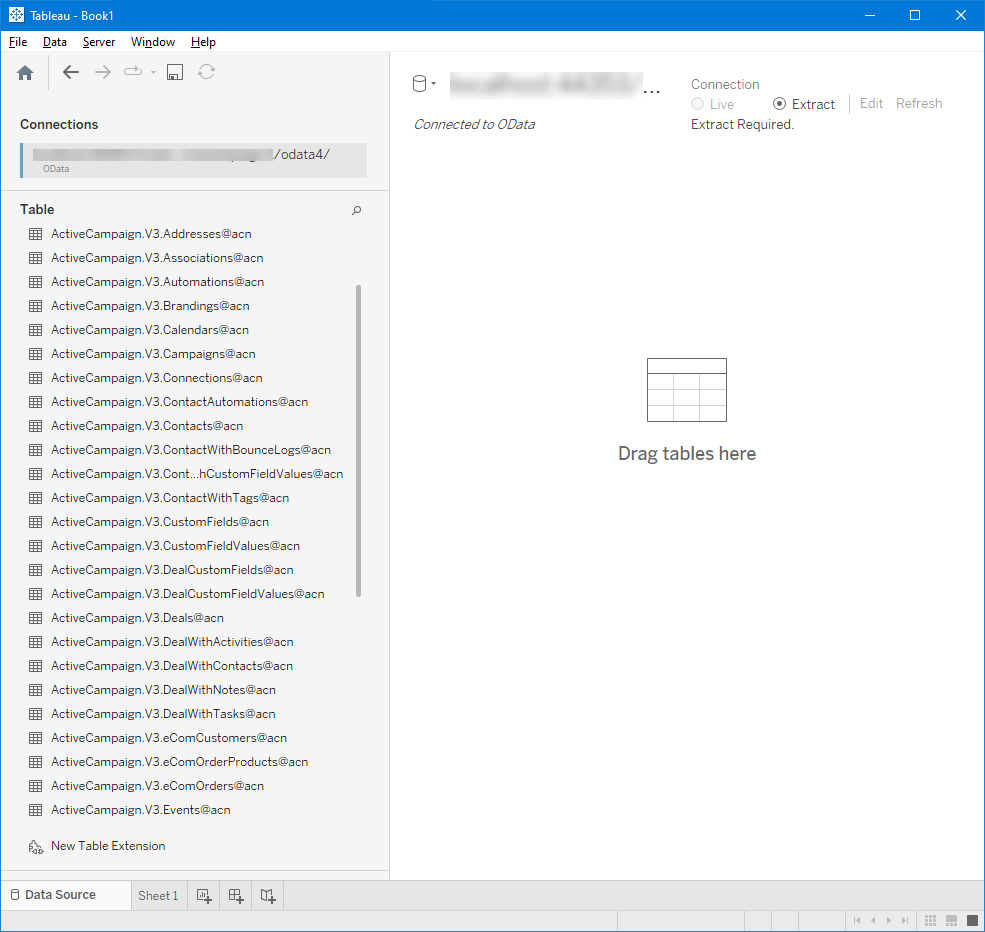
- Aseta Mail-tietokanta saataville Tableau OData -liittimen kautta.
- Liitä Qlik Cloud ja Mail toisiinsa liittimen avulla.
- Lataa tiedot kohdasta Mail kohtaan Qlik Cloud.
Invantive Cloud tarjoaa Mail -liittimen, jonka avulla voi ladata tietoja Mail:stä Qlik Cloud:aan, mutta saatavilla on myös yli 110 muuta liitintä, muun muassa SQL:lle ja Power BI, Power Query, Qlik, Tableau and Azure Data Factory:lle.
Onko sinulla laaja ympäristö? Jotta lataaminen sujuisi tehokkaasti, voit tietenkin myös suodattaa tietoja.
Jos sinulla on kysyttävää, tutustu -foorumeihin aiheesta Mail.
Luo tili Invantive Cloudissa
Ohita tämä vaihe, jos sinulla on jo tili Invantive Cloudissa. Muussa tapauksessa suorita seuraavat vaiheet kerran rekisteröidäksesi tilin Invantive Cloudissa:
-
Siirry osoitteeseen Invantive Cloudin aloitussivu.
Valitse ”Kirjaudu sisään” -painike.
-
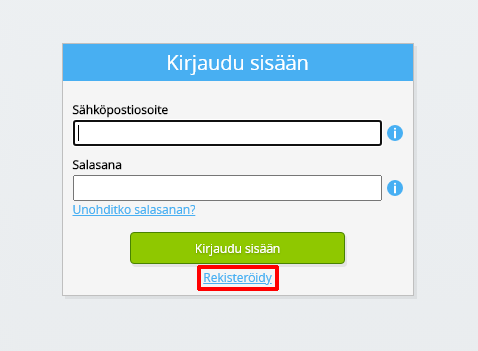
Napsauta ”Rekisteröidy”-painiketta.
-
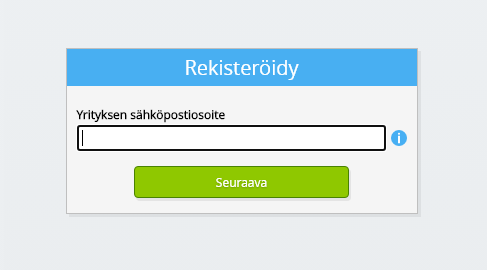
Syötä yrityksesi sähköpostiosoite.
-
Napsauta Seuraava-painiketta.
-
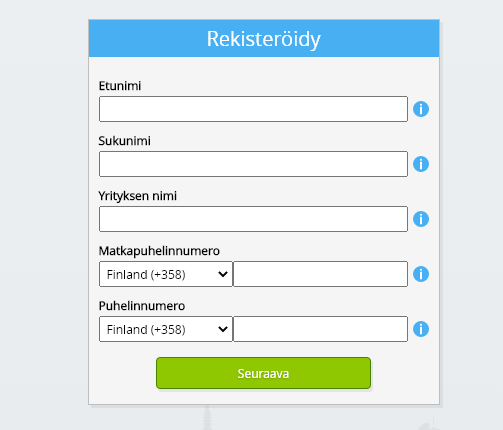
Syötä henkilötietosi.
-
Napsauta Seuraava-painiketta.
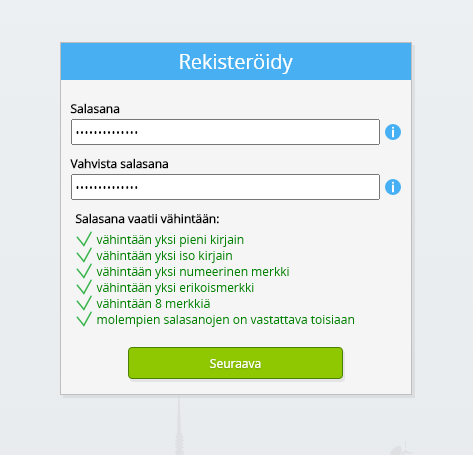
Kirjoita salasanasi ja toista annettu salasana.
-
Napsauta Seuraava-painiketta.
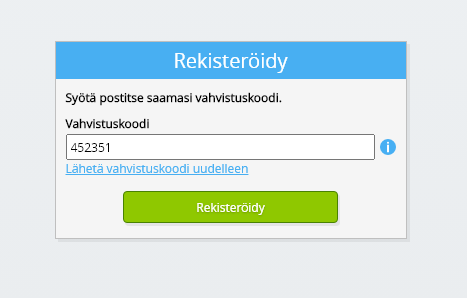
Saat kuusimerkkisen vahvistuskoodin sähköpostitse kahden minuutin kuluessa.
-
Syötä kuusimerkkinen vahvistuskoodi.
-
Napsauta ”Rekisteröidy”-painiketta.
-
Kirjaudu sisään nyt.
-
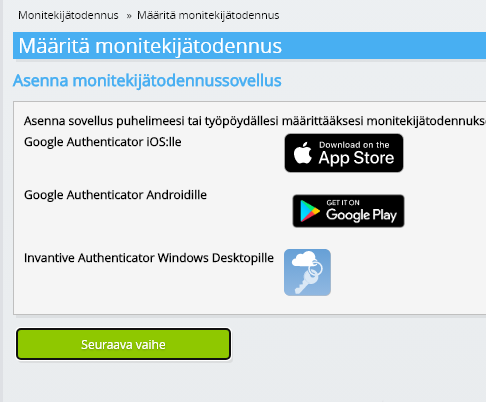
Varmista, että puhelimeesi on asennettu tunnistautumissovellus. Napsauta Seuraava-painiketta.
-
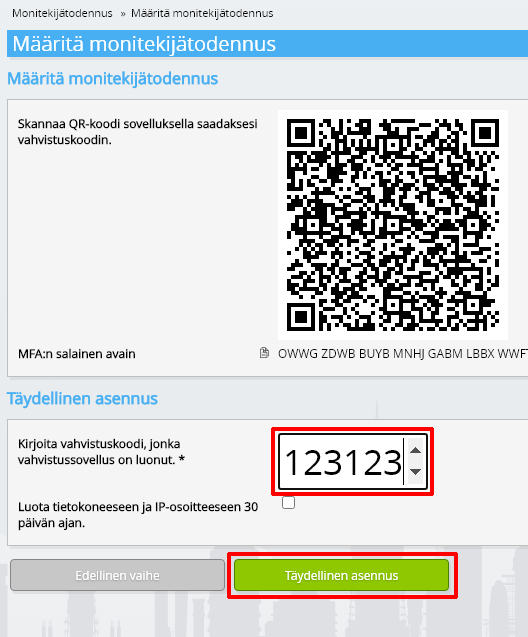
Lisää näytöllä näkyvä QR-koodi todennus sovellukseen, syötä nykyinen vahvistuskoodi ja valitse ”Valmis”.
-
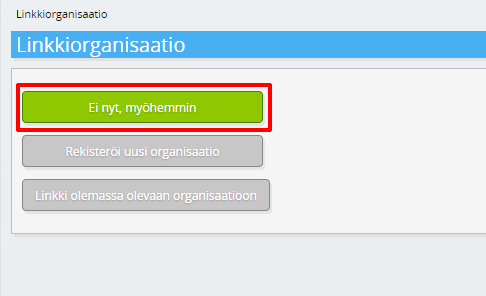
Ohita organisaation rekisteröinti.
-
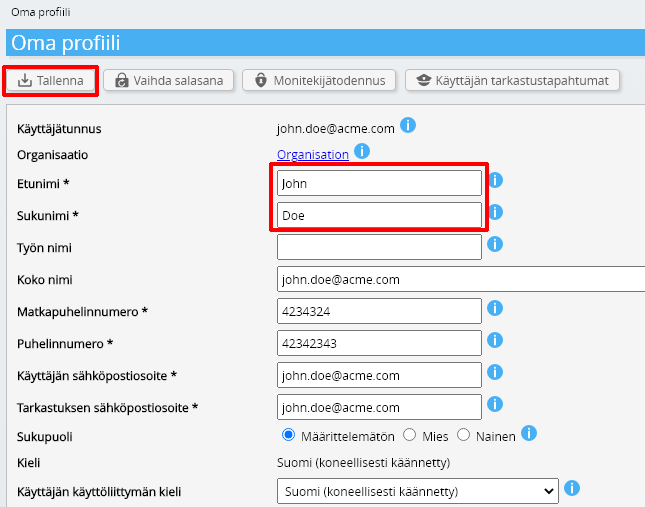
Täytä henkilötietosi ja valitse ”Tallenna”.
-
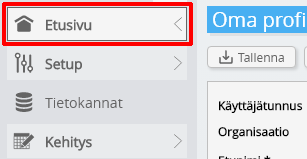
Siirry hallintapaneeliin.
-
Invantive Cloudin hallintapaneeli avautuu.
Sinulla on nyt Invantive Cloudissa kirjautumiskoodi, jolla voit määrittää yhteyden Mail:aan ja lukuisiin muihin alustoihin. Käytät samaa Invantive-kirjautumiskoodia ja -työnkulkua kaikilla muillakin alustoilla.
Luo Mail-tietokanta
Tässä vaiheessa luomme tietokannan, joka sisältää tietoja lähteestä Mail. Tietokanta on ”virtuaalinen”, koska se ei ole perinteinen tietokanta, vaan se saa tietoja reaaliaikaisesti lähteestä Mail. Invantive Cloud tarjoaa Qlik Cloud:lle reaaliaikaisen yhteyden Mail:een. Tietokantaa käytetään kaikessa Mail:n raportointiin Qlik Cloud:n avulla. Näin ollen sinun tarvitsee suorittaa nämä vaiheet vain kerran.
-
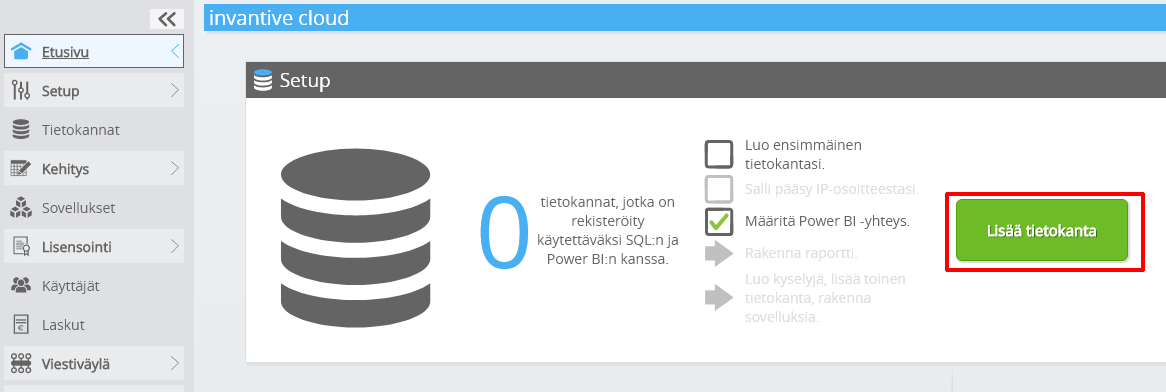
Napsauta Lisää tietokanta -painiketta.
-
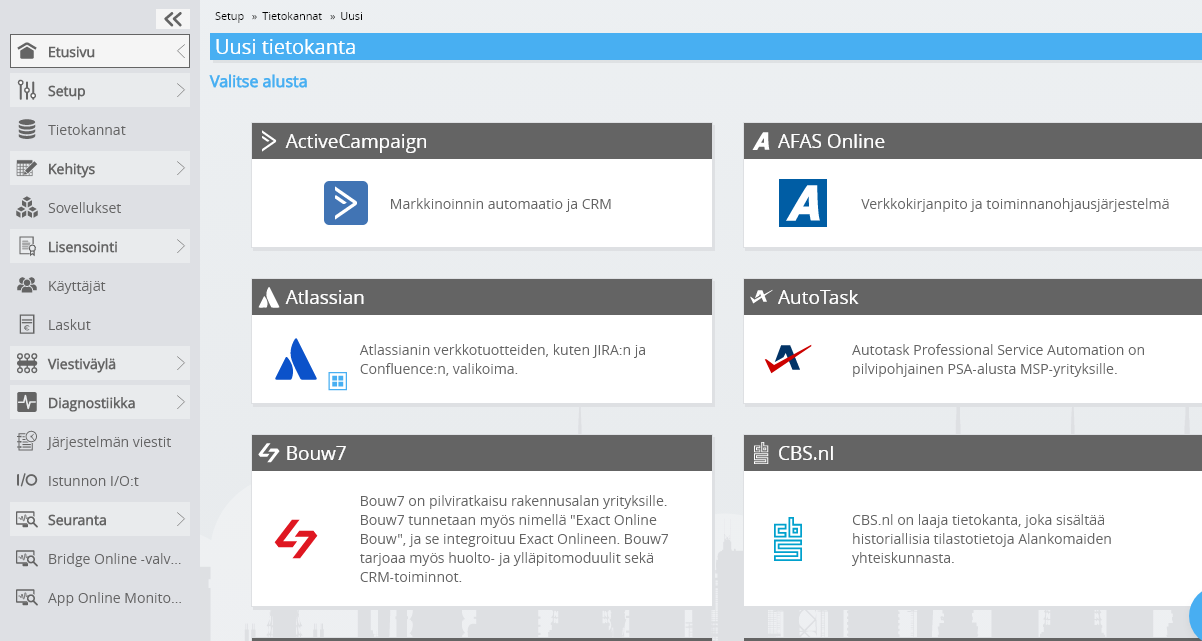
Valitse Mail luettelosta.
-
Täytäthän lomakkeen Mail:n kirjautumistiedoilla.
Napsauta OK-painiketta.
Onnittelut! Voit nyt käsitellä Mail:sta peräisin olevia tietoja Invantive Cloud -verkkosivustolla. Voit tehdä tämän esimerkiksi interaktiivisen SQL-editorin avulla.
Myönnä Qlik Cloud:lle käyttöoikeus Mail:een
Jotta voimme hakea tietoja Qlik Cloud:sta, luomme yhteyden Invantive Bridge Online -palvelun kautta. Tämä muodostaa ”sillan” Invantiven pilvipalvelun ja Qlik Cloud:n kaikissa versioissa käytettävissä olevan vakiomuotoisen OData-liittimen välille. Sinun ei tarvitse asentaa mitään paikallisesti: ei liitintä, ei ado.NET-palveluntarjoajaa eikä Qlik Cloud-lisäosaa.
Suorita seuraavat vaiheet, jotta voit käyttää Mail:n tietoja turvallisesti Invantive Cloudin ulkopuolella:
Tietokannan vieressä on oranssi teksti, jossa sinua pyydetään sallimaan pääsy nykyisestä sijainnistasi (IP-osoitteesta). Valitse vieressä oleva oranssi painike.
Voit poistaa IP-osoitteen tarkistuksen kokonaan käytöstä kirjoittamalla tähden ("*").
Nyt olet valmis tuomaan Mail-tiedot Qlik Cloud-kohteeseen.
Määritä Qlik Cloud-liitin Mail:lle
Nyt haet Qlik Cloud tietoja Mail:stä luodun yhteyden kautta.
Huomaa vielä kerran, että Invantive Cloud hoitaa taustalla kaikki monimutkaiset tehtävät, kuten Refresh Tokenin kaltaisten tunnistetietojen määrittämisen, Access Tokenin hankkimisen, pääsyn optimoinnin ja rinnakkaistamisen sekä API:n käytön käyttörajoitusten, soveltamisalojen ja turvallisuusrajoitusten puitteissa. Monimutkaisten teknisten aiheiden, kuten OAuth-Access Tokenien tai API:n tuntemusta ei tarvita lainkaan.
Suorita seuraavat vaiheet:
-
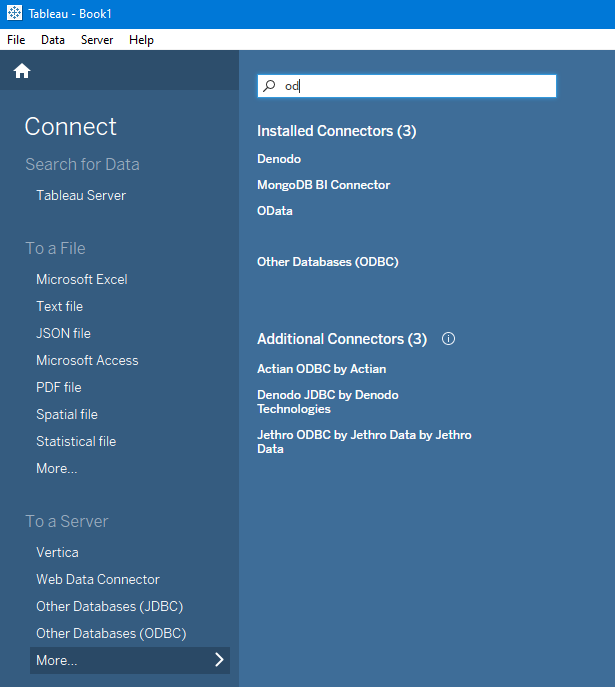
Käynnistä Qlik Cloud ja valitse ”Lisää...” vasemmalla olevan ”Yhdistä”-valikon ”Palvelimelle”-valikosta.
-
Etsi ja valitse OData-liitin.'
-
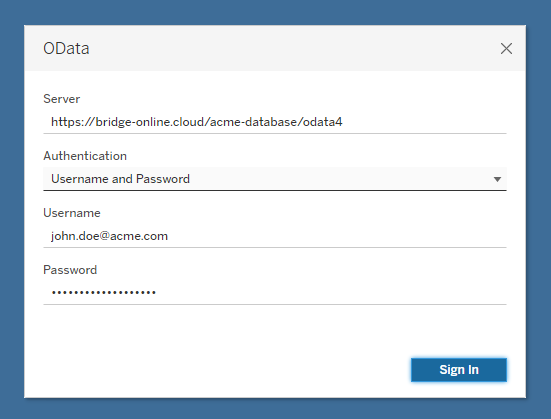
Syötä ikkunaan Qlik Cloud-tietokannan Bridge Online -URL-osoite. Tämä tietoja sisältävä URL-osoite löytyy Invantive Cloudin Tietokanta-lomakkeesta. Valitse todennustyypiksi ”Käyttäjätunnus ja salasana”. Syötä Invantive Cloudin käyttäjätunnus ja salasana.
-
Näkyviin tulee luettelo käytettävissä olevista Mail taulukoista. Valitse haluamasi taulukot ja rakenna Tableau-koontinäyttösi.