


Miten yhdistän Power BI ja Foxpro välisen yhteyden 5 minuutissa?
Yhdistä Power BI ja Foxpro seuraavasti. Tarvitset vain tietoa Power BI ja omasta yrityksestäsi.
Visual FoxPro on perinteinen tietokanta-alusta, joka käyttää dbf-tiedostojen taulukoita, cdx-tiedostojen indeksejä ja fpt-tiedostojen pitkiä tekstikenttiä tietojen tallentamiseen ja käsittelyyn ilman keskitettyä palvelinta.
Teknistä osaamista ei tarvita eikä tietoa Foxpro API-rajapintoja Foxpro:n liittämiseksi Power BI:een. Tämä vaiheittainen suunnitelma kertoo tarkalleen, mitkä vaiheet sinun on käytävä läpi Invantive Cloud luodaksesi oman kojelaudan Foxpro-tiedoilla.
Vaiheet Power BI:n ja Foxpro:n yhdistämiseksi ovat:
- Rekisteröi Invantive Cloud -tili.
- Luo Foxpro-tietokanta.
- Tee Foxpro-tietokanta saataville Microsoft OData -liittimen kautta.
- Yhdistä Power BI ja Foxpro liittimen kautta.
- Lataa tiedot Foxpro:stä Power BI:een.
- Rakenna kojelauta.
Invantive Cloud tarjoaa Foxpro liittimen tietojen lataamiseen Foxpro:stä Power BI:een, mutta saatavilla on yli 105 muuta liitintä myös SQL:lle, Power BI Desktopille, Power BI Servicelle, Power Querylle ja/tai Azure Data Factorylle.
Onko sinulla suuri ympäristö? Tehokkaita latauksia varten voit tietenkin myös suodattaa tietoja suodatinvaiheella tai Power BI:n muunnospainikkeella.
Kun sinulla on kysyttävää, käy foorumeilla Foxpro.
Rekisteröi tili Invantive Cloud
Ohita tämä vaihe, jos sinulla on jo tili Invantive Cloud. Muussa tapauksessa suorita seuraavat vaiheet kerran tilin rekisteröimiseksi Invantive Cloudiin:
-
Siirry Invantive Cloudin aloitussivulle.
Valitse Log on-painike.
-
Valitse Sign Up-painike.
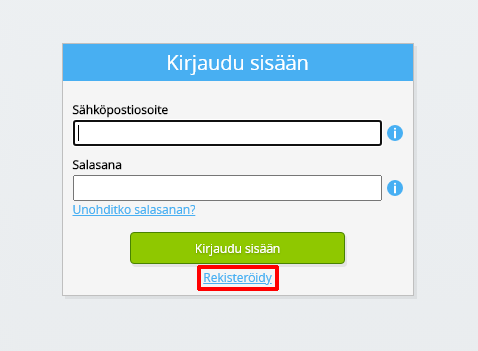
-
Kirjoita yrityksesi sähköpostiosoite.
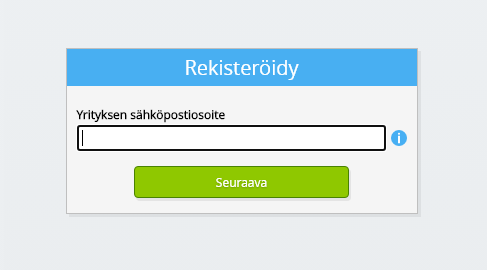
-
Valitse Seuraava-painike.
-
Syötä henkilötietosi.
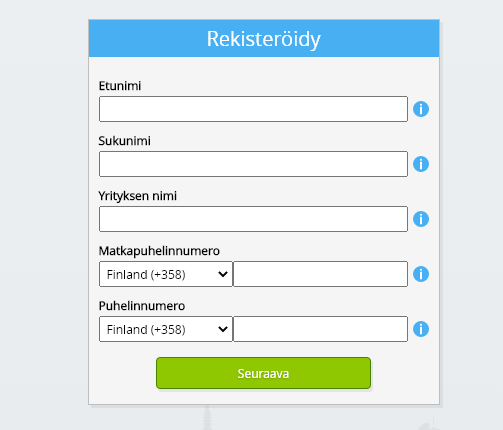
-
Valitse Seuraava-painike.
Syötä salasanasi ja toista syöttämäsi salasana.
-
Valitse Seuraava-painike.
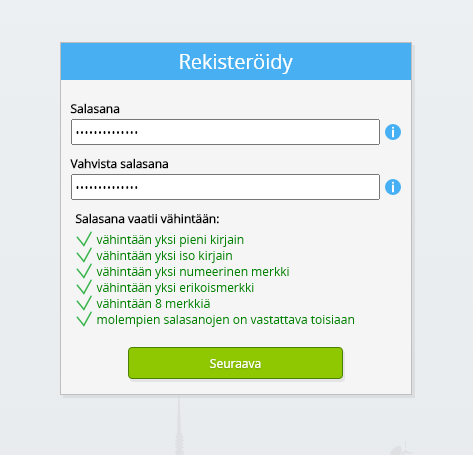
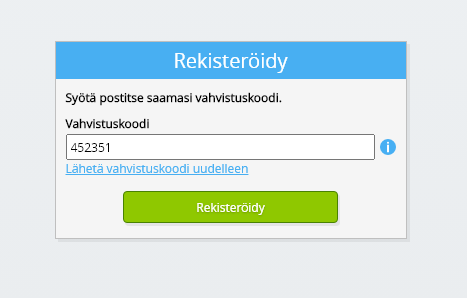
Saat kuusinumeroisen vahvistuskoodin sähköpostitse 2 minuutin kuluessa.
-
Syötä kuusinumeroinen vahvistuskoodi.
-
Valitse Sign Up-painike.
-
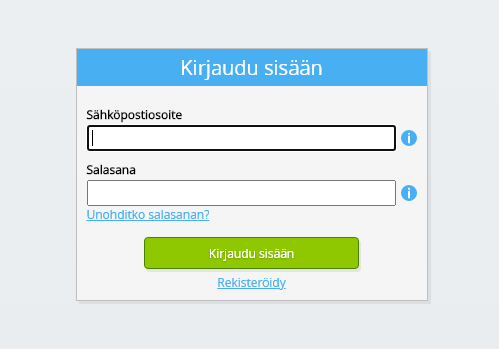
Kirjaudu sisään nyt.
-
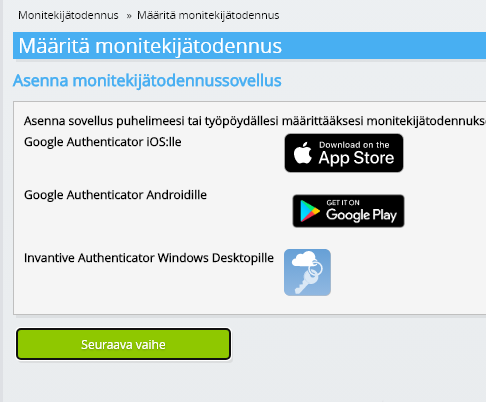
Varmista, että puhelimeesi on asennettu tunnistautumissovellus. Valitse Seuraava-painike.
-
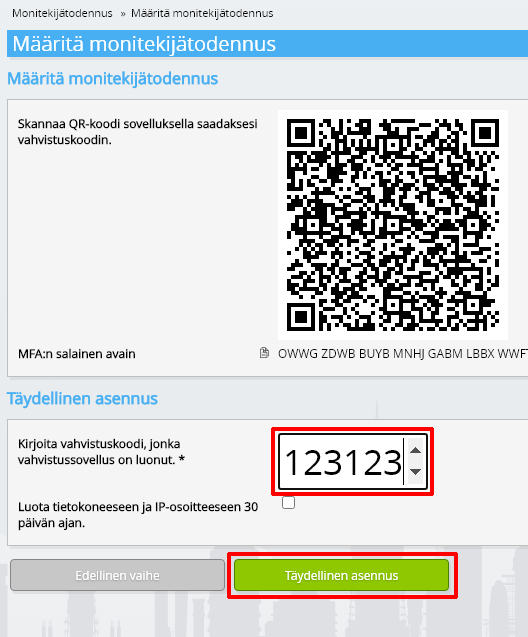
Lisää näytetty QR-koodi todennussovellukseen, syötä nykyinen vahvistuskoodi ja valitse "Valmis".
-
Ohita organisaation rekisteröinti.
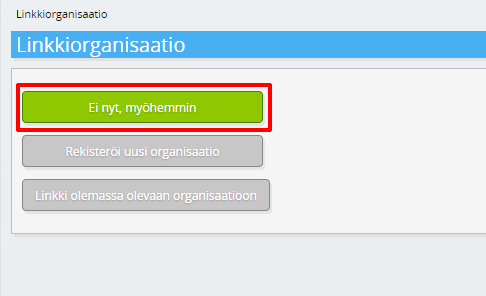
-
Täytä henkilökohtaiset tietosi ja valitse "Tallenna".
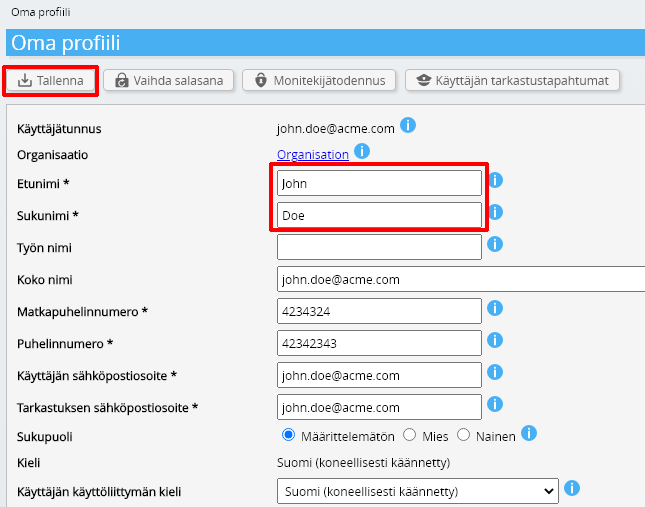
-
Siirry kojelautaan.
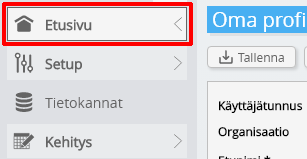
-
Invantive Cloudin dashboard tulee näkyviin.
Sinulla on nyt Invantive Cloud kirjautumiskoodi, jonka avulla voit luoda yhteyden Foxpro ja lukuisiin muihin alustoihin. Käytät samaa Invantive-kirjautumiskoodia ja työnkulkua kaikilla muilla alustoilla.
Luo Foxpro tietokanta
Tässä vaiheessa perustamme tietokannan, jossa on tietoja Foxpro:stä. Tietokanta on "virtuaalinen", koska se ei ole perinteinen tietokanta, vaan se syötetään reaaliaikaisesti Foxpro:stä. Invantive Cloud tarjoaa Power BI:lle reaaliaikaisen linkin Foxpro:een. Tietokantaa käytetään kaikkeen Foxpro:n raportointiin Power BI:n kanssa. Nämä vaiheet tarvitsee siis suorittaa vain kerran.
Sinulla on nyt Invantive Cloud kirjautumiskoodi, jonka avulla voit luoda yhteyden {0} ja lukuisiin muihin alustoihin. Käytät samaa Invantive-kirjautumiskoodia ja työnkulkua kaikilla muilla alustoilla.
-
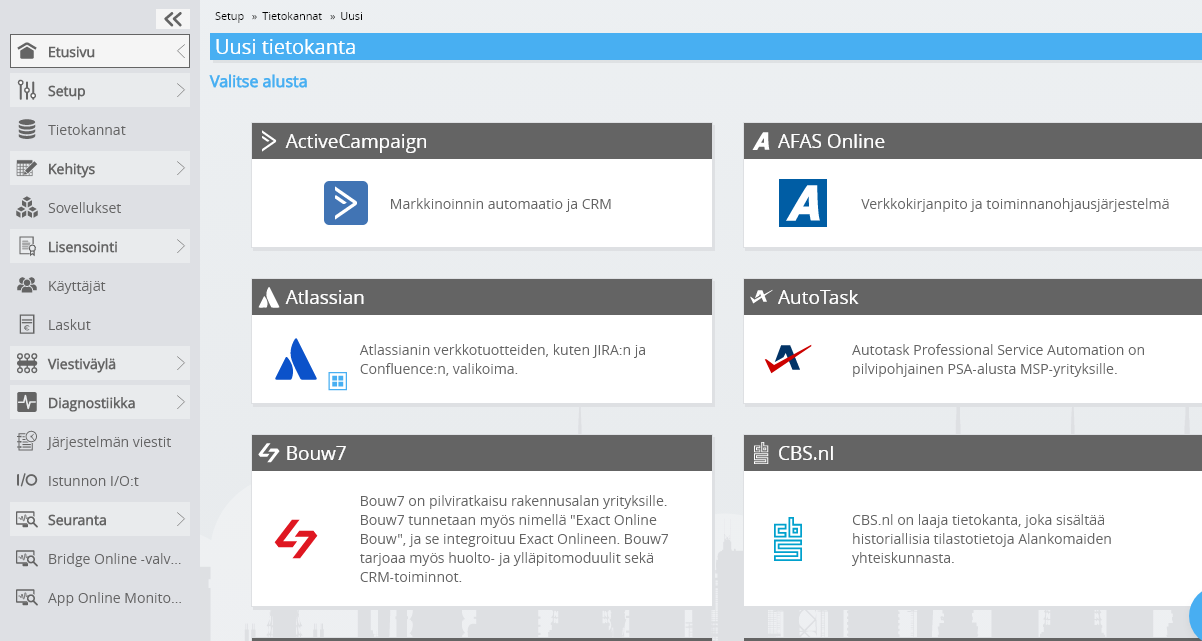
Napsauta Lisää tietokanta-painiketta.
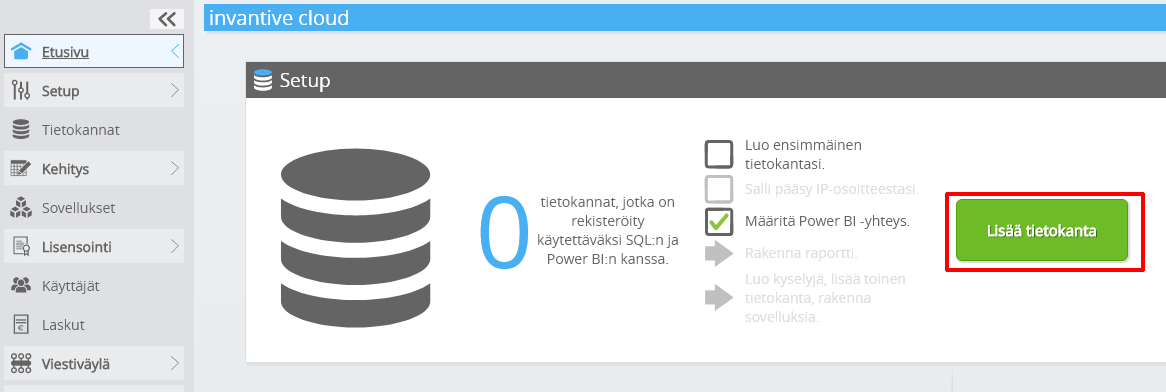
-
Valitse luettelosta Foxpro.
-
Täytä lomake ja anna kirjautumistiedot Foxpro.
Valitse OK-painike.
Onneksi olkoon! Voit nyt käsitellä tietoja Foxpro Invantive Cloud -verkkosivustolla. Voit tehdä tämän esimerkiksi interaktiivisella SQL-editorilla.
Myönnetään Power BI:n yhteydelle pääsy Foxpro:een.
Tietojen hakemiseksi Power BI:stä luomme linkin Invantive Bridge Online -palvelun kautta. Tämä luo "sillan" Invantive-pilven ja vakiomuotoisen OData-liittimen välille, joka on saatavilla kaikissa Power BI-versioissa. Sinun ei tarvitse asentaa mitään paikallisesti: ei liitintä, ei ado.NET-palveluntarjoajaa eikä myöskään Power BI-lisäosaa.
Suorita seuraavat vaiheet, jotta voit käyttää Foxpro:n tietoja turvallisesti Invantive Cloudin ulkopuolella:
Tietokannan vieressä on oranssi teksti, jossa pyydetään sallimaan pääsy nykyisestä sijainnistasi (IP-osoitteestasi). Valitse lähellä oleva oranssi painike.
Jos haluat käyttää tietoja Power BI:n verkkoversioiden kautta, sinun on poistettava IP-osoitteen tarkistus kokonaan käytöstä syöttämällä tähti ("*").
Olet nyt valmis tuomaan Foxpro-tiedot Power BI:een.
Konfiguroi Power BI liitin Foxpro:lle
Nyt saat Power BI tietoa Foxpro:stä Foxpro:stä perustetun linkin kautta.
Suorita seuraavat vaiheet:
-
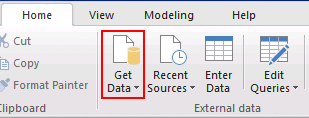
Käynnistä Microsoft Power BI ja napsauta "Get Data".
-
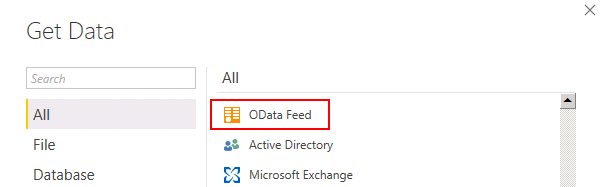
Valitse "OData Feed".
-
Kirjoita ikkunaan Foxpro-tietokannan Bridge Online URL-osoite. Valitse OK-painike.
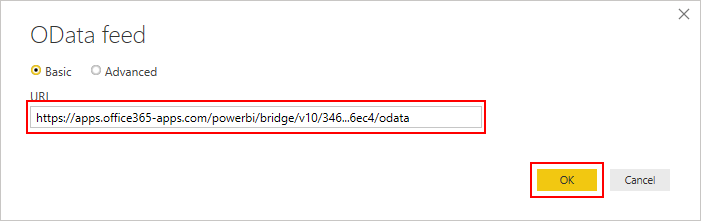
Joskus Power BI ei hyväksy URL-osoitetta ja keltainen varoitusmerkki tulee näkyviin. Jos näin käy, lisää '/' URL-osoitteen loppuun ja poista se uudelleen. Valitse OK-painike.
Näyttöön tulee viesti puuttuvasta todennuksesta, jos et ole aiemmin tallentanut kirjautumistietojasi Power BI-kenttään.
-
Valitse vasemmalla oleva "Basic"-välilehti.
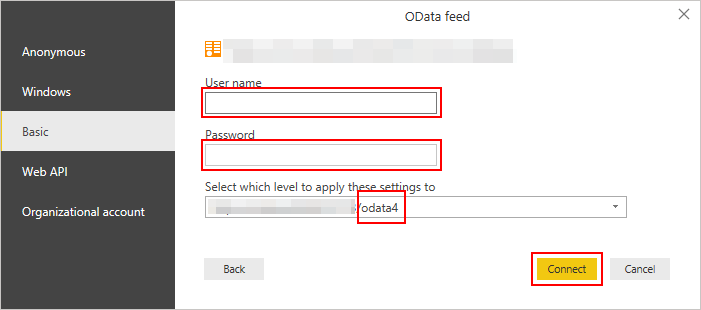
Anna käyttäjänimi Invantive Cloudia varten.
Kirjoita salasana, jonka olet asettanut Invantive Cloudille.
Sinun ei tarvitse muuttaa "Laajuus" -valikon "Valitse taso" -kohtaa, ellei sinulla ole erityisiä syitä.
Valitse OK-painike.
Sinun tarvitsee suorittaa nämä vaiheet Foxpro:n linkittämiseksi Power BI:een vain kerran. Tästä lähtien löydät linkitetyn tietolähteen Power BI:ssä valikon "Viimeisimmät lähteet" alta.
Lataa tiedot Power BI:ssä Foxpro:stä Power BI:een
Näyttöön tulee luettelo Foxpro taulukoista, joita voit käyttää kojelaudassa. Löydät nämä taulukot ja niiden merkityksen osoitteesta documentation.invantive.com. Osa Invantiven Foxpro-dokumentaation taulukoista ei näy Power BI:stä, koska niissä on parametreja.
Suorita seuraavat vaiheet tietojen lataamiseksi kojelautaan:
Valitse haluamasi taulukko Navigatorissa. Voit myös valita useita taulukoita kerralla.
Taulukon Foxpro tietojen esikatselu näkyy oikealla, kun valitset taulukon.
Valitse OK-painike.
Liitin lataa kaikki tiedot kaikista valituista taulukoista suoraan tiedostoon Power BI.
Lataaminen voi kestää lyhyesti tai pitkään riippuen datan määrästä. Ensimmäisellä kerralla lataaminen kestää joka tapauksessa huomattavasti kauemmin, koska tiedot eivät ole vielä välimuistissa.
Edistyneet Power BI-käyttäjät voivat käyttää "Transform"-painiketta latausnopeuden lisäämiseksi Power BI:stä suodattimia käyttämällä.
Foxpro-yhteys tallentaa tiedot välimuistiin. Tietosi tallennetaan salattuna. Power BI hakee usein samat tiedot uudelleen, erityisesti kojelautojen kehittämisen aikana. Tämä välimuisti tarjoaa huomattavaa nopeutusta. Välimuistiin tallennetut tiedot päivitetään virtuaaliseen Foxpro-tietokantaan asettamasi keston mukaan. Oletusarvoisesti kesto on asetettu 4 tuntiin; saat siis samat tiedot 4 tunnin ajan yhteyden kautta.
Rakenna Foxpro kojelauta
Tieto on nyt Power BI:ssä valmis käytettäväksi kojelaudassa.
Rakenna nyt raportit tai kojelaudat.
Napsauta "Päivitä" päivittääksesi Foxpro-tiedot Invantive Bridge Onlinesta.
Lisäominaisuudet
Kun olet onnistunut aluksi saamaan uusia oivalluksia mukautetun raportin tai analyysin avulla Foxpro:stä, aiot luoda useita kojelautoja Foxpro-tiedoillesi. Tällöin on tehokkaampaa käyttää Microsoftin tietovirtoja niin, että tiedot jaetaan eri kojelautojen välillä online-alustan Power BI sisällä.
Voit käyttää myös muita Invantive-liittimiä raporttia tai analyysiä varten. Tätä varten voit noudattaa edellä kuvattuja vaiheita. Kaikki Invantiven Power BI-liittimet toimivat identtisesti; ainoastaan tietokannan rekisteröinti riippuu tietolähteestä.
Invantive Cloudin avulla voit myös rakentaa ohjelmistoja pienten verkkosovellusten muodossa. Nämä ohjelmistot voivat käyttää tietokannassasi olevia tietoja.