


¿Cómo me conecto Invantive Drive Tweede Kamer (NL) v5 en 5 minutos?
Ejecute los siguientes pasos para conectar Invantive Drive a Tweede Kamer (NL) v5. Solo necesita conocimiento de Invantive Drive, de su propio negocio y de la administración de Tweede Kamer (NL) v5.
Tweede Kamer (Países Bajos) ofrece datos públicos de la Tweede Kamer de los Países Bajos, como los miembros y los proyectos de ley que podrían convertirse en ley. La Tweede Kamer es la Cámara de Representantes del Parlamento bicameral de los Países Bajos. Cuenta con 150 miembros.
No se necesitan conocimientos técnicos para visualizar los documentos de Tweede Kamer (NL) v5 en el Explorador de Windows con Invantive Drive. Esta guía paso a paso te indica exactamente qué pasos debes seguir en Invantive Cloud y en tu ordenador.
Los pasos para conectar Invantive Drive con Tweede Kamer (NL) v5 son:
- Registrar una cuenta de Invantive Cloud.
- Crear una base de datos Tweede Kamer (NL) v5.
- Instala Invantive Drive en Windows.
- Inicia sesión en Invantive Drive y selecciona la base de datos Tweede Kamer (NL) v5.
- Abre tus documentos Tweede Kamer (NL) v5 en el Explorador de Windows.
Invantive Cloud ofrece un conector Tweede Kamer (NL) v5 para Invantive Drive, y 29 plataformas más muestran sus documentos en la misma carpeta del Explorador de Windows.
Cuando tengas dudas, por favor consulta los foros de Tweede Kamer (NL) v5.
Registrar Cuenta en Invantive Cloud
Omita este paso si ya tiene una cuenta en Invantive Cloud. De lo contrario, ejecute los siguientes pasos una vez para registrar una cuenta en Invantive Cloud:
-
Ve a la página de inicio de Invantive Cloud.
Seleccione el botón Iniciar Sesión.
-
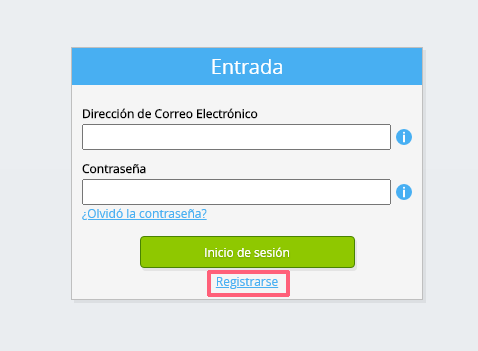
Selecciona el botón Registrarse.
-
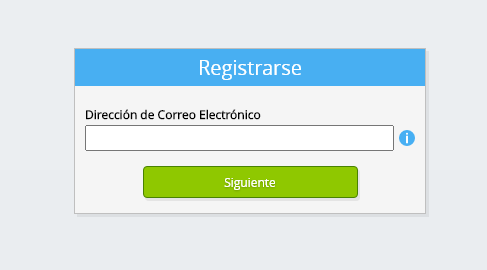
Introduzca la dirección de correo electrónico de su empresa.
-
Seleccione el botón Siguiente.
-
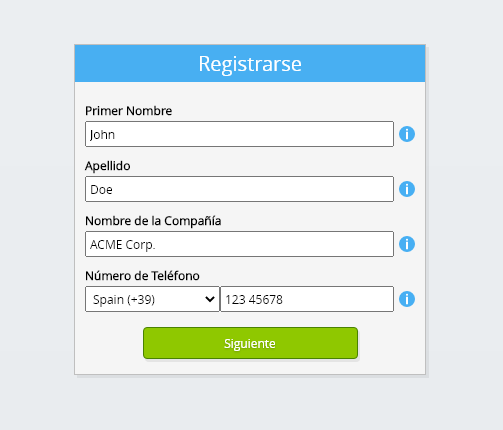
Introduzca sus datos personales.
-
Seleccione el botón Siguiente.
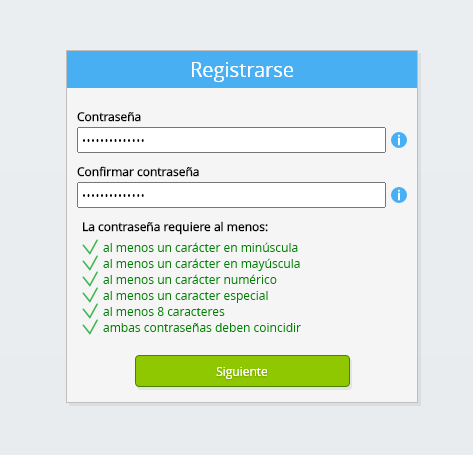
Introduzca su contraseña y repita la contraseña proporcionada.
-
Seleccione el botón Siguiente.
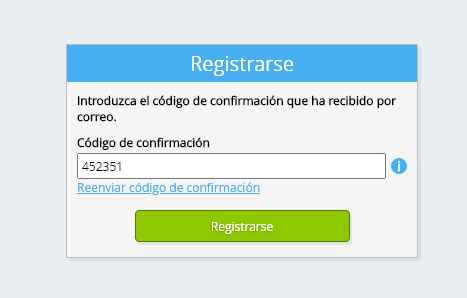
Recibirás un código de verificación de seis dígitos por correo electrónico en 2 minutos.
-
Introduzca el código de verificación de seis dígitos.
-
Selecciona el botón Registrarse.
-
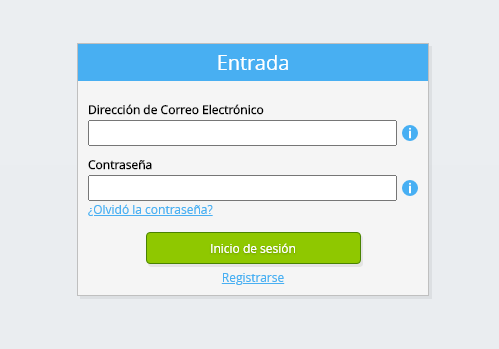
Inicie sesión ahora.
-
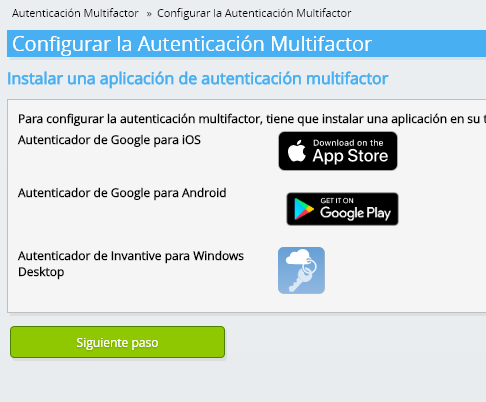
Asegúrese de tener una aplicación de autenticación instalada en su teléfono. Seleccione el botón Siguiente.
-
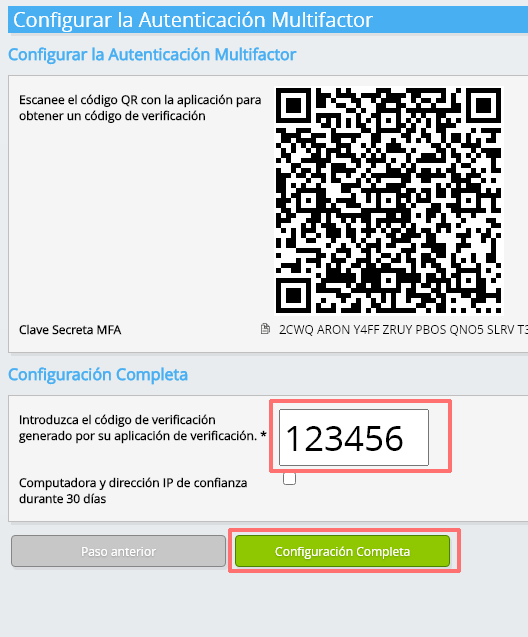
Añada el código QR mostrado a la aplicación de autenticación, introduzca el código de verificación actual y seleccione "Finalizar".
-
Omitir el registro de la organización.
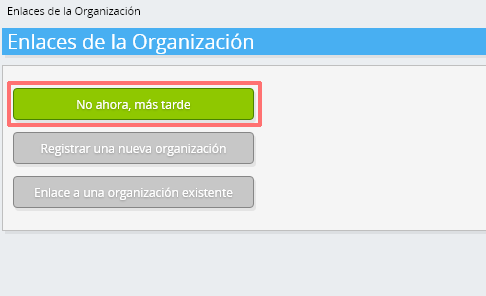
-
Complete sus datos personales y elija 'Guardar'.

-
Ir al panel de control.
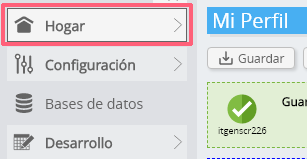
-
Se mostrará el panel de control de Invantive Cloud.
Ahora tiene un código de inicio de sesión en Invantive Cloud con el que puede establecer la conexión con Tweede Kamer (NL) v5 y otras numerosas plataformas. Utilizará el mismo código de inicio de sesión de Invantive y el mismo flujo de trabajo para todas las demás plataformas.
Crear una base de datos Tweede Kamer (NL) v5
En este paso, configuramos una base de datos con datos de Tweede Kamer (NL) v5. La base de datos es "virtual" porque no es una base de datos tradicional, sino que se alimenta en tiempo real desde Tweede Kamer (NL) v5. Invantive Cloud proporciona Invantive Drive con un enlace en tiempo real a Tweede Kamer (NL) v5. La base de datos se utilizará para todos los informes de Tweede Kamer (NL) v5 con Invantive Drive. Por lo tanto, solo necesita realizar estos pasos una vez.
-
Haga clic en el botón Agregar base de Datos.
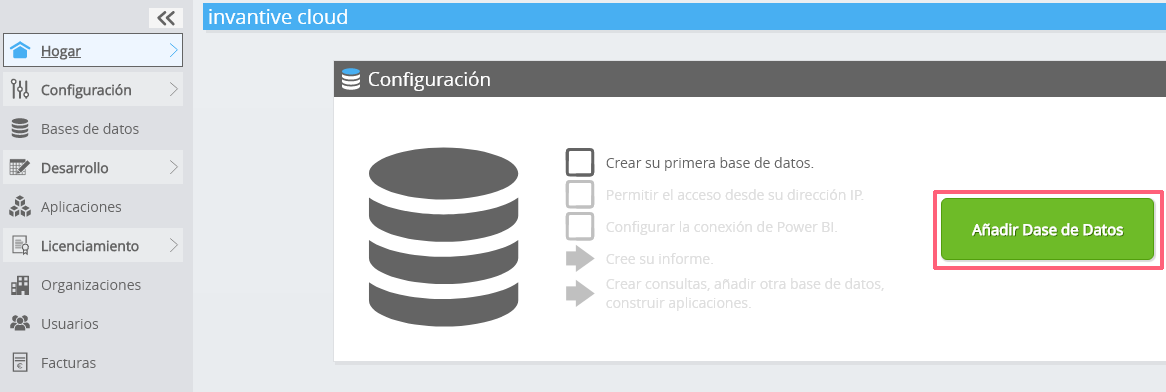
-
Seleccione Tweede Kamer (NL) v5 de la lista.
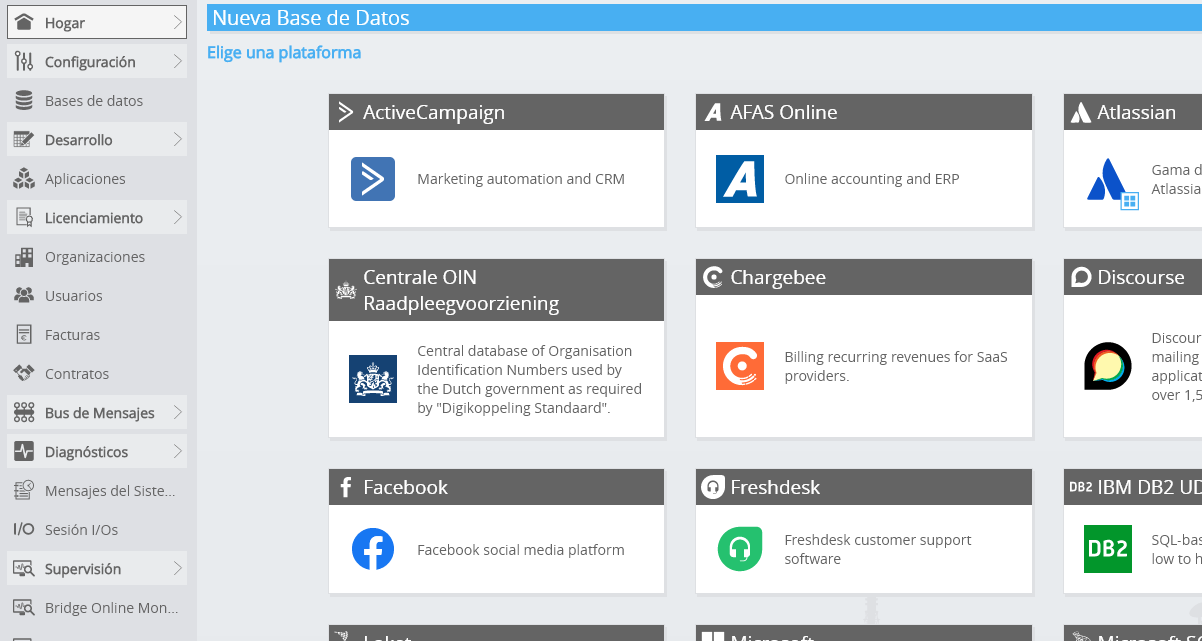
-
Por favor rellene el formulario con la información de acceso para Tweede Kamer (NL) v5.
Seleccione el botón OK.
Se abre la página con los detalles de la base de datos.
-
Select the box "Permitir el uso del Invantive Credentials Server".Esta box no está marcada por defecto. Sin él, Invantive Drive no puede leer la base de datos Tweede Kamer (NL) v5.
Select the "Guardar" button.
¡Felicidades! Ahora puedes procesar datos de Tweede Kamer (NL) v5 en el sitio web de Invantive Cloud. Puede hacerlo, por ejemplo, con el editor SQL interactivo.
Instalar Invantive Drive en Windows
Invantive Drive es un pequeño programa para Windows. Crea una carpeta llamada «Invantive Drive» en el Explorador de Windows y descarga un documento desde la plataforma en cuanto la abres, del mismo modo que funcionan OneDrive y Google Drive.
-
Descarga el instalador de Invantive Drive y ejecútalo.
Sigue las instrucciones del instalador; no es necesario realizar ningún ajuste.
Tras la instalación, el Explorador de Windows muestra una carpeta llamada «Invantive Drive» en «Este PC» y se abre la ventana de Invantive Drive.
Inicia sesión en Invantive Drive y selecciona la base de datos Tweede Kamer (NL) v5
Invantive Drive inicia sesión con tu cuenta de Invantive Cloud y muestra una lista de las bases de datos de esa cuenta. Selecciona la que has creado en el paso anterior.
En la ventana de Invantive Drive, selecciona «Iniciar sesión» e introduce tu nombre de usuario y contraseña de Invantive Cloud, además del código de tu aplicación de autenticación cuando se te solicite.
Selecciona «Añadir base de datos» y elige la base de datos Tweede Kamer (NL) v5 de la lista.
En el Explorador de Windows, en la sección «Invantive Drive», aparece una carpeta con el nombre de la base de datos Tweede Kamer (NL) v5, que contiene una subcarpeta por empresa y por tipo de documento.
Abre tus documentos Tweede Kamer (NL) v5 en el Explorador de Windows
Explorer muestra los nombres, las fechas y los tamaños de los Tweede Kamer (NL) v5 documentos. El documento se carga en el momento en que lo abres.
- Solo en línea: aparece en el Explorador, se carga al abrirlo, no ocupa espacio en el disco.
- Guardado en este dispositivo: lo has abierto o marcado para guardarlo, por lo que también funciona sin conexión a Internet.
Cada aplicación es una carpeta y cada empresa, una subcarpeta. El documento se descarga en el momento en que lo abres.
Navega hasta una carpeta y haz doble clic en un documento; se abrirá en el programa que utiliza Windows para ese tipo de archivo.
Un icono de nube indica que un documento solo está disponible en línea y no ocupa espacio en el disco; una marca de verificación verde indica que se guarda en este dispositivo. Haz clic con el botón derecho del ratón sobre un documento para guardarlo en este dispositivo o para liberar espacio.
Haz clic con el botón derecho del ratón en un documento y selecciona «Abrir en Tweede Kamer (NL) v5» para acceder a él en la plataforma, siempre que esta ofrezca una página web dedicada a dicho documento.
Las carpetas Tweede Kamer (NL) v5 son de solo lectura: Tweede Kamer (NL) v5 no admite archivos externos, por lo que no se modifica ni se borra nada por error.
Lo que Invantive Drive puede y no puede hacer
Invantive Drive muestra los documentos; no los copia ni los mueve. Un documento solo se recupera cuando lo abres, y cada recuperación es una solicitud normal a Tweede Kamer (NL) v5 dentro de los límites de tu suscripción. Solo una plataforma que acepte subidas recupera un archivo modificado; las carpetas de las demás plataformas son de solo lectura.
Invantive Drive funciona en Windows. En cualquier otro dispositivo, el explorador de archivos de Invantive Cloud muestra las mismas carpetas que en tu navegador web.