


¿Cómo me conecto Azure Data Factory Open Besluitvorming en 5 minutos?
Ejecute los siguientes pasos para conectar Azure Data Factory a Open Besluitvorming. Solo necesita conocimiento de Azure Data Factory, de su propio negocio y de la administración de Open Besluitvorming.
itgen_product_description_openbesluitvorming
No se necesitan conocimientos técnicos ni conocimientos sobre las API Open Besluitvorming para conectar Open Besluitvorming a Azure Data Factory. Este plan paso a paso le indicará exactamente qué pasos debe seguir en Invantive Cloud para crear su propio almacén de datos de Azure con datos de Open Besluitvorming.
Los pasos para conectar Azure Data Factory con Open Besluitvorming son:
- Registrar una cuenta de Invantive Cloud.
- Crear una base de datos Open Besluitvorming.
- Haga que la base de datos Open Besluitvorming esté disponible a través del conector OData de Microsoft.
- Conecte Azure Data Factory a Open Besluitvorming a través del conector.
- Cargar los datos de Open Besluitvorming en el almacén de datos de Azure Data Factory.
Invantive Cloud offers a Open Besluitvorming connector to download data from Open Besluitvorming into Azure Data Factory, but there are over 115 other connectors available also for SQL, Power BI, Power Query or Azure Data Factory.
Con el conector Open Besluitvorming para Azure Data Factory, obtendrá de forma predeterminada los datos de todas las Open Besluitvorming empresas conectadas en su panel de control. Puede limitar el número de Open Besluitvorming empresas que se recuperan en Azure Data Factory a través de la configuración de la base de datos. Por ejemplo, también puede limitar el conector para Azure Data Factory a los datos de exactamente una Open Besluitvorming empresa. Por supuesto, también puedes filtrar los datos por una Open Besluitvorming empresa específica mediante un paso de filtro en Azure Data Factory. El conector Open Besluitvorming para Azure Data Factory cuenta con optimizaciones avanzadas para lograr un excelente rendimiento en tiempo real tanto con una sola empresa de Open Besluitvorming como con cientos de empresas de Open Besluitvorming.
Cuando tengas dudas, por favor consulta los foros de Open Besluitvorming.
Registrar Cuenta en Invantive Cloud
Omita este paso si ya tiene una cuenta en Invantive Cloud. De lo contrario, ejecute los siguientes pasos una vez para registrar una cuenta en Invantive Cloud:
-
Ve a la página de inicio de Invantive Cloud.
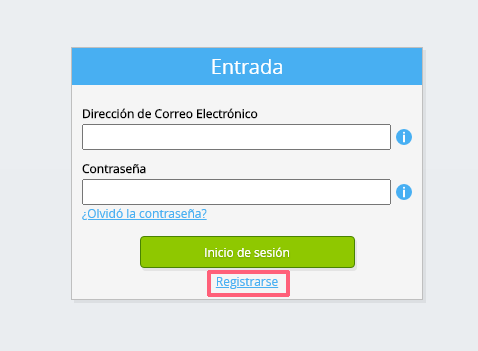
Seleccione el botón Iniciar Sesión.
-
Selecciona el botón Registrarse.
-
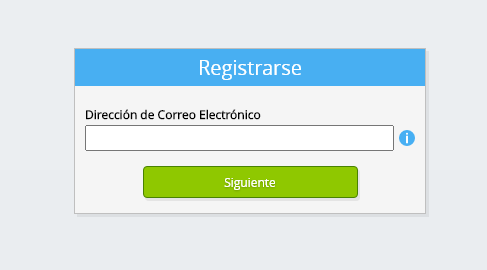
Introduzca la dirección de correo electrónico de su empresa.
-
Seleccione el botón Siguiente.
-
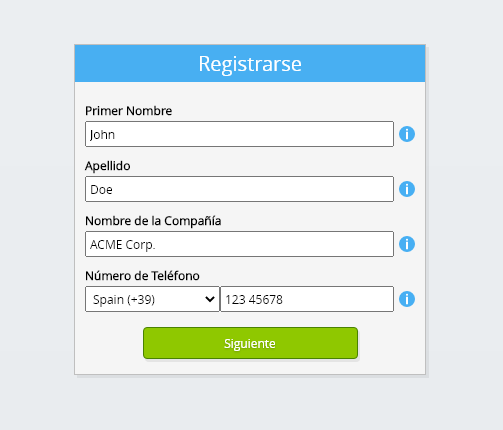
Introduzca sus datos personales.
-
Seleccione el botón Siguiente.
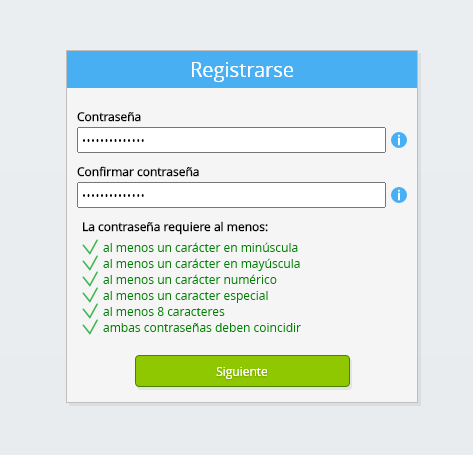
Introduzca su contraseña y repita la contraseña proporcionada.
-
Seleccione el botón Siguiente.
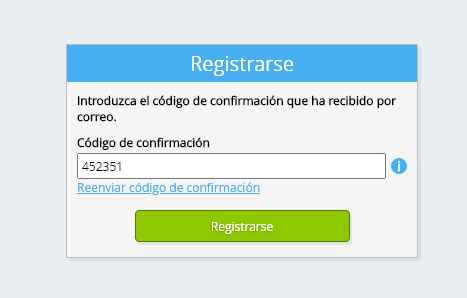
Recibirás un código de verificación de seis dígitos por correo electrónico en 2 minutos.
-
Introduzca el código de verificación de seis dígitos.
-
Selecciona el botón Registrarse.
-
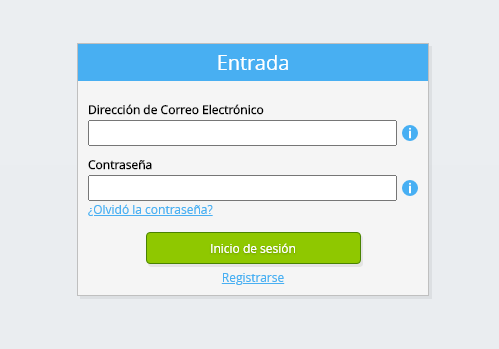
Inicie sesión ahora. >
-
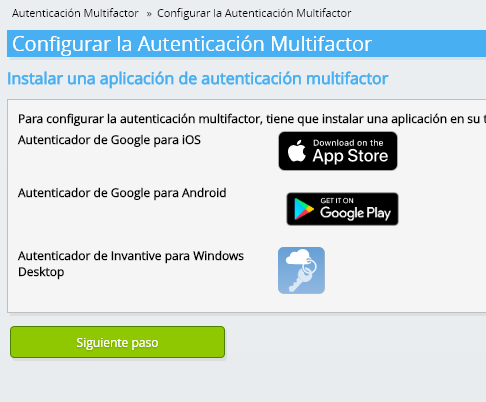
Asegúrese de tener una aplicación de autenticación instalada en su teléfono. Seleccione el botón Siguiente.
-
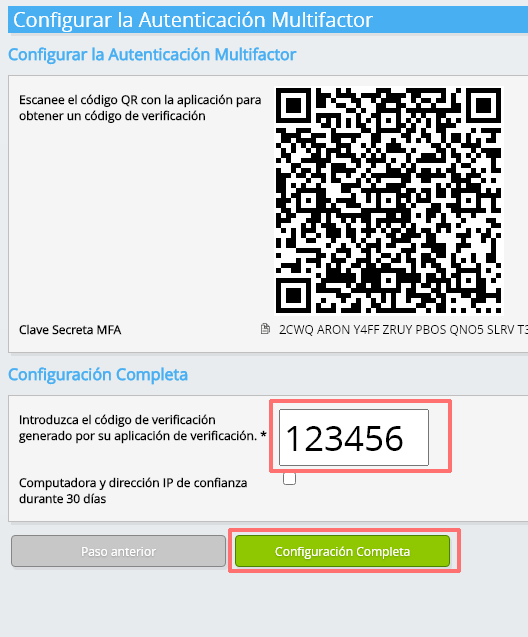
Añada el código QR mostrado a la aplicación de autenticación, introduzca el código de verificación actual y seleccione "Finalizar".
-
Omitir el registro de la organización.
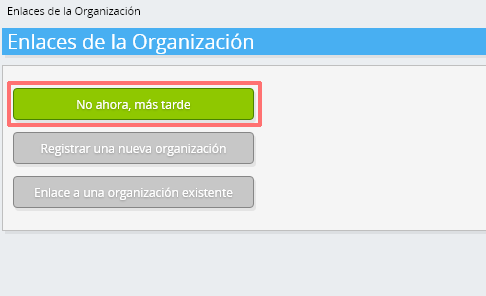
-
Complete sus datos personales y elija 'Guardar'.

-
Ir al panel de control.
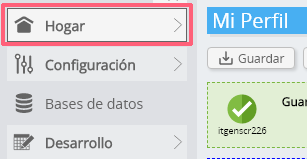
-
Se mostrará el panel de control de Invantive Cloud.
Ahora tiene un código de inicio de sesión en Invantive Cloud con el que puede establecer la conexión con Open Besluitvorming y otras numerosas plataformas. Utilizará el mismo código de inicio de sesión de Invantive y el mismo flujo de trabajo para todas las demás plataformas.
Crear una base de datos Open Besluitvorming
En este paso, configuramos una base de datos con datos de Open Besluitvorming. La base de datos es "virtual" porque no es una base de datos tradicional, sino que se alimenta en tiempo real desde Open Besluitvorming. Invantive Cloud proporciona Azure Data Factory con un enlace en tiempo real a Open Besluitvorming. La base de datos se utilizará para todos los informes de Open Besluitvorming con Azure Data Factory. Por lo tanto, solo necesita realizar estos pasos una vez.
-
Haga clic en el botón Agregar base de Datos.
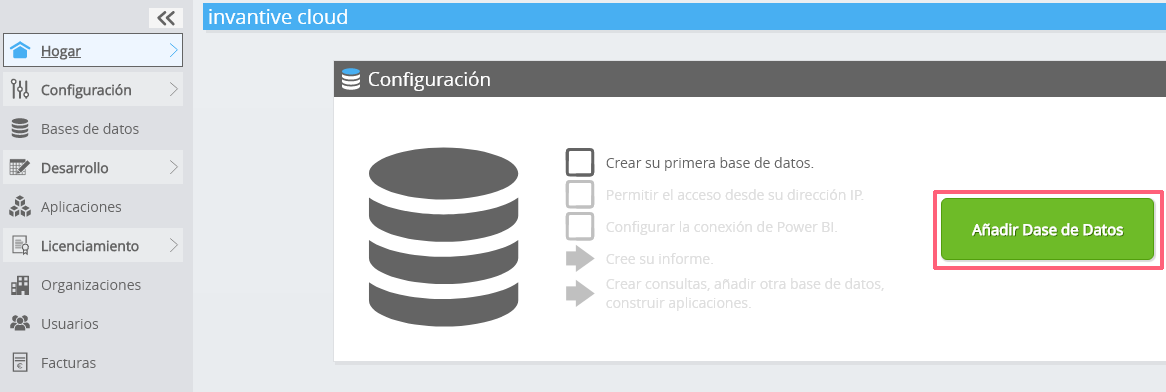
-
Seleccione Open Besluitvorming de la lista.
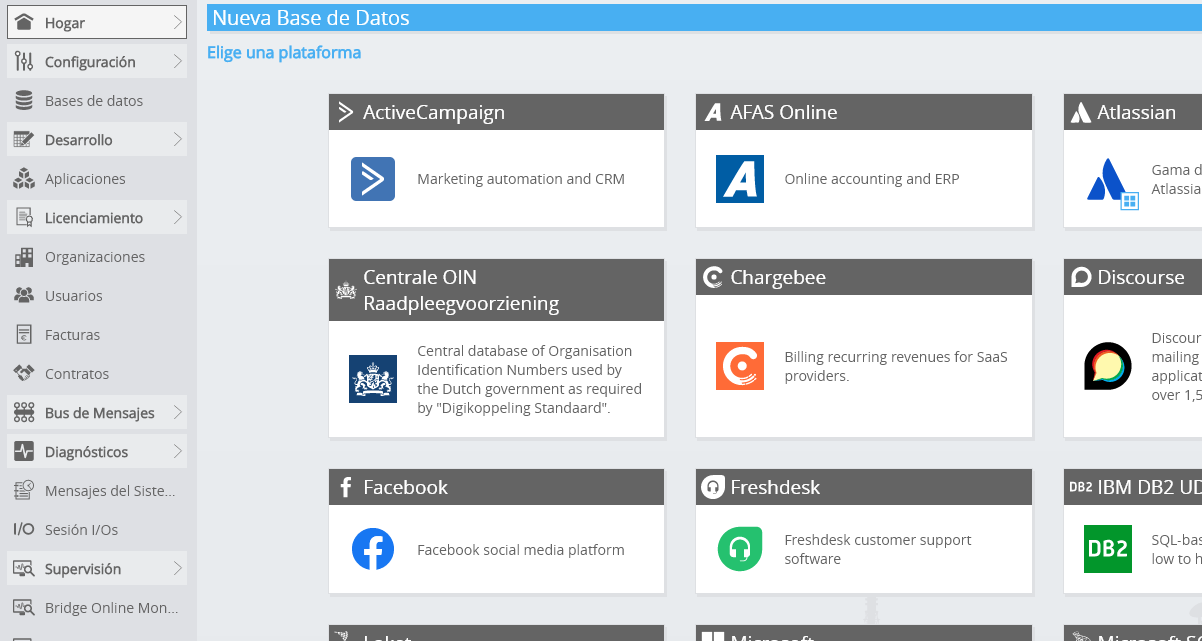
-
Por favor rellene el formulario con la información de acceso para Open Besluitvorming.
Seleccione el botón OK.
¡Felicidades! Ahora puedes procesar datos de Open Besluitvorming en el sitio web de Invantive Cloud. Puede hacerlo, por ejemplo, con el editor SQL interactivo.
Conceder conexión desde Azure Data Factory acceso a Open Besluitvorming
Para recuperar los datos de Azure Data Factory creamos un enlace a través de Invantive Bridge Online. Esto crea un "puente" entre la nube de Invantive y el conector OData estándar que está disponible en cada versión de Azure Data Factory. No es necesario instalar nada localmente: ni el conector, ni el proveedor ado.NET ni el complemento de Azure Data Factory.
Ejecute los siguientes pasos para usar de forma segura los datos de Open Besluitvorming fuera de Invantive Cloud:
Junto a la base de datos encontrará un texto naranja solicitando que permita el acceso desde su ubicación actual (dirección IP). Seleccione el botón naranja cercano.
Debe deshabilitar por completo la verificación de direcciones IP ingresando un asterisco ("*") ya que Microsoft Azure Data Factory se compone de cientos de miles de servidores en todo el mundo.
Ahora está listo para importar los datos de Open Besluitvorming a Azure Data Factory.
Configurar el conector Azure Data Factory para Open Besluitvorming
Ahora se extraerán los datos de Azure Data Factory desde Open Besluitvorming a través del enlace establecido.
Por favor tenga en cuenta de nuevo que Invantive Cloud maneja toda la complejidad como la configuración de credenciales como un token de actualización, la adquisición de un token de acceso, la optimización y paralelización del acceso, el acceso a una API dentro de los límites de la tasa, los alcances y las restricciones de seguridad No es necesario tener conocimientos sobre temas técnicos complejos como los tokens de acceso OAuth o la API. Los pasos, las actividades y los pipelines de Microsoft Azure Data Factory pueden construirse utilizando únicamente el feed OData y la autenticación básica.
Ejecute los siguientes pasos:
-
Inicie Microsoft Azure Data Factory y seleccione 'Ingerir'.

-
Seleccione 'Tarea de copia incorporada'.

-
Seleccione el tipo de fuente 'OData' y seleccione 'Nueva conexión'.

-
Introduzca en la ventana la URL de Bridge Online de la base de datos Azure Data Factory. Esta URL que contiene los datos se puede encontrar en el Formulario de la Base de Datos de Invantive Cloud. Elija tipo de autenticación 'Basic authentication'. Introduzca el nombre de usuario y la contraseña de Invantive Cloud.

-
Aparecerá la lista de Open Besluitvorming tablas disponibles. Seleccione las tablas deseadas y construya la canalización en Microsoft Azure Data Factory.
