


¿Cómo me conecto Claude Mail en 5 minutos?
Ejecute los siguientes pasos para conectar Claude a Mail. Sólo necesitas conocimientos de Claude y de tu propio negocio.
Mail permite utilizar aplicaciones que facilitan el envío de datos por correo electrónico mediante consultas SQL.
No se necesitan conocimientos técnicos ni conocimientos sobre las API Mail para conectar Mail a Claude. Este plan paso a paso le indicará exactamente qué pasos debe seguir en Invantive Cloud para crear su propio almacén de datos de Azure con datos de Mail.
Los pasos para conectar Claude con Mail son:
- Registrar una cuenta de Invantive Cloud.
- Crear una base de datos Mail.
- Conceder a Claude acceso a Mail
- Conecte Claude a Mail a través del conector.
- Hazle una pregunta a Claude sobre Mail
Invantive Cloud ofrece un conector Mail para descargar datos de Mail a Claude, pero también hay otros 110 conectores disponibles para SQL, Power BI, Power Query, Qlik, Tableau i Azure Data Factory.
¿Tiene un entorno amplio? Para que las descargas sean eficaces, también puede filtrar los datos, por supuesto.
Cuando tengas dudas, por favor consulta los foros de Mail.
Registrar Cuenta en Invantive Cloud
Omita este paso si ya tiene una cuenta en Invantive Cloud. De lo contrario, ejecute los siguientes pasos una vez para registrar una cuenta en Invantive Cloud:
-
Ve a la página de inicio de Invantive Cloud.
Seleccione el botón Iniciar Sesión.
-
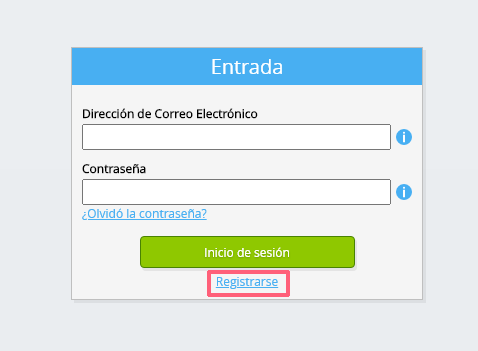
Selecciona el botón Registrarse.
-
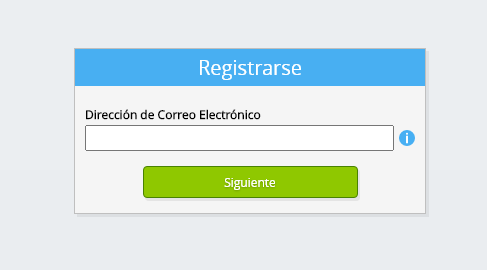
Introduzca la dirección de correo electrónico de su empresa.
-
Seleccione el botón Siguiente.
-
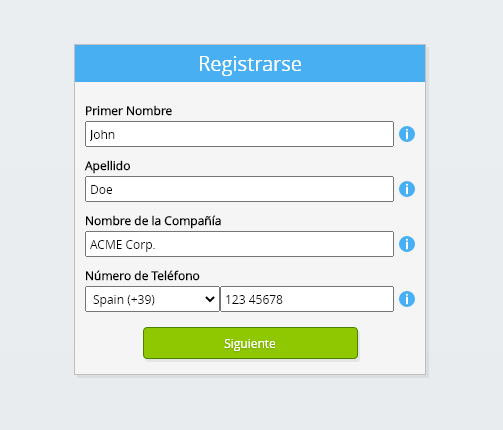
Introduzca sus datos personales.
-
Seleccione el botón Siguiente.
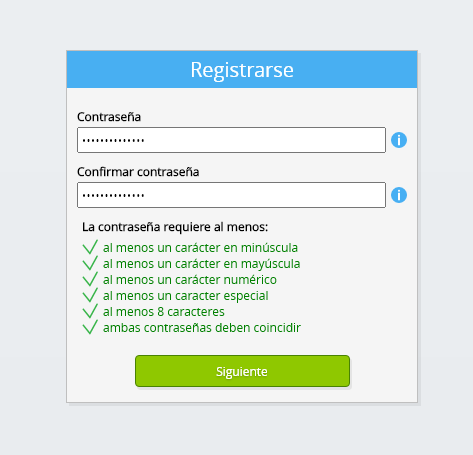
Introduzca su contraseña y repita la contraseña proporcionada.
-
Seleccione el botón Siguiente.
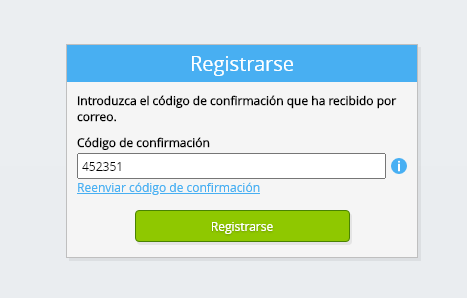
Recibirás un código de verificación de seis dígitos por correo electrónico en 2 minutos.
-
Introduzca el código de verificación de seis dígitos.
-
Selecciona el botón Registrarse.
-
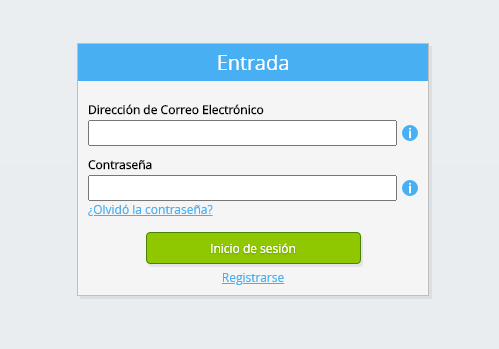
Inicie sesión ahora.
-
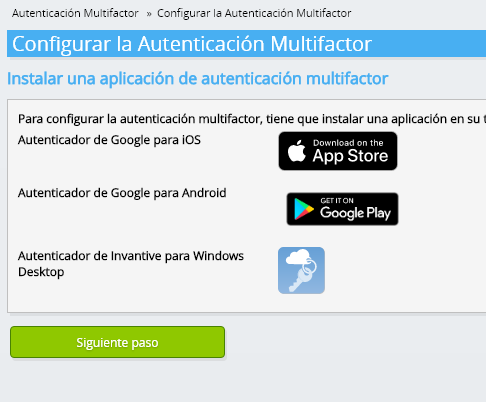
Asegúrese de tener una aplicación de autenticación instalada en su teléfono. Seleccione el botón Siguiente.
-
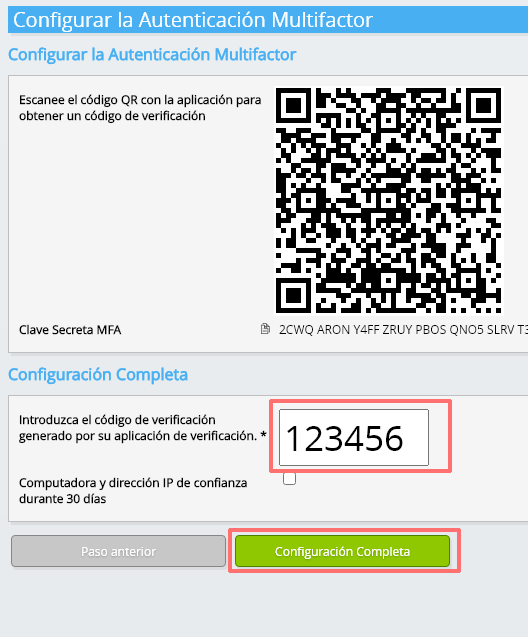
Añada el código QR mostrado a la aplicación de autenticación, introduzca el código de verificación actual y seleccione "Finalizar".
-
Omitir el registro de la organización.
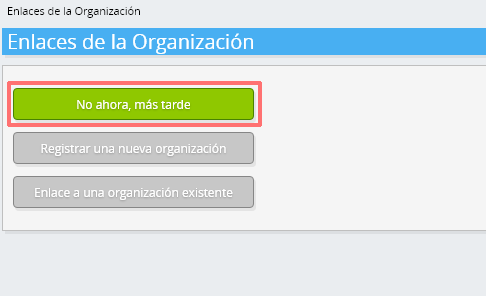
-
Complete sus datos personales y elija 'Guardar'.

-
Ir al panel de control.
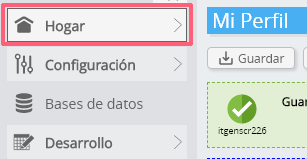
-
Se mostrará el panel de control de Invantive Cloud.
Ahora tiene un código de inicio de sesión en Invantive Cloud con el que puede establecer la conexión con Mail y otras numerosas plataformas. Utilizará el mismo código de inicio de sesión de Invantive y el mismo flujo de trabajo para todas las demás plataformas.
Crear una base de datos Mail
En este paso, configuramos una base de datos con datos de Mail. La base de datos es "virtual" porque no es una base de datos tradicional, sino que se alimenta en tiempo real desde Mail. Invantive Cloud proporciona Claude con un enlace en tiempo real a Mail. La base de datos se utilizará para todos los informes de Mail con Claude. Por lo tanto, solo necesita realizar estos pasos una vez.
-
Haga clic en el botón Agregar base de Datos.
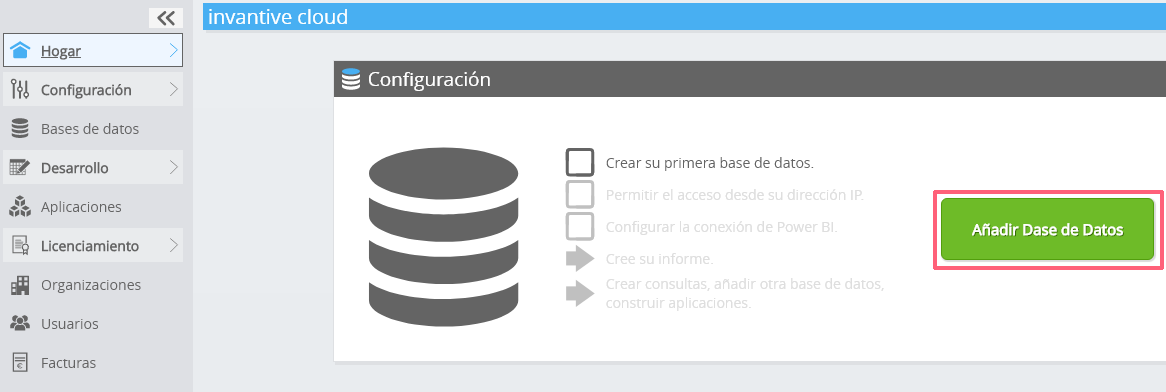
-
Seleccione Mail de la lista.
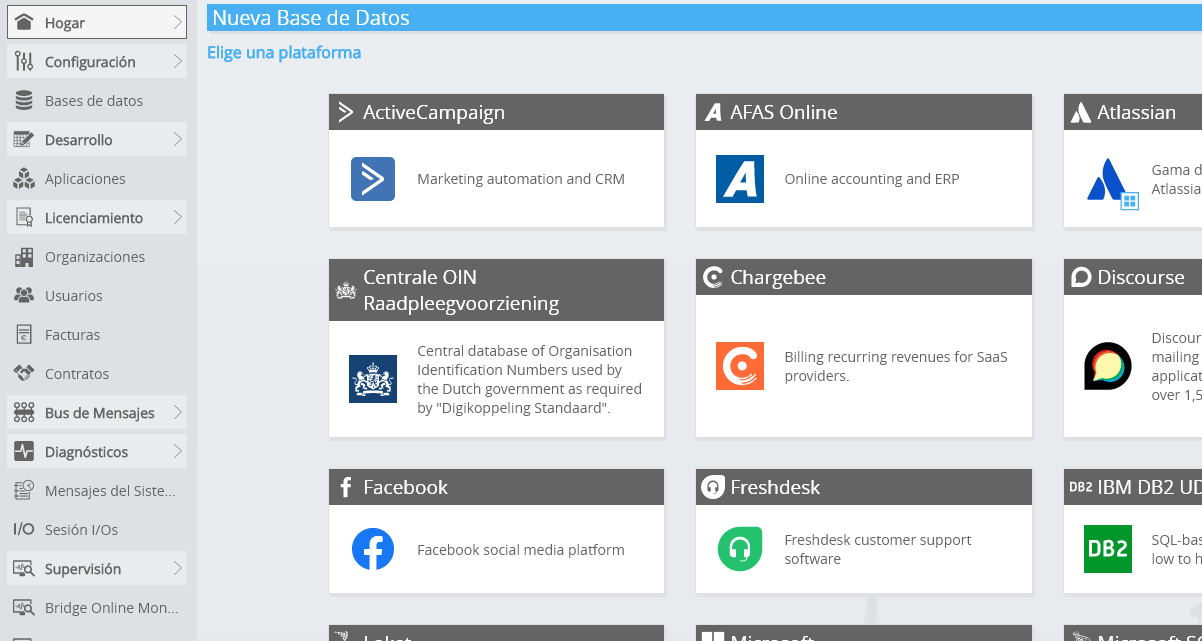
-
Por favor rellene el formulario con la información de acceso para Mail.
Seleccione el botón OK.
¡Felicidades! Ahora puedes procesar datos de Mail en el sitio web de Invantive Cloud. Puede hacerlo, por ejemplo, con el editor SQL interactivo.
Conceder conexión desde Claude acceso a Mail
Para recuperar los datos de Claude creamos un enlace a través de Invantive Bridge Online. Esto crea un "puente" entre la nube de Invantive y el conector OData estándar que está disponible en cada versión de Claude. No es necesario instalar nada localmente: ni el conector, ni el proveedor ado.NET ni el complemento de Claude.
Ejecute los siguientes pasos para usar de forma segura los datos de Mail fuera de Invantive Cloud:
Junto a la base de datos encontrará un texto naranja solicitando que permita el acceso desde su ubicación actual (dirección IP). Seleccione el botón naranja cercano.
Puede desactivar completamente la comprobación de la dirección IP introduciendo un asterisco ("*").
Ahora está listo para importar los datos de Mail a Claude.
Configurar el conector MCP en Claude para Mail
En Claude se añade una vez la dirección del servidor MCP como conector personalizado; a partir de ese momento, los datos de Mail estarán disponibles en todas las conversaciones.
-
En Claude: abre «Configuración» y, a continuación, «Conectores», y selecciona la opción para añadir un conector personalizado.
-
Pega la URL del servidor MCP que has copiado en el paso anterior y confirma.

-
Inicia sesión con tu cuenta de Invantive Cloud y aprueba la solicitud.

-
Plantea una pregunta que solo tus propios datos Mail puedan responder. El Conector lee primero el Modelo de Datos y, a continuación, los registros que requiere la pregunta.

Lo que Claude puede y no puede hacer
El Conector ofrece herramientas para, por ejemplo, describir el Modelo de Datos y leer registros. No hay ninguna herramienta que permita escribir, publicar, borrar o ejecutar sentencias SQL, por lo que ninguna instrucción en una conversación puede modificar nada en Mail.
La consulta está limitada por la base de datos: no se puede acceder a las plataformas que no figuran en ella ni a las empresas Mail no seleccionadas.