


Hvordan forbinder jeg Power BI med Open Besluitvorming på 5 minutter?
Udfør følgende trin for at forbinde Power BI med Open Besluitvorming. Du skal kun have kendskab til Power BI, din egen virksomhed og Open Besluitvorming administrationen.
itgen_product_description_openbesluitvorming
Der kræves ingen teknisk viden eller viden om Open Besluitvorming API'erne for at forbinde Open Besluitvorming til Power BI. Denne trinvise plan fortæller dig præcis, hvilke trin du skal igennem på Invantive Cloud for at oprette dit eget dashboard med data fra Open Besluitvorming.
Trinene til at forbinde Power BI med Open Besluitvorming er:
- Registrer en Invantive Cloud-konto.
- Opret en Open Besluitvorming-database.
- Gør Open Besluitvorming-databasen tilgængelig via Microsoft OData-konnektoren.
- Tilslut Power BI til Open Besluitvorming gennem konnektoren.
- Indlæs data fra Open Besluitvorming til Power BI.
- Byg dit dashboard.
Invantive Cloud tilbyder en Open Besluitvorming-konnektor til at downloade data fra Open Besluitvorming til Power BI, men der er over 115 andre konnektorer tilgængelige også til SQL, Power BI Desktop, Power BI Service, Power Query og/eller Azure Data Factory .
Med Open Besluitvorming-forbindelsen til Power BI henter du som standard dataene fra alle forbundne Open Besluitvorming-virksomheder i dit betjeningspanel. Du kan begrænse antallet af Open Besluitvorming virksomheder, der hentes i Power BI via indstillingerne for databasen. Du kan f.eks. også begrænse forbindelsen til Power BI til data fra præcis én Open Besluitvorming virksomhed. Du kan selvfølgelig også filtrere dataene efter en bestemt Open Besluitvorming virksomhed ved at bruge et filtertrin i Power BI. Open Besluitvorming-forbindelsen til Power BI har avancerede optimeringer for fantastisk ydeevne i realtid med både en enkelt Open Besluitvorming-virksomhed og med hundredvis af Open Besluitvorming-virksomheder.
Når du har spørgsmål, skal du tjekke forummerne for Open Besluitvorming.
Registrer konto på Invantive Cloud
Spring dette trin over, hvis du allerede har en konto på Invantive Cloud. Ellers skal du udføre følgende trin én gang for at registrere en konto på Invantive Cloud:
-
Gå til Invantive Cloud-startsiden .
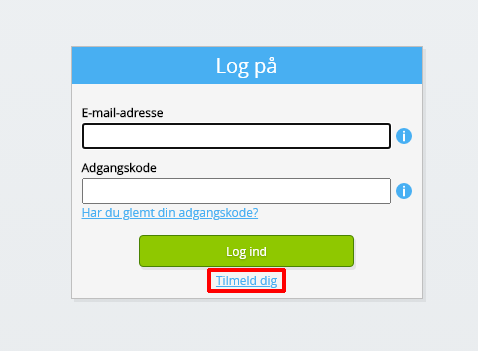
Vælg Log på-knappen.
-
Tryk på Tilmeld-knappen.
-
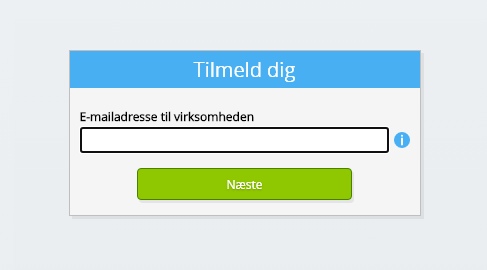
Indtast din virksomheds e-mailadresse.
-
Vælg Næste-knappen.
-
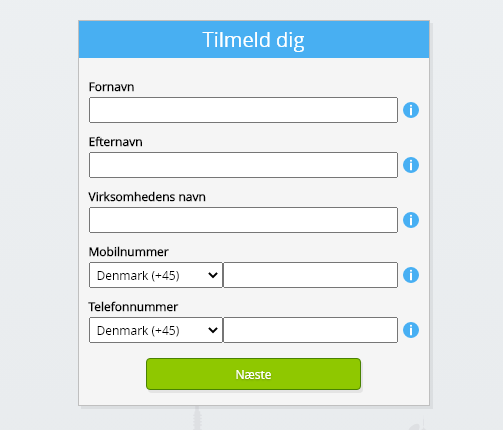
Indtast dine personlige data.
-
Vælg Næste-knappen.
Indtast din adgangskode, og gentag den adgangskode, du har indtastet.
-
Vælg Næste-knappen.
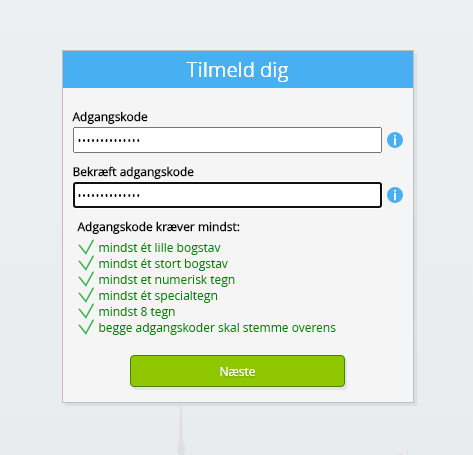
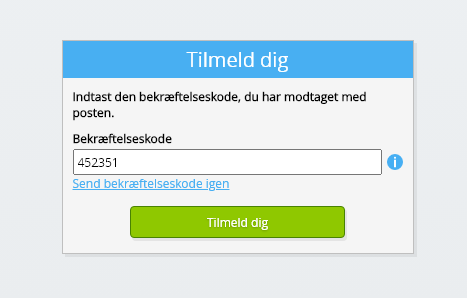
Du vil modtage en sekscifret bekræftelseskode via e-mail inden for 2 minutter.
-
Indtast den sekscifrede bekræftelseskode.
-
Tryk på Tilmeld-knappen.
-
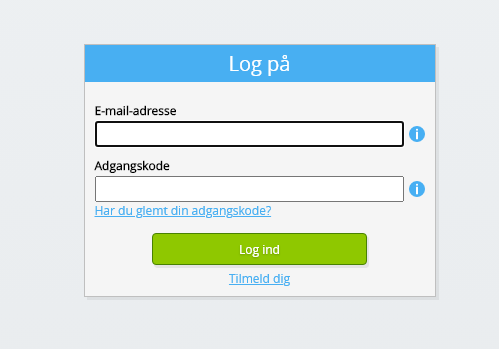
Log på nu.
-
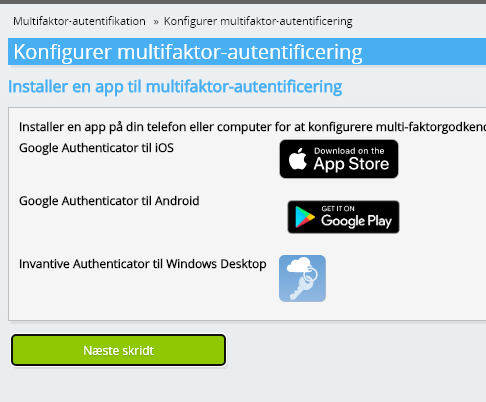
Sørg for, at du har en godkendelsesapp installeret på din telefon. Vælg Næste-knappen.
-
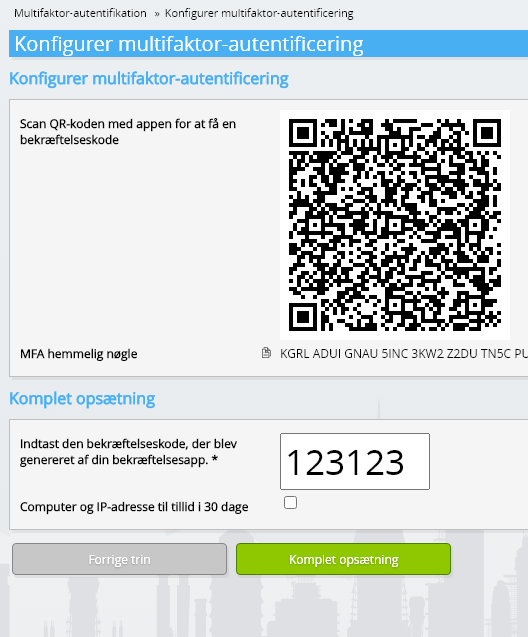
Tilføj den viste QR-kode til godkendelsesappen, indtast den aktuelle bekræftelseskode, og vælg "Afslut".
-
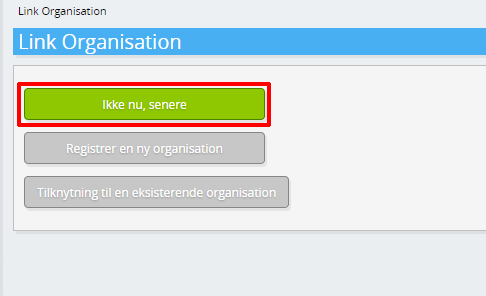
Spring registrering af organisationen over.
-
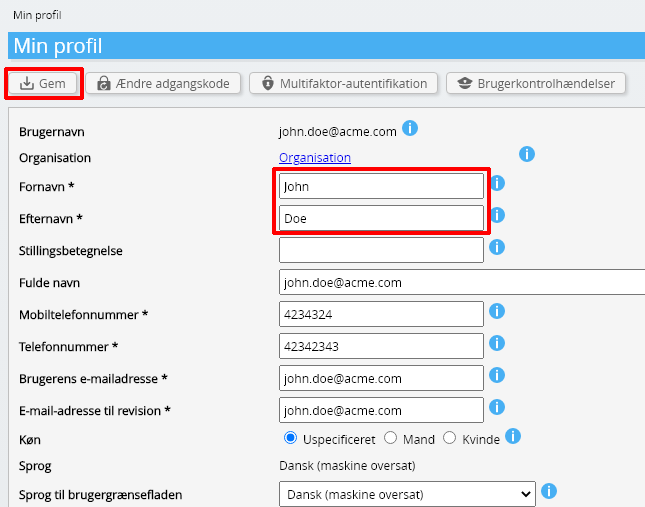
Udfyld dine personlige oplysninger, og vælg "Gem".
-
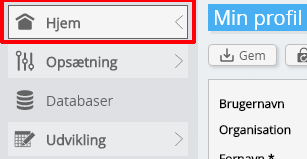
Gå til dashboardet.
-
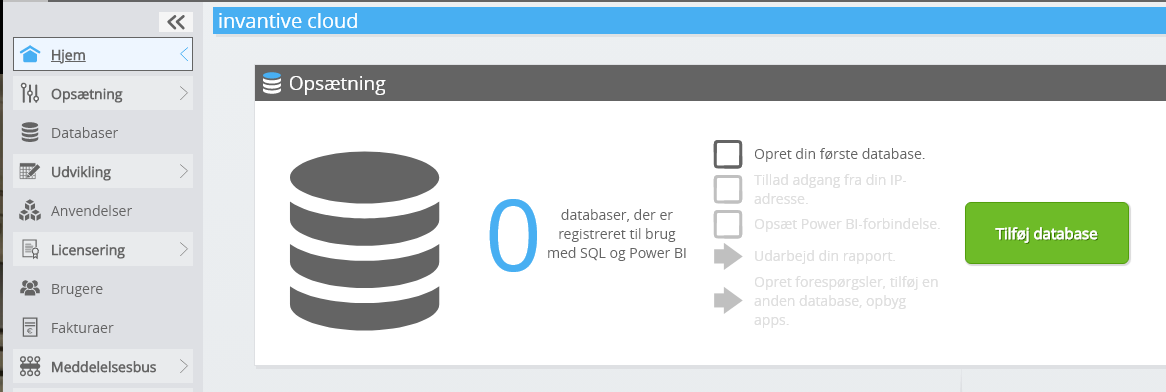
Invantive Cloud -dashboardet vil blive vist.
Du har nu en login-kode på Invantive Cloud, som du kan bruge til at oprette forbindelse til Open Besluitvorming og mange andre platforme. Du bruger den samme Invantive-login-kode og arbejdsgang til alle andre platforme.
Opret Open Besluitvorming-database
I dette trin opretter vi en database med data fra Open Besluitvorming. Databasen er "virtuel", fordi den ikke er en traditionel database, men får realtidsinformation fra Open Besluitvorming. Invantive Cloud forsyner Power BI med et realtidslink til Open Besluitvorming. Databasen vil blive brugt til al din Open Besluitvorming-rapportering med Power BI. Så du behøver kun at udføre disse trin én gang.
Du har nu en login-kode på Invantive Cloud, som du kan bruge til at oprette forbindelse til {0} og mange andre platforme. Du bruger den samme Invantive-login-kode og arbejdsgang til alle andre platforme.
-
Klik på knappen Tilføj database.
-
Vælg Open Besluitvorming på listen.
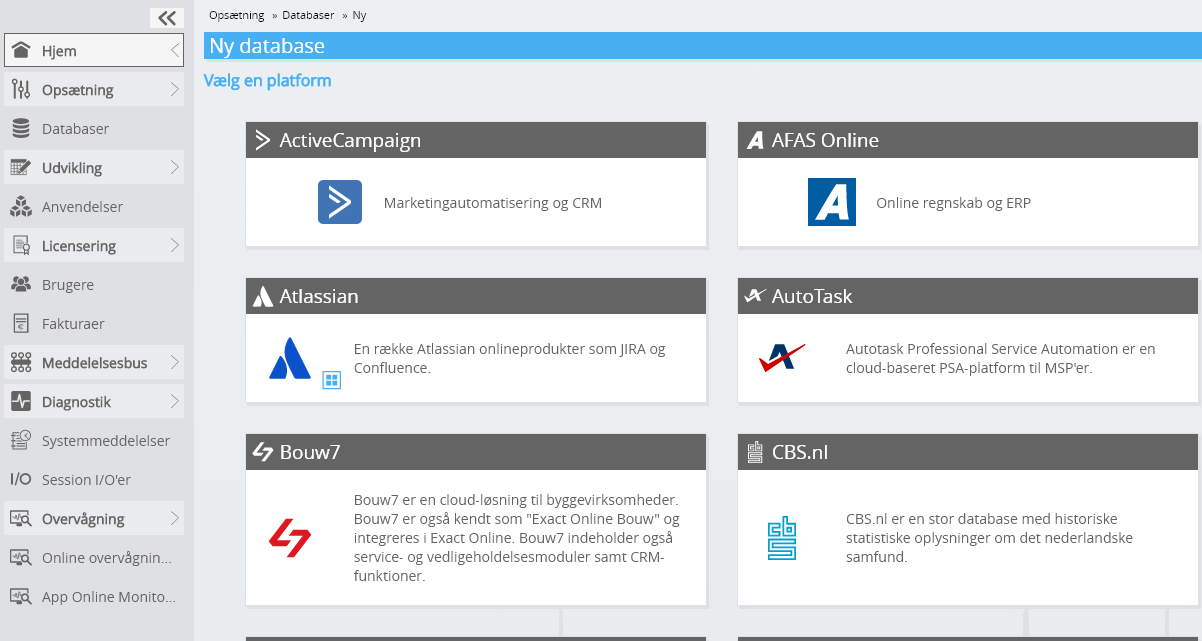
-
Udfyld venligst formularen med loginoplysninger til Open Besluitvorming.
Vælg OK-knappen.
Tillykke! Du kan nu behandle data fra Open Besluitvorming på Invantive Cloud-webstedet. Det kan du f.eks. gøre med den interaktive SQL-editor.
Giv forbindelse fra Power BI adgang til Open Besluitvorming
For at hente dataene fra Power BI opretter vi et link via Invantive Bridge Online. Dette skaber en "bro" mellem Invantives sky og standard OData-konnektoren, som er tilgængelig i alle versioner af Power BI. Du behøver ikke at installere noget lokalt: ingen konnektor, ingen ado.NET-udbyder og heller ingen Power BI-tilføjelse.
Udfør følgende trin for at bruge dataene fra Open Besluitvorming uden for Invantive Cloud på en sikker måde:
Ved siden af databasen finder du en orange tekst, der beder dig om at tillade adgang fra din nuværende placering (IP-adresse). Vælg den nærliggende orange knap.
Hvis du ønsker at bruge dataene via webversionerne af Power BI, skal du helt deaktivere kontrollen af IP-adresser ved at indtaste en stjerne ("*").
Du er nu klar til at importere Open Besluitvorming-dataene til Power BI.
Konfigurer Power BI-konnektor til Open Besluitvorming
Du vil nu hente Power BI data fra Open Besluitvorming gennem den etablerede forbindelse.
Udfør følgende trin:
-
Start Microsoft Power BI og klik på "Hent data".
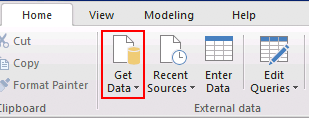
-
Vælg "OData Feed".
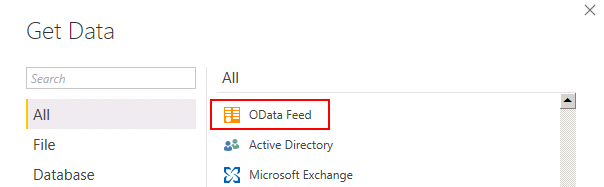
-
Indtast Bridge Online-URL-adressen for Open Besluitvorming-databasen i vinduet. Vælg OK-knappen.
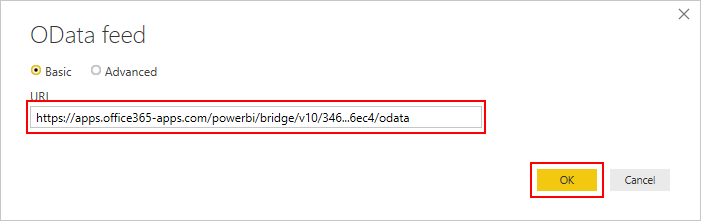
Nogle gange accepterer Power BI ikke URL'en, og der vises et gult advarselstegn. Hvis det er tilfældet, skal du tilføje et "/" til slutningen af URL'en og fjerne det igen. Vælg OK-knappen.
Der vises en meddelelse om manglende godkendelse, hvis du ikke tidligere har registreret dine loginoplysninger i Power BI.
-
Vælg fanen "Basic" (grundlæggende) til venstre.
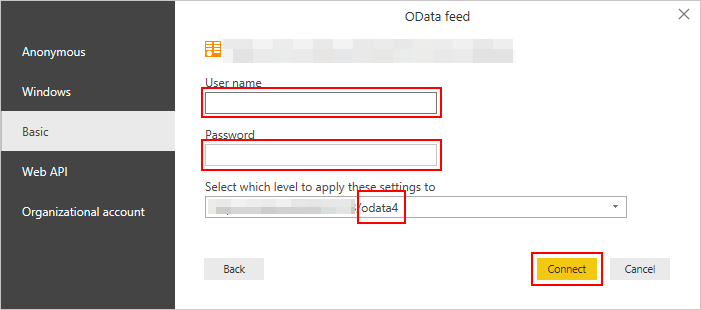
Indtast brugernavnet for Invantive Cloud.
Indtast den adgangskode, som du har angivet for Invantive Cloud.
Du behøver ikke at ændre "Omfang" under menuen "Vælg hvilket niveau", medmindre du har særlige grunde.
Vælg OK-knappen.
Du behøver kun at udføre disse trin for at forbinde Open Besluitvorming med Power BI én gang. Fra nu af kan du finde den linkede datakilde i Power BI under "Seneste kilder" i menuen.
Indlæs data i Power BI fra Open Besluitvorming
Der vises en liste over Open Besluitvorming-tabeller til brug i dit instrumentbræt. Du kan finde disse tabeller og deres betydning på documentation.invantive.eu. Et begrænset antal tabeller fra Open Besluitvorming-dokumentationen af Invantive er ikke synlige fra Power BI, fordi de har parametre.
Udfør følgende trin for at indlæse data til dit dashboard:
Vælg den tabel, du vil bruge i navigatoren. Du kan også vælge flere tabeller på én gang.
En forhåndsvisning af dataene fra Open Besluitvorming vises til højre, når du vælger en tabel.
Vælg OK-knappen.
Alle data fra alle de valgte tabeller indlæses direkte af konnektoren i Power BI.
Indlæsning kan tage kort eller lang tid, afhængigt af mængden af data. Første gang tager det alligevel betydeligt længere tid, fordi dataene endnu ikke er i "cachen".
Avancerede Power BI-brugere kan bruge knappen "Transformér" til at øge indlæsningshastigheden fra Power BI ved at anvende filtre.
Open Besluitvorming-konnektoren vil cache dataene. Dine data vil blive gemt krypteret. Power BI henter ofte de samme data igen, især under udviklingen af dashboards. Denne cache giver en mærkbar acceleration. De cachelagrede data opdateres i henhold til den varighed, du indstiller på den virtuelle Open Besluitvorming-database. Som standard er varigheden indstillet til 4 timer; derfor vil du modtage de samme data i 4 timer via konnektoren.
Opbyg et Open Besluitvorming Dashboard
I Power BI er dataene nu klar til brug i dashboardet.
Nu kan du oprette dine rapporter eller dashboards.
Klik på "Opdater" for at opdatere Open Besluitvorming-dataene fra Invantive Bridge Online.
Yderligere funktioner
Efter en første succes med ny indsigt gennem en brugerdefineret rapport eller analyse på Open Besluitvorming, vil du oprette flere dashboards på dine Open Besluitvorming data. Det er så mere effektivt at bruge Microsoft-datastrømme, så dataene deles mellem de forskellige dashboards på online Power BI platformen.
Du kan også bruge andre Invantive-konnektorer til en rapport eller analyse. I den forbindelse kan du følge de trin, der er beskrevet ovenfor. Alle Power BI konnektorer i Invantive fungerer på samme måde; kun registreringen af databasen afhænger af datakilden.
Endelig kan du ved hjælp af Invantive Cloud også bygge software i form af små webapplikationer. Denne software kan bruge dataene i din database.