


Hvordan forbinder jeg Claude med IBM DB2 UDB på 5 minutter?
Udfør følgende trin for at forbinde Claude med IBM DB2 UDB. Du skal kun have kendskab til Claude, din egen virksomhed og IBM DB2 UDB administrationen.
IBM DB2/UDB er en traditionel databaseplatform, der er tilgængelig via en ANSI SQL-dialekt.
Der kræves ingen teknisk viden eller viden om IBM DB2 UDB API'erne for at forbinde IBM DB2 UDB til Claude. Denne trin-for-trin plan fortæller dig præcis, hvilke trin du skal igennem på Invantive Cloud for at oprette dit eget Azure-datavarehus med data fra IBM DB2 UDB.
Trinene til at forbinde Claude med IBM DB2 UDB er:
- Registrer en Invantive Cloud-konto.
- Opret en IBM DB2 UDB-database.
- Giv Claude adgang til IBM DB2 UDB
- Tilslut Claude til IBM DB2 UDB gennem konnektoren.
- Stil Claude et spørgsmål om IBM DB2 UDB
Invantive Cloud tilbyder en IBM DB2 UDB-konnektoren til at downloade data fra IBM DB2 UDB til Claude, men der er over 110 andre connectors til rådighed, også til SQL, Power BI, Power Query, Qlik, Tableau i Azure Data Factory.
Med IBM DB2 UDB-forbindelsen til Claude henter du som standard dataene fra alle forbundne IBM DB2 UDB-virksomheder i dit betjeningspanel. Du kan begrænse antallet af IBM DB2 UDB virksomheder, der hentes i Claude via indstillingerne for databasen. Du kan f.eks. også begrænse forbindelsen til Claude til data fra præcis én IBM DB2 UDB virksomhed. Du kan selvfølgelig også filtrere dataene efter en bestemt IBM DB2 UDB virksomhed ved at bruge et filtertrin i Claude. IBM DB2 UDB-forbindelsen til Claude har avancerede optimeringer for fantastisk ydeevne i realtid med både en enkelt IBM DB2 UDB-virksomhed og med hundredvis af IBM DB2 UDB-virksomheder.
Når du har spørgsmål, skal du tjekke forummerne for IBM DB2 UDB.
Registrer konto på Invantive Cloud
Spring dette trin over, hvis du allerede har en konto på Invantive Cloud. Ellers skal du udføre følgende trin én gang for at registrere en konto på Invantive Cloud:
-
Gå til Invantive Cloud-startsiden .
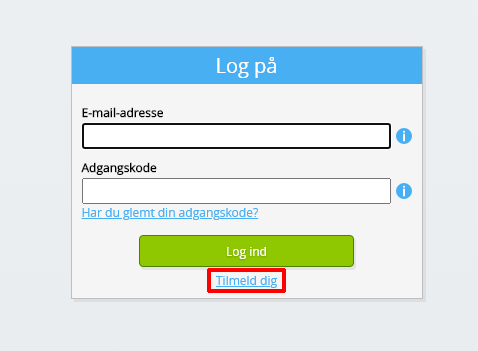
Vælg Log på-knappen.
-
Tryk på Tilmeld-knappen.
-
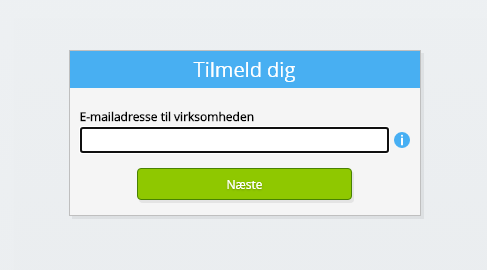
Indtast din virksomheds e-mailadresse.
-
Vælg Næste-knappen.
-
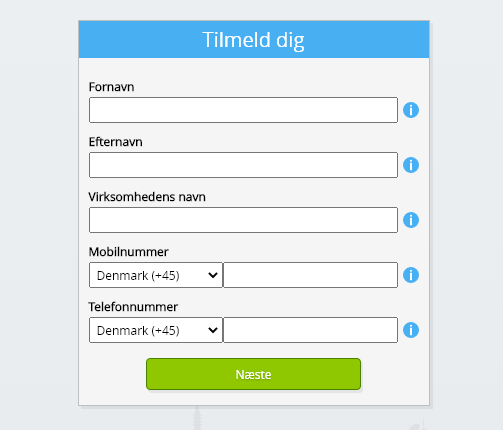
Indtast dine personlige data.
-
Vælg Næste-knappen.
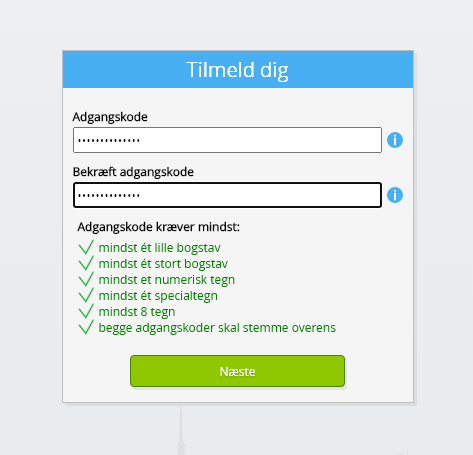
Indtast din adgangskode og gentag den angivne adgangskode.
-
Vælg Næste-knappen.
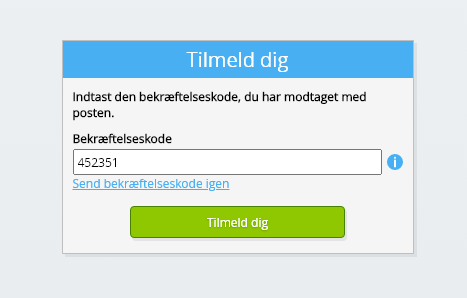
Du vil modtage en sekscifret bekræftelseskode via e-mail inden for 2 minutter.
-
Indtast den sekscifrede bekræftelseskode.
-
Tryk på Tilmeld-knappen.
-
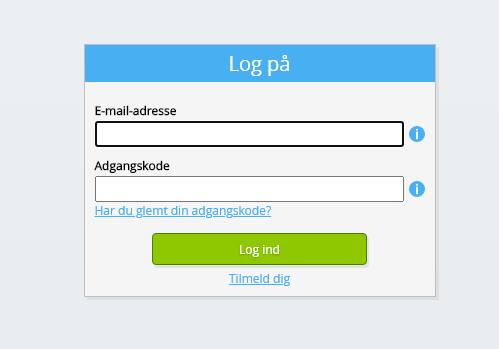
Log på nu.
-
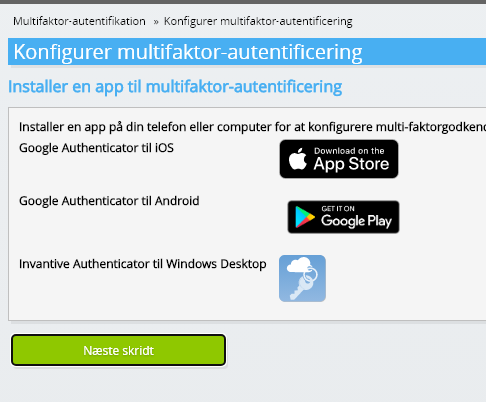
Sørg for, at du har en godkendelsesapp installeret på din telefon. Vælg Næste-knappen.
-
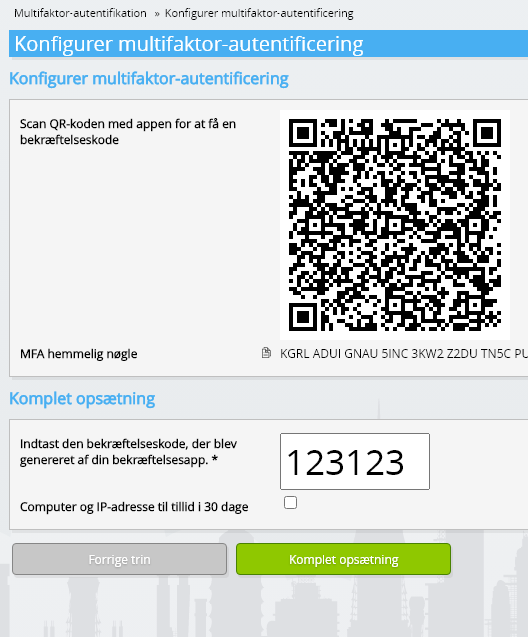
Tilføj den viste QR-kode til godkendelsesappen, indtast den aktuelle bekræftelseskode, og vælg "Afslut".
-
Spring registrering af organisationen over.
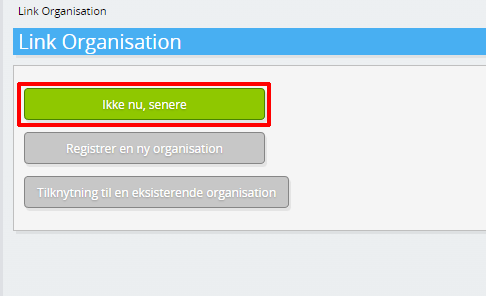
-
Udfyld dine personlige oplysninger, og vælg "Gem".
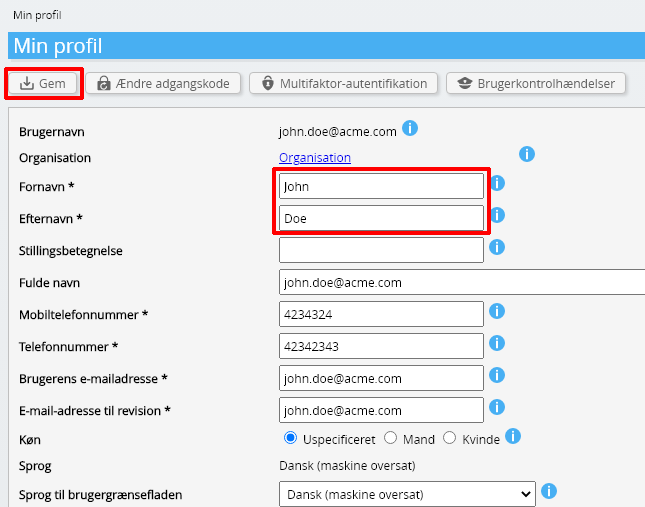
-
Gå til dashboardet.
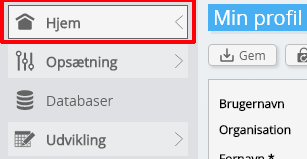
-
Invantive Cloud -dashboardet vil blive vist.
Du har nu en login-kode på Invantive Cloud, som du kan bruge til at oprette forbindelse til IBM DB2 UDB og mange andre platforme. Du bruger den samme Invantive-login-kode og arbejdsgang til alle andre platforme.
Opret IBM DB2 UDB-database
I dette trin opretter vi en database med data fra IBM DB2 UDB. Databasen er "virtuel", fordi den ikke er en traditionel database, men får realtidsinformation fra IBM DB2 UDB. Invantive Cloud forsyner Claude med et realtidslink til IBM DB2 UDB. Databasen vil blive brugt til al din IBM DB2 UDB-rapportering med Claude. Så du behøver kun at udføre disse trin én gang.
-
Klik på knappen Tilføj database.
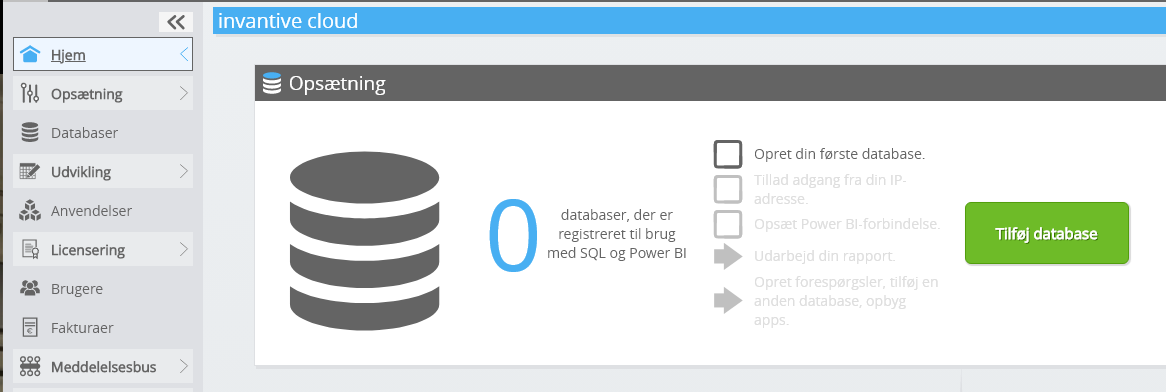
-
Vælg IBM DB2 UDB på listen.
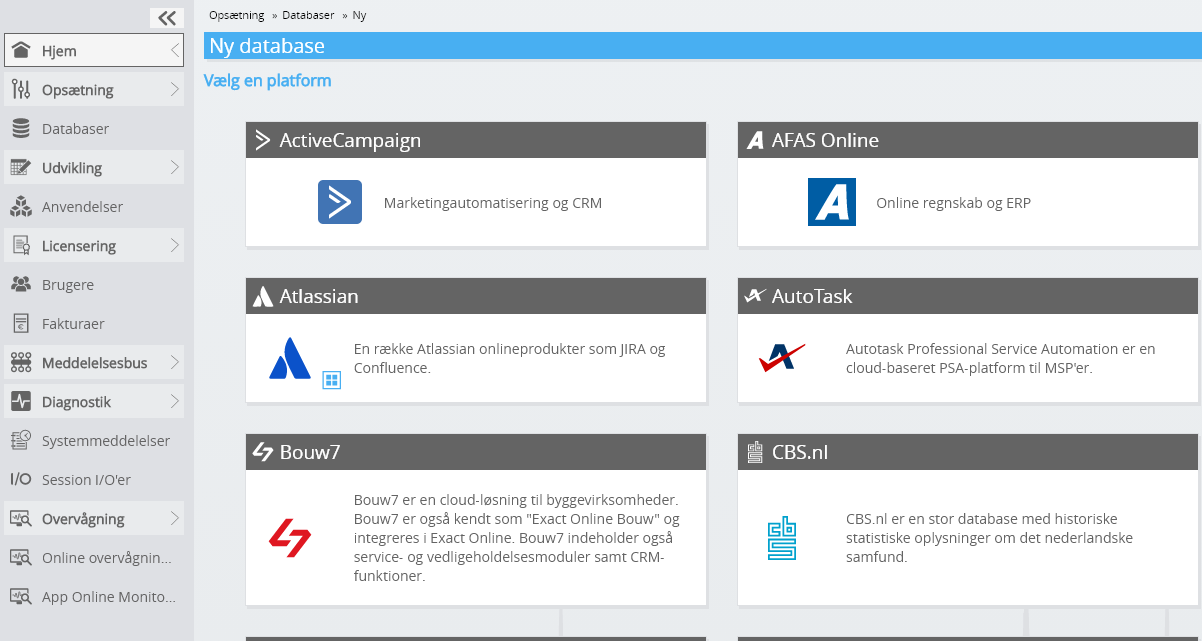
-
Udfyld venligst formularen med loginoplysninger til IBM DB2 UDB.
Vælg OK-knappen.
Tillykke! Du kan nu behandle data fra IBM DB2 UDB på Invantive Cloud-webstedet. Det kan du f.eks. gøre med den interaktive SQL-editor.
Giv forbindelse fra Claude adgang til IBM DB2 UDB
For at hente dataene fra Claude opretter vi et link via Invantive Bridge Online. Dette skaber en "bro" mellem Invantives sky og standard OData-konnektoren, som er tilgængelig i alle versioner af Claude. Du behøver ikke at installere noget lokalt: ingen konnektor, ingen ado.NET-udbyder og heller ingen Claude-tilføjelse.
Udfør følgende trin for at bruge dataene fra IBM DB2 UDB uden for Invantive Cloud på en sikker måde:
Ved siden af databasen finder du en orange tekst, der beder dig om at tillade adgang fra din nuværende placering (IP-adresse). Vælg den nærliggende orange knap.
Du kan helt deaktivere kontrollen af IP-adresser ved at indtaste en asterisk ("*").
Du er nu klar til at importere IBM DB2 UDB-dataene til Claude.
Konfigurer MCP-forbinderen i Claude til IBM DB2 UDB
I Claude tilføjes adressen på MCP-serveren én gang som en brugerdefineret forbinder, hvorefter dataene fra IBM DB2 UDB er tilgængelige i alle samtaler.
-
I Claude: Åbn »Indstillinger« og derefter »Forbindere«, og vælg at tilføje en brugerdefineret forbindelse.

-
Indsæt den URL-adresse til MCP-serveren, som du kopierede i det foregående trin, og bekræft.

-
Log ind med din Invantive Cloud-konto og godkend anmodningen.

-
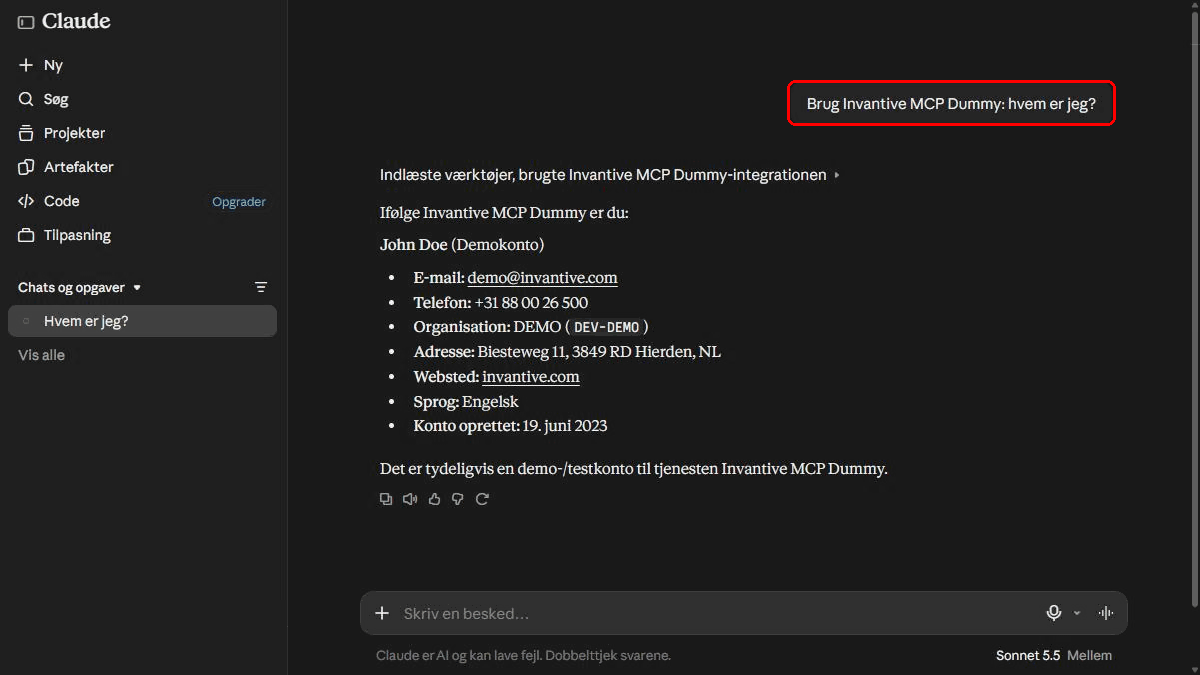
Stil et spørgsmål, som kun dine egne IBM DB2 UDB-data kan besvare. Forbinderen læser først datamodellen og derefter de poster, som spørgsmålet kræver.
Hvad Claude kan og ikke kan
Forbinderen indeholder værktøjer til blandt andet at beskrive datamodellen og læse poster. Der findes ikke noget værktøj, der skriver, sender, sletter eller udfører SQL, så ingen instruktion i en samtale kan ændre noget i IBM DB2 UDB.
Læsningen er begrænset af databasen: platforme, der ikke er med i den, og IBM DB2 UDB virksomheder, der ikke er udvalgt, kan ikke nås.