


Jak propojím Qlik Cloud s SQL Server za 5 minut?
Proveďte následující kroky pro připojení Qlik Cloud k SQL Server. Potřebujete pouze znalost Qlik Cloud, vlastního podnikání a administrativy SQL Server.
Microsoft SQL Server je tradiční databázová platforma. SQL Server podporuje ANSI SQL. Je k dispozici jako cloudová databáze v Microsoft Azure jako tradiční databáze spuštěná místní nebo hostovaná.
Nejsou potřeba žádné technické znalosti ani znalosti o SQL Server. API pro připojení SQL Server k Qlik Cloud. Tento plán vám krok za krokem přesně řekne, které kroky musíte v Invantive Cloud absolvovat, abyste si vytvořili vlastní datový sklad Azure s daty z SQL Server.
Kroky pro připojení Qlik Cloud k SQL Server jsou:
- Zaregistrujte si účet Invantive Cloud.
- Vytvořte databázi SQL Server.
- Zpřístupněte databázi SQL Server prostřednictvím konektoru Tableau OData.
- Připojte Qlik Cloud k SQL Server přes konektor.
- Načíst data z SQL Server do Qlik Cloud.
Invantive Cloud nabízí SQL Server konektor pro stahování dat z SQL Server do Qlik Cloud, ale existuje více než 115 dalších konektorů dostupných také pro SQL, Power BI, Power Query, Qlik, Tableau and Azure Data Factory.
S konektorem SQL Server pro Qlik Cloud ve výchozím nastavení načtete data ze všech připojených společností SQL Server na vašem řídicím panelu. Můžete omezit počet SQL Server společností, které jsou načteny v Qlik Cloud prostřednictvím nastavení databáze. Například můžete také omezit konektor pro Qlik Cloud na data přesně z jedné společnosti SQL Server. Samozřejmě můžete data také filtrovat podle konkrétní společnosti SQL Server pomocí kroku filtru v Qlik Cloud. Konektor SQL Server pro Qlik Cloud má pokročilé optimalizace pro skvělý výkon v reálném čase jak s jedinou společností SQL Server, tak se stovkami společností SQL Server.
Pokud máte dotazy, podívejte se na fóra SQL Server.
Registrovat účet na Invantive Cloud
Pokud již účet v Invantive Cloud máte, tento krok přeskočte. V opačném případě proveďte následující kroky jednou a zaregistrujte účet na Invantive Cloud:
-
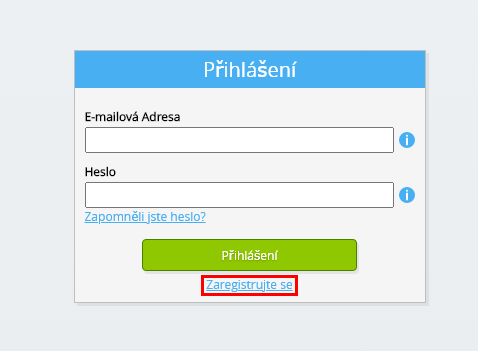
Přejděte na úvodní stránku Invantive Cloud.
Vyberte tlačítko Přihlásit se.
-
Vyberte tlačítko Zaregistrovat se.
-
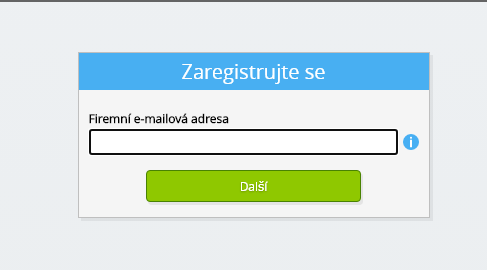
Zadejte svou firemní e-mailovou adresu.
-
Vyberte tlačítko Další.
-
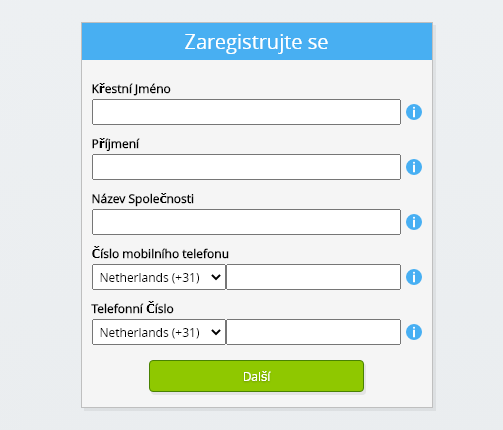
Zadejte své osobní údaje.
-
Vyberte tlačítko Další.
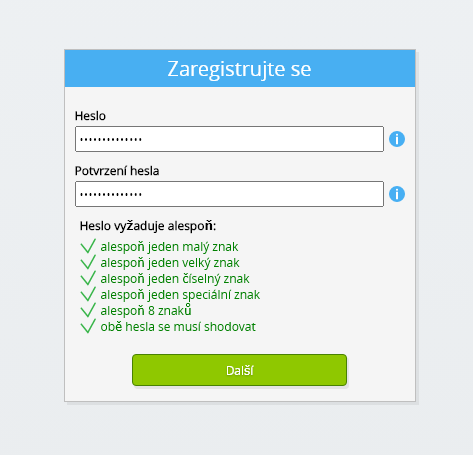
Zadejte své heslo a zopakujte zadané heslo.
-
Vyberte tlačítko Další.
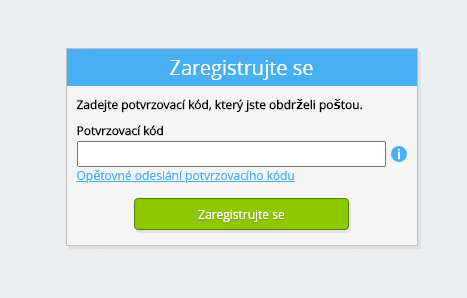
Do 2 minut obdržíte e-mailem šestimístný ověřovací kód.
-
Zadejte šestimístný ověřovací kód.
-
Vyberte tlačítko Zaregistrovat se.
-
Přihlaste se hned teď.

-
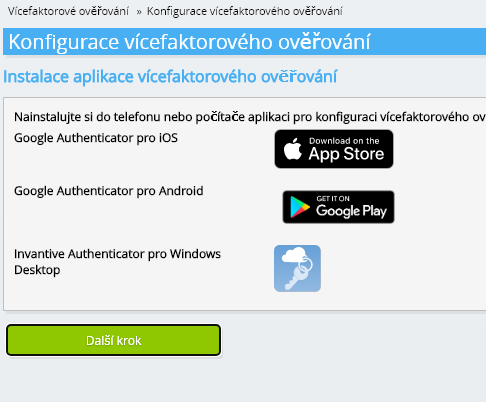
Ujistěte se, že máte v telefonu nainstalovanou ověřovací aplikaci. Vyberte tlačítko Další.
-
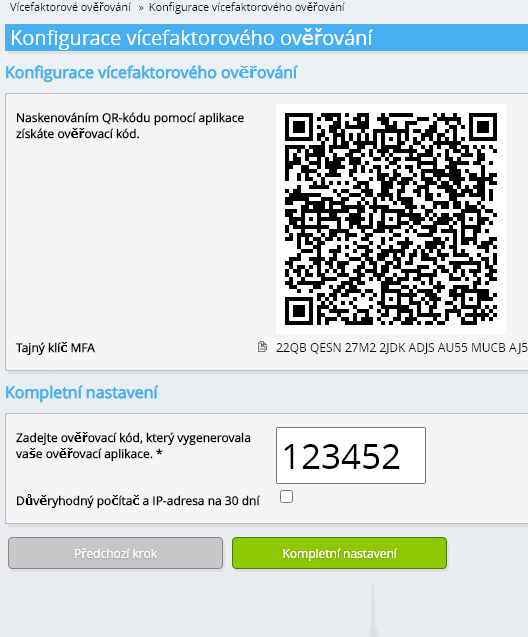
Přidejte zobrazený QR kód do ověřovací aplikace, zadejte aktuální ověřovací kód a zvolte „Dokončit“.
-
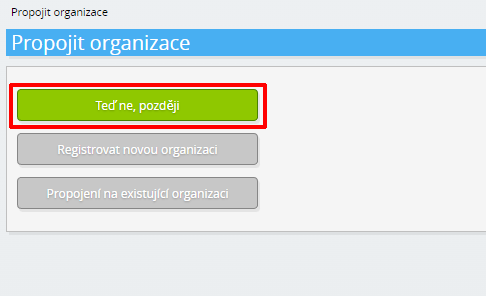
Přeskočit registraci organizace.
-
Vyplňte své osobní údaje a zvolte „Uložit“.
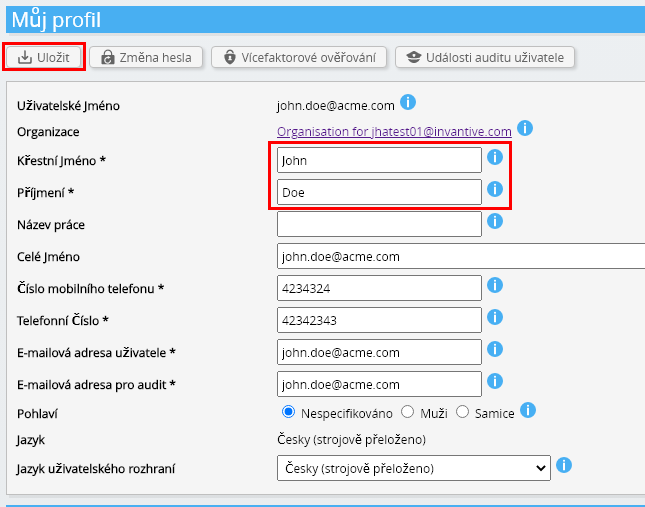
-
Přejděte na řídicí panel.
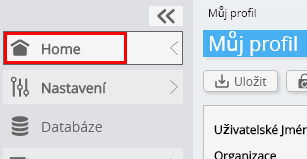
-
Zobrazí se přístrojová deska Invantive Cloud.
Nyní máte na Invantive Cloud přihlašovací kód, pomocí kterého můžete nastavit spojení s SQL Server a mnoha dalšími platformami. Pro všechny ostatní platformy použijete stejný přihlašovací kód a pracovní postup Invantive.
Vytvořit SQL Server databázi
V tomto kroku jsme nastavili databázi s daty z SQL Server. Databáze je „virtuální“, protože to není tradiční databáze, ale je krmena v reálném čase z SQL Server. Invantive Cloud poskytuje Qlik Cloud odkaz v reálném čase na SQL Server. Databáze bude použita pro všechny vaše SQL Server vykazování s Qlik Cloud. Takže stačí provést tyto kroky pouze jednou.
-
Klepněte na tlačítko Přidat databázi.
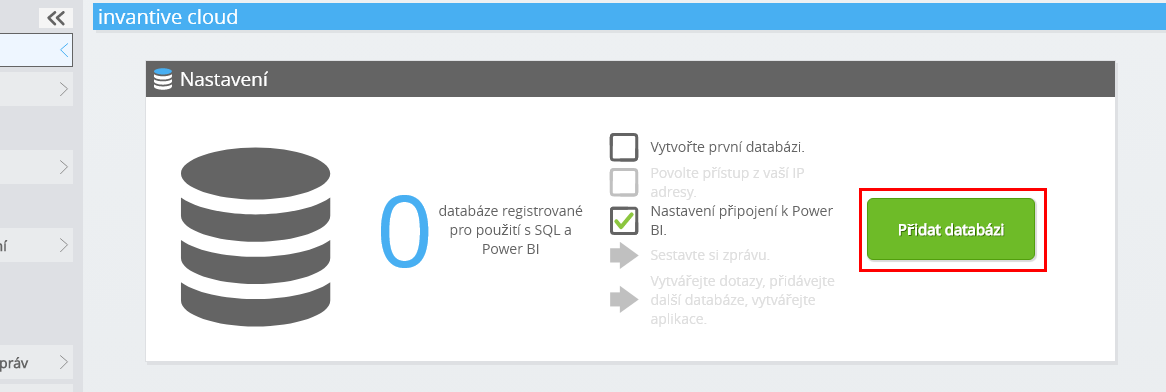
-
Vyberte SQL Server ze seznamu.
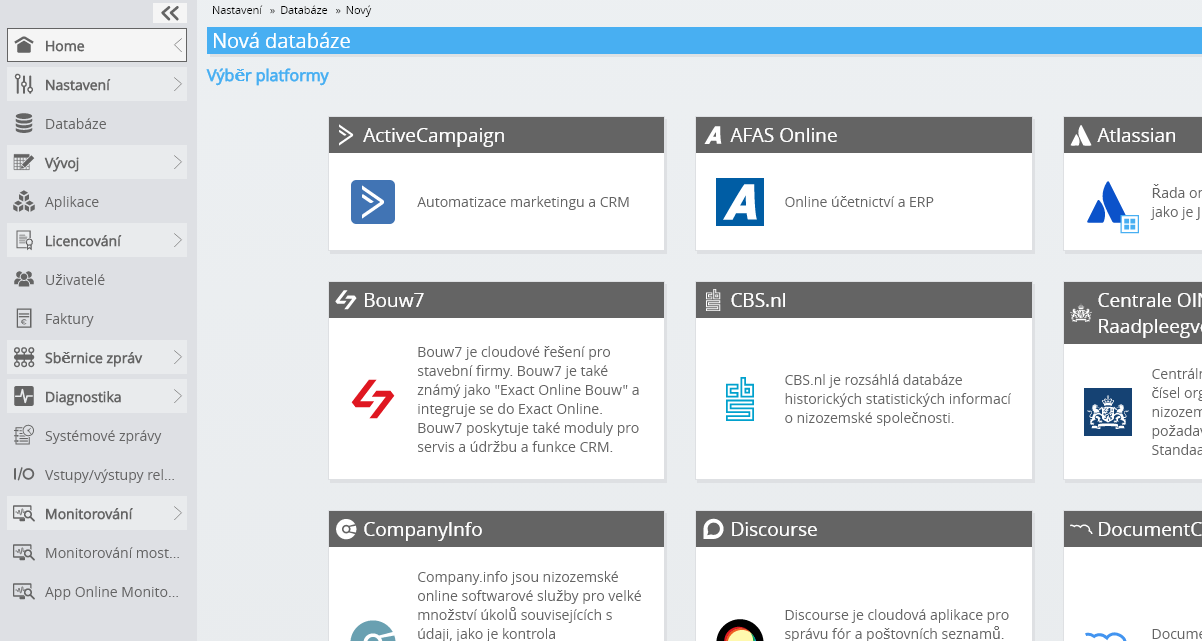
-
Vyplňte prosím formulář s přihlašovacími údaji pro SQL Server.
Vyberte tlačítko OK.
Otevře se stránka s podrobnostmi o databázi.
-
Zaškrtněte box „Povolit online používání aplikace Invantive App Online“.Toto box není ve výchozím nastavení zaškrtnuto. Bez něj nemůže Qlik Cloud načíst databázi SQL Server.
Klikněte na tlačítko „Uložit“.
Gratulujeme! Nyní můžete zpracovávat data z SQL Server na webových stránkách Invantive Cloud. Můžete to udělat například pomocí interaktivního editoru SQL.
Udělit připojení z Qlik Cloud přístup k SQL Server
Pro načtení dat z Qlik Cloud vytvoříme odkaz přes Invantive Bridge Online. Tím vznikne „most“ mezi cloudem Invantive a standardním konektorem OData, který je dostupný ve všech verzích Qlik Cloud. Nemusíte instalovat nic lokálně: žádný konektor, žádný poskytovatel Ado.net a žádný doplněk Qlik Cloud.
Pro bezpečné používání dat z SQL Server mimo Invantive Cloud proveďte následující kroky:
Vedle databáze najdete oranžový text, který vás žádá o povolení přístupu z vaší aktuální polohy (IP adresa). Vyberte blízké oranžové tlačítko.
Kontrolu IP adresy můžete zcela zakázat zadáním hvězdičky ("*").
Nyní jste připraveni importovat data SQL Server do Qlik Cloud.
Konfigurace konektoru Qlik Cloud pro SQL Server
Nyní budete stahovat Qlik Cloud dat z SQL Server přes zavedený odkaz.
Vezměte prosím na vědomí, že Invantive Cloud pod kapotou zvládá všechny složitosti, jako je nastavení pověření, například token obnovení, získání access token , optimalizace a paralelizace přístupu, přístup k rozhraní API v rámci limitů rychlosti, rozsahů a bezpečnostních omezení. Není absolutně potřeba znalostí o složitých technických tématech, jako jsou přístupové tokeny neboli Access Token OAuth nebo API.
Proveďte následující kroky:
-
Spusťte Qlik Cloud a zvolte „Více...“ z nabídky „Na server“ v levém menu „Připojit“.

-
Vyhledejte a vyberte konektor OData.'

-
Do okna zadejte adresu URL Bridge Online databáze Qlik Cloud. Tuto adresu URL obsahující data naleznete ve formuláři Databáze služby Invantive Cloud. Zvolte typ ověření "Uživatelské jméno a heslo". Zadejte uživatelské jméno a heslo služby Invantive Cloud.

-
Zobrazí se seznam dostupných tabulek SQL Server. Vyberte požadované tabulky a vytvořte řídicí panel Tableau.
