


Jak propojím Power Query s Open Besluitvorming za 5 minut?
Proveďte následující kroky pro připojení Power Query k Open Besluitvorming. Potřebujete pouze znalost Power Query, vlastního podnikání a administrativy Open Besluitvorming.
itgen_product_description_openbesluitvorming
Pro připojení Open Besluitvorming k Power Query rozhraní API nejsou potřeba žádné technické znalosti ani znalosti o Open Besluitvorming. Tento podrobný plán vám přesně řekne, jaké kroky musíte v Invantive Cloud projít, abyste si vytvořili vlastní řídicí panel s daty z Open Besluitvorming.
Kroky pro připojení Power Query k Open Besluitvorming jsou:
- Zaregistrujte si účet Invantive Cloud.
- Vytvořte databázi Open Besluitvorming.
- Pomocí konektoru Microsoft OData zpřístupněte databázi Open Besluitvorming.
- Připojte Power Query k Open Besluitvorming přes konektor.
- Načíst data z Open Besluitvorming do Power Query.
- Sestavte si svůj řídicí panel.
Invantive Cloud nabízí konektor Open Besluitvorming pro stahování dat z Open Besluitvorming do Power Query, ale existuje více než 115 dalších konektorů, které jsou k dispozici také pro SQL, Power BI Desktop, Power BI Service, Power Query a/nebo Azure Data Factory.
S konektorem Open Besluitvorming pro Power Query ve výchozím nastavení načtete data ze všech připojených společností Open Besluitvorming na vašem řídicím panelu. Můžete omezit počet Open Besluitvorming společností, které jsou načteny v Power Query prostřednictvím nastavení databáze. Například můžete také omezit konektor pro Power Query na data přesně z jedné společnosti Open Besluitvorming. Samozřejmě můžete data také filtrovat podle konkrétní společnosti Open Besluitvorming pomocí kroku filtru v Power Query. Konektor Open Besluitvorming pro Power Query má pokročilé optimalizace pro skvělý výkon v reálném čase jak s jedinou společností Open Besluitvorming, tak se stovkami společností Open Besluitvorming.
Pokud máte dotazy, podívejte se na fóra Open Besluitvorming.
Registrovat účet na Invantive Cloud
Pokud již účet v Invantive Cloud máte, tento krok přeskočte. V opačném případě proveďte následující kroky jednou a zaregistrujte účet na Invantive Cloud:
-
Přejděte na úvodní stránku Invantive Cloud.
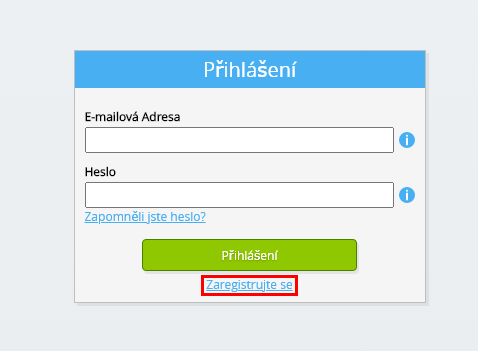
Vyberte tlačítko Přihlásit se.
-
Vyberte tlačítko Zaregistrovat se.
-
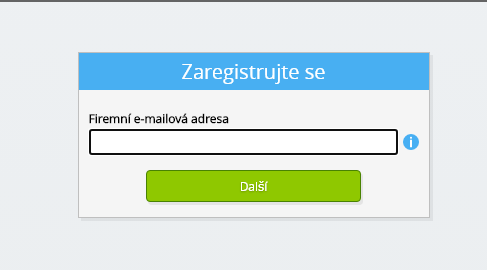
Zadejte svou firemní e-mailovou adresu.
-
Vyberte tlačítko Další.
-
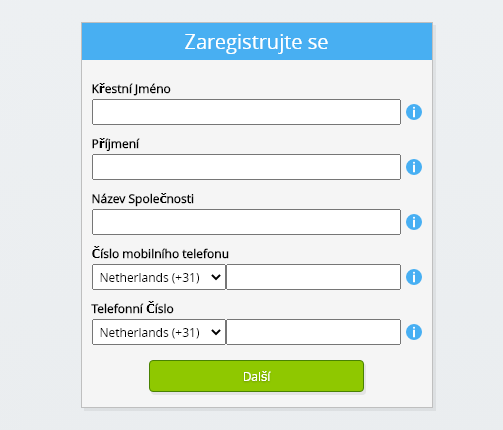
Zadejte své osobní údaje.
-
Vyberte tlačítko Další.
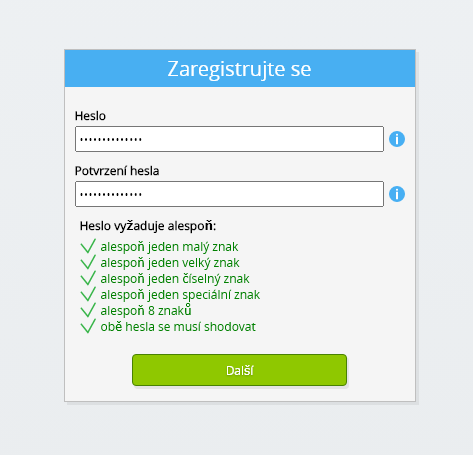
Zadejte své heslo a zopakujte heslo, které jste zadali.
-
Vyberte tlačítko Další.
Do 2 minut obdržíte e-mailem šestimístný ověřovací kód.
-
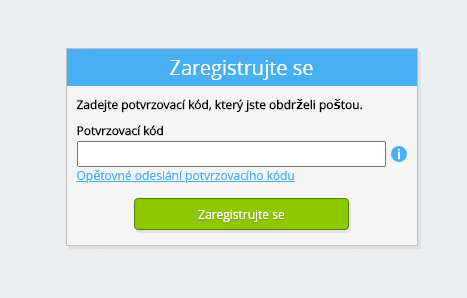
Zadejte šestimístný ověřovací kód.
-
Vyberte tlačítko Zaregistrovat se.
-
Přihlaste se hned teď.

-
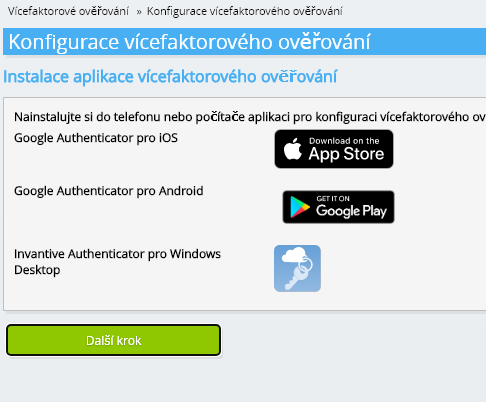
Ujistěte se, že máte v telefonu nainstalovanou ověřovací aplikaci. Vyberte tlačítko Další.
-
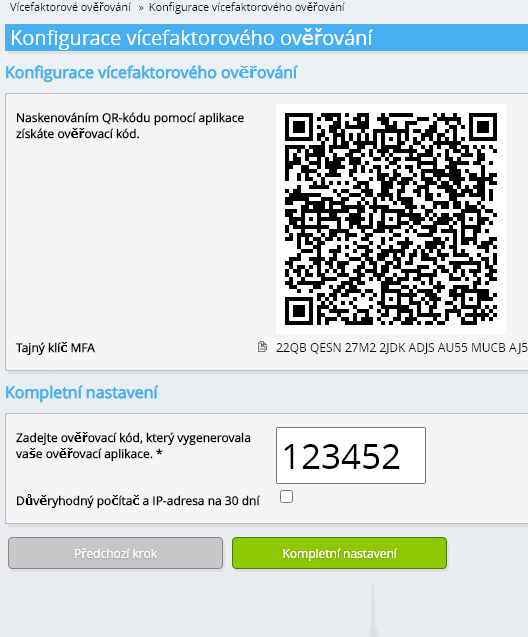
Přidejte zobrazený QR kód do ověřovací aplikace, zadejte aktuální ověřovací kód a zvolte „Dokončit“.
-
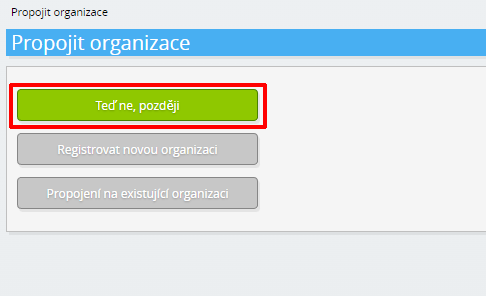
Přeskočit registraci organizace.
-
Vyplňte své osobní údaje a zvolte „Uložit“.
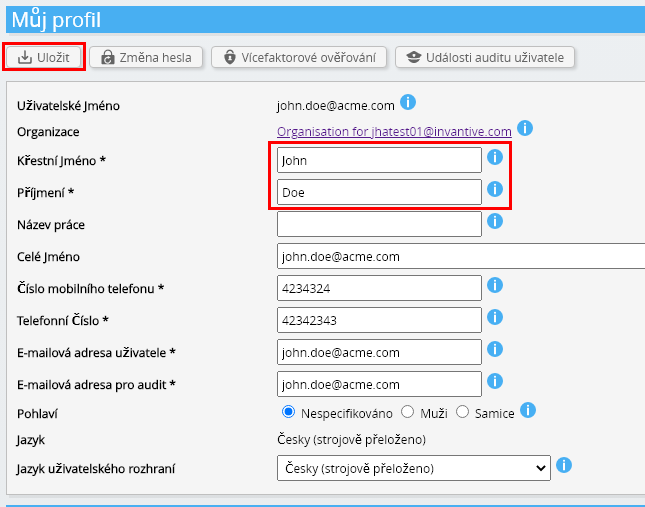
-
Přejděte na řídicí panel.
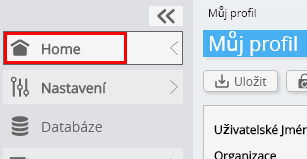
-
Zobrazí se přístrojová deska Invantive Cloud.
Nyní máte na Invantive Cloud přihlašovací kód, pomocí kterého můžete nastavit spojení s Open Besluitvorming a mnoha dalšími platformami. Pro všechny ostatní platformy použijete stejný přihlašovací kód a pracovní postup Invantive.
Vytvořit Open Besluitvorming databázi
V tomto kroku jsme nastavili databázi s daty z Open Besluitvorming. Databáze je „virtuální“, protože to není tradiční databáze, ale je krmena v reálném čase z Open Besluitvorming. Invantive Cloud poskytuje Power Query odkaz v reálném čase na Open Besluitvorming. Databáze bude použita pro všechny vaše Open Besluitvorming vykazování s Power Query. Takže stačí provést tyto kroky pouze jednou.
Nyní máte na Invantive Cloud přihlašovací kód, pomocí kterého můžete nastavit spojení s {0} a mnoha dalšími platformami. Pro všechny ostatní platformy použijete stejný přihlašovací kód a pracovní postup Invantive.
-
Klepněte na tlačítko Přidat databázi.
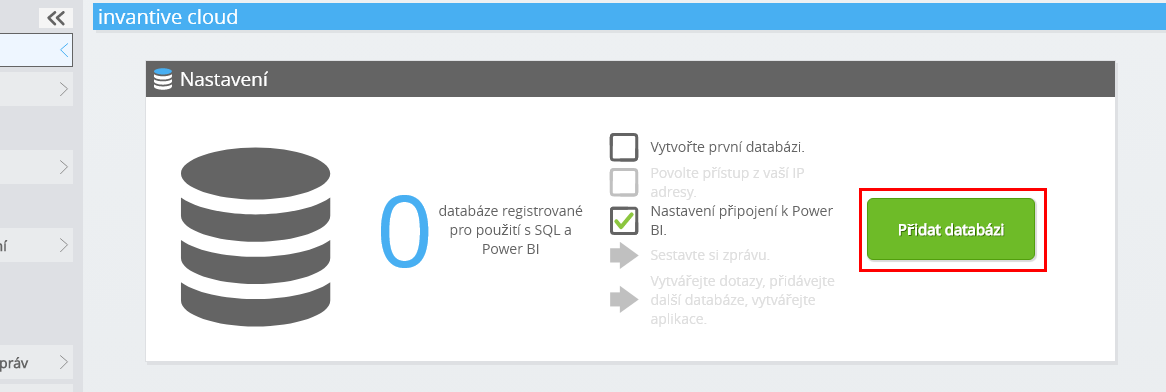
-
Vyberte Open Besluitvorming ze seznamu.
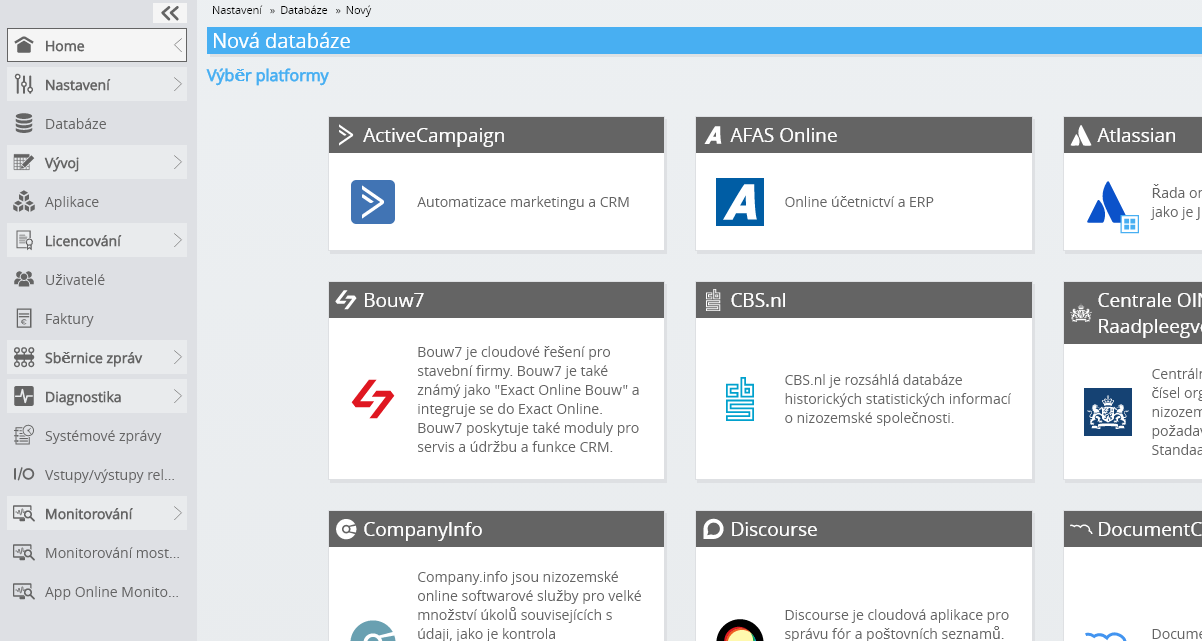
-
Vyplňte prosím formulář s přihlašovacími údaji pro Open Besluitvorming.
Vyberte tlačítko OK.
Gratulujeme! Nyní můžete zpracovávat data z Open Besluitvorming na webových stránkách Invantive Cloud. Můžete to udělat například pomocí interaktivního editoru SQL.
Udělit připojení z Power Query přístup k Open Besluitvorming
Pro načtení dat z Power Query vytvoříme odkaz přes Invantive Bridge Online. Tím vznikne „most“ mezi cloudem Invantive a standardním konektorem OData, který je dostupný ve všech verzích Power Query. Nemusíte instalovat nic lokálně: žádný konektor, žádný poskytovatel Ado.net a žádný doplněk Power Query.
Pro bezpečné používání dat z Open Besluitvorming mimo Invantive Cloud proveďte následující kroky:
Vedle databáze najdete oranžový text, který vás žádá o povolení přístupu z vaší aktuální polohy (IP adresa). Vyberte blízké oranžové tlačítko.
Pokud chcete data používat prostřednictvím webových verzí Power Query, musíte zcela zakázat kontrolu IP adresy zadáním hvězdičky („*“).
Nyní jste připraveni importovat data Open Besluitvorming do Power Query.
Konfigurace konektoru Power Query pro Open Besluitvorming
Nyní budete stahovat Power Query dat z Open Besluitvorming přes zavedený odkaz.
Proveďte následující kroky:
-
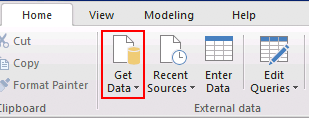
Spusťte Microsoft Power Query a klikněte na „Získat data“.
-
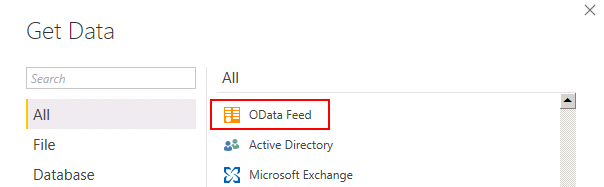
Vyberte možnost "OData Feed".
-
Do okna zadejte adresu Bridge Online databáze Open Besluitvorming. Vyberte tlačítko OK.
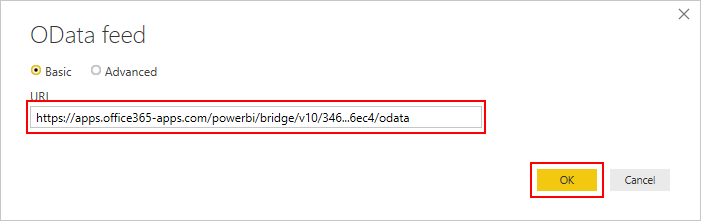
Někdy Power Query adresu URL nepřijme a objeví se žlutý varovný signál. Pokud ano, přidejte na konec adresy URL „/“ a znovu ji odstraňte. Vyberte tlačítko OK.
Pokud jste dosud nezaznamenali své přihlašovací údaje v Power Query, zobrazí se zpráva o chybějícím ověření.
-
Vyberte kartu „Základní“ vlevo.
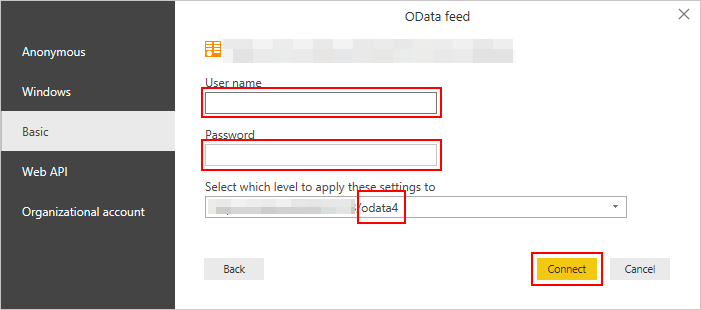
Zadejte uživatelské jméno pro Invantive Cloud.
Zadejte heslo, které jste nastavili pro Invantive Cloud.
Pokud nemáte konkrétní důvody, nemusíte měnit „Rozsah“ v nabídce „Vyberte úroveň“.
Vyberte tlačítko OK.
Tyto kroky musíte provést pouze pro propojení Open Besluitvorming s Power Query jednou. Od této chvíle najdete propojený zdroj dat v Power Query pod „Nedávné zdroje“ v nabídce.
Načíst data v Power Query z Open Besluitvorming
Zobrazí se seznam tabulek Open Besluitvorming pro použití ve vašem řídicím panelu. Tyto tabulky a jejich význam najdete na documentation.invantive.eu. Omezený počet tabulek z Open Besluitvorming dokumentace Invantive není viditelný z Power Query, protože mají parametry.
Chcete-li načíst data do řídicího panelu, proveďte následující kroky:
Vyberte tabulku, kterou chcete použít v Navigátoru. Můžete také vybrat více tabulek najednou.
Náhled dat z Open Besluitvorming se zobrazí vpravo, když vyberete tabulku.
Vyberte tlačítko OK.
Všechna data ze všech vybraných tabulek jsou načtena přímo konektorem do Power Query.
Načítání může trvat krátkou nebo dlouhou dobu v závislosti na množství dat. Poprvé to stejně trvá znatelně déle, protože data ještě nejsou v „mezipaměti“.
Pokročilí uživatelé Power Query mohou pomocí tlačítka „Transformovat“ zvýšit rychlost načítání z Power Query použitím filtrů.
Připojení Open Besluitvorming uloží data do mezipaměti. Vaše data budou uložena zašifrovaná. Power Query, zejména během vývoje řídicího panelu, často znovu načítá stejná data. Tato mezipaměť poskytuje znatelné zrychlení. Data uložená v mezipaměti se aktualizují podle doby trvání, kterou jste nastavili ve virtuální databázi Open Besluitvorming. Ve výchozím nastavení je doba trvání nastavena na 4 hodiny; proto obdržíte stejná data po dobu 4 hodin prostřednictvím připojení.
Vytvoření Open Besluitvorming ovládacího panelu
V Power Query jsou data připravena k použití v řídicím panelu.
Nyní sestavte své přehledy nebo řídicí panely.
Kliknutím na tlačítko „Obnovit“ obnovíte data Open Besluitvorming z Invantive Bridge Online.
Další funkce
Po počátečním úspěchu s novými poznatky prostřednictvím vlastní zprávy nebo analýzy na Open Besluitvorming vytvoříte více řídicích panelů na vašich Open Besluitvorming datech. Pak je efektivnější používat datové toky společnosti Microsoft, aby byla data sdílena mezi různými řídicími panely v rámci online platformy Power Query.
Pro sestavy nebo analýzu můžete použít i jiné konektory Invantive. Za tímto účelem můžete postupovat podle výše popsaných kroků. Všechny Power Query konektory Invantive pracují stejně; pouze registrace databáze závisí na zdroji dat.
Nakonec pomocí Invantive Cloud můžete také vytvářet software ve formě malých webových aplikací. Tento software může používat data ve vaší databázi.