Jak propojím Visual Studio Konektor s Bouw7 za 5 minut?
Proveďte následující kroky pro připojení Visual Studio Konektor k Bouw7. Potřebujete pouze znalost Visual Studio Konektor, vlastního podnikání a administrativy Bouw7.
Bouw7 je cloudové řešení pro stavební firmy. Bouw7 je také známý jako „Exact Online Bouw“ a integruje se do Exact Online. Bouw7 také poskytuje servisní a údržbové moduly, plus funkce CRM.
Nejsou potřeba žádné technické znalosti ani znalosti o Bouw7. API pro připojení Bouw7 k Visual Studio Konektor. Tento plán vám krok za krokem přesně řekne, které kroky musíte v Invantive Cloud absolvovat, abyste si vytvořili vlastní datový sklad Azure s daty z Bouw7.
Kroky pro připojení Visual Studio Konektor k Bouw7 jsou:
- Zaregistrujte si účet Invantive Cloud.
- Vytvořte databázi Bouw7.
- Pomocí konektoru Microsoft OData zpřístupněte databázi Bouw7.
- Připojte Visual Studio Konektor k Bouw7 přes konektor.
- Načíst data z Bouw7 do Visual Studio Konektor datového skladu.
Invantive Cloud nabízí konektor Bouw7 pro stahování dat z Bouw7 do Visual Studio Konektor, ale existuje více než 110 dalších konektorů, které jsou k dispozici také pro SQL, Power BI Desktop, Power BI Service, Power Query a/nebo Azure Data Factory.
S konektorem Bouw7 pro Visual Studio Konektor ve výchozím nastavení načtete data ze všech připojených společností Bouw7 na vašem řídicím panelu. Můžete omezit počet Bouw7 společností, které jsou načteny v Visual Studio Konektor prostřednictvím nastavení databáze. Například můžete také omezit konektor pro Visual Studio Konektor na data přesně z jedné společnosti Bouw7. Samozřejmě můžete data také filtrovat podle konkrétní společnosti Bouw7 pomocí kroku filtru v Visual Studio Konektor. Konektor Bouw7 pro Visual Studio Konektor má pokročilé optimalizace pro skvělý výkon v reálném čase jak s jedinou společností Bouw7, tak se stovkami společností Bouw7.
Pokud máte dotazy, podívejte se na fóra Bouw7.
Registrovat účet na Invantive Cloud
Pokud již účet v Invantive Cloud máte, tento krok přeskočte. V opačném případě proveďte následující kroky jednou a zaregistrujte účet na Invantive Cloud:
-
Přejděte na úvodní stránku Invantive Cloud.
Vyberte tlačítko Přihlásit se.
-
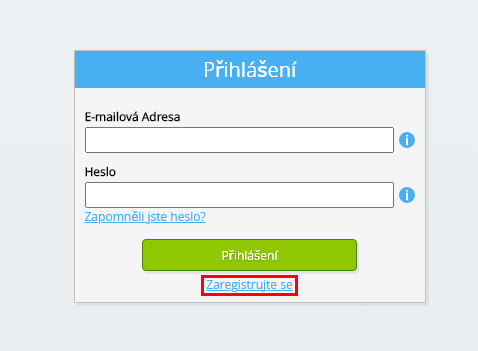
Vyberte tlačítko Zaregistrovat se.
-
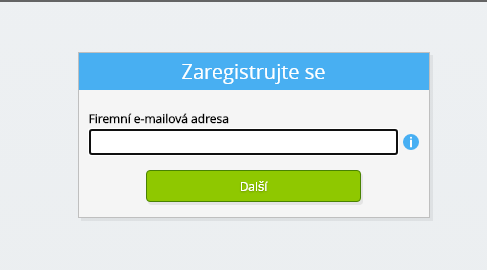
Zadejte svou firemní e-mailovou adresu.
-
Vyberte tlačítko Další.
-
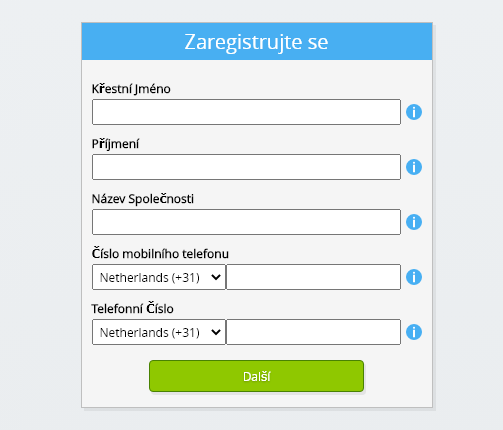
Zadejte své osobní údaje.
-
Vyberte tlačítko Další.
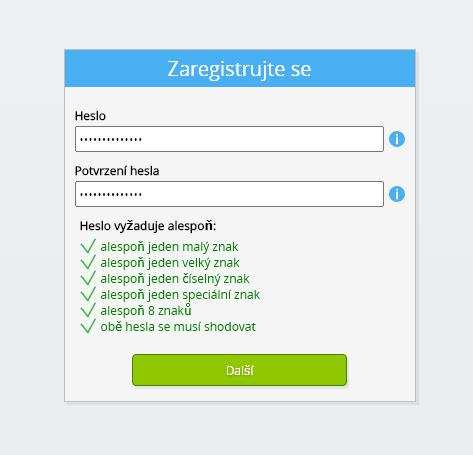
Zadejte své heslo a zopakujte zadané heslo.
-
Vyberte tlačítko Další.
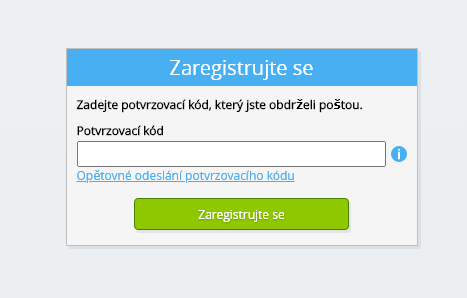
Do 2 minut obdržíte e-mailem šestimístný ověřovací kód.
-
Zadejte šestimístný ověřovací kód.
-
Vyberte tlačítko Zaregistrovat se.
-
Přihlaste se hned teď. >

-
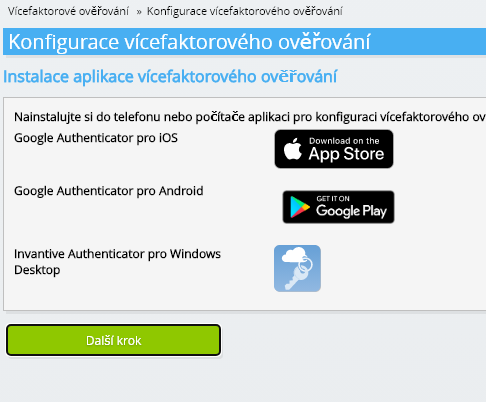
Ujistěte se, že máte v telefonu nainstalovanou ověřovací aplikaci. Vyberte tlačítko Další.
-
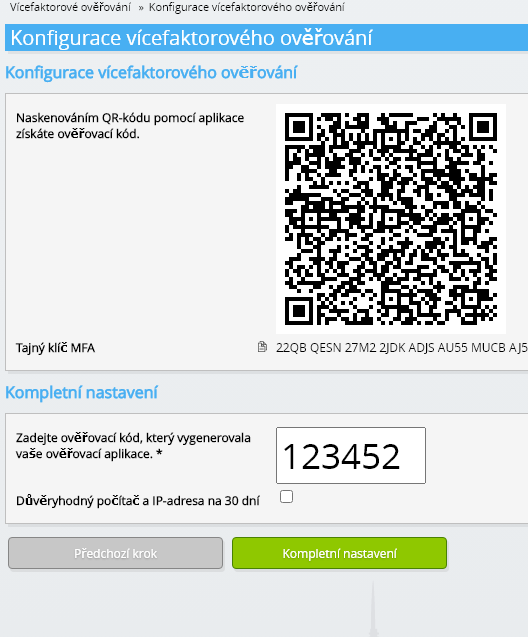
Přidejte zobrazený QR kód do ověřovací aplikace, zadejte aktuální ověřovací kód a zvolte „Dokončit“.
-
Přeskočit registraci organizace.
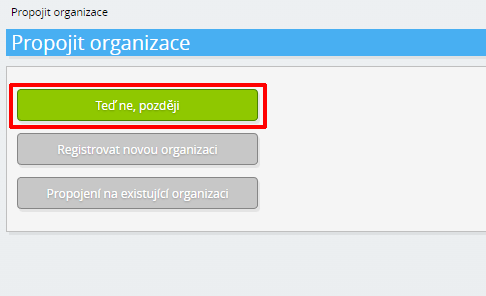
-
Vyplňte své osobní údaje a zvolte „Uložit“.
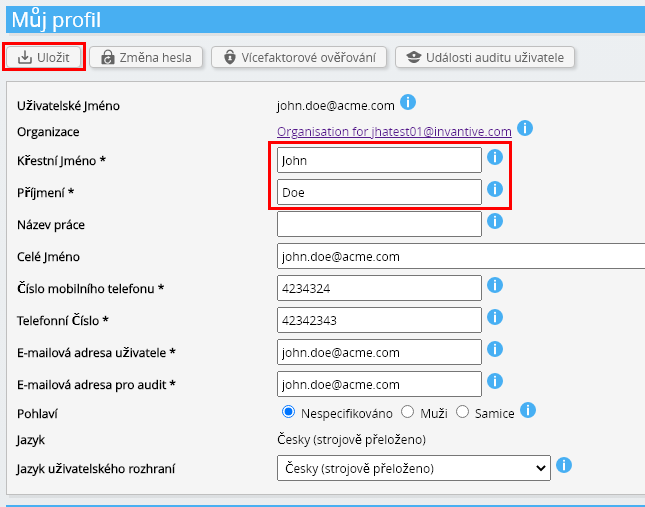
-
Přejděte na řídicí panel.
-
Zobrazí se přístrojová deska Invantive Cloud.
Nyní máte na Invantive Cloud přihlašovací kód, pomocí kterého můžete nastavit spojení s Bouw7 a mnoha dalšími platformami. Pro všechny ostatní platformy použijete stejný přihlašovací kód a pracovní postup Invantive.
Vytvořit Bouw7 databázi
V tomto kroku jsme nastavili databázi s daty z Bouw7. Databáze je „virtuální“, protože to není tradiční databáze, ale je krmena v reálném čase z Bouw7. Invantive Cloud poskytuje Visual Studio Konektor odkaz v reálném čase na Bouw7. Databáze bude použita pro všechny vaše Bouw7 vykazování s Visual Studio Konektor. Takže stačí provést tyto kroky pouze jednou.
-
Klepněte na tlačítko Přidat databázi.
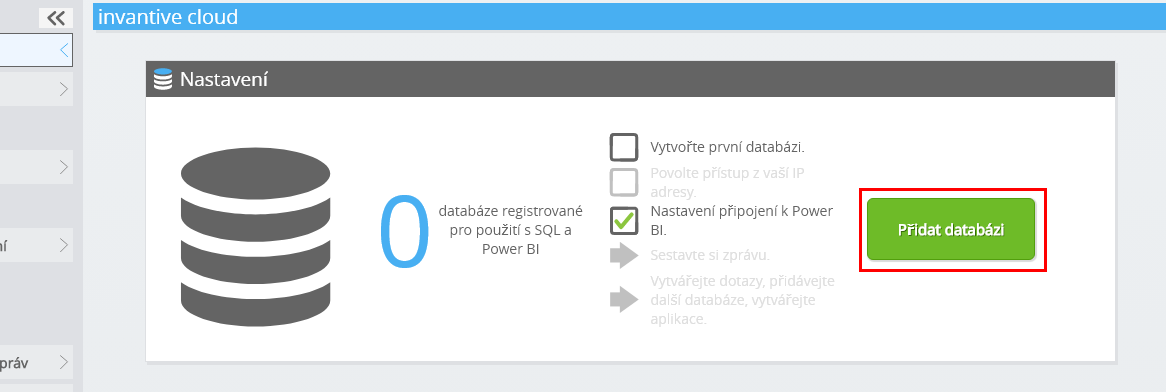
-
Vyberte Bouw7 ze seznamu.
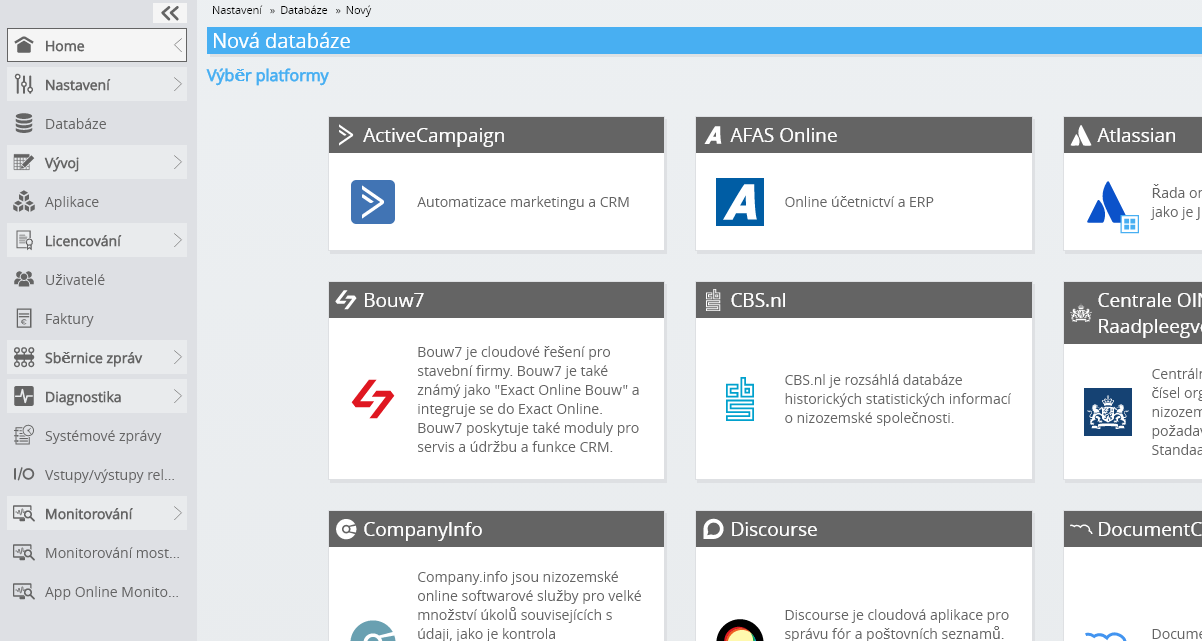
-
Vyplňte prosím formulář s přihlašovacími údaji pro Bouw7.
Vyberte tlačítko OK.
Gratulujeme! Nyní můžete zpracovávat data z Bouw7 na webových stránkách Invantive Cloud. Můžete to udělat například pomocí interaktivního editoru SQL.
Udělit připojení z Visual Studio Konektor přístup k Bouw7
Pro načtení dat z Visual Studio Konektor vytvoříme odkaz přes Invantive Bridge Online. Tím vznikne „most“ mezi cloudem Invantive a standardním konektorem OData, který je dostupný ve všech verzích Visual Studio Konektor. Nemusíte instalovat nic lokálně: žádný konektor, žádný poskytovatel Ado.net a žádný doplněk Visual Studio Konektor.
Pro bezpečné používání dat z Bouw7 mimo Invantive Cloud proveďte následující kroky:
Vedle databáze najdete oranžový text, který vás žádá o povolení přístupu z vaší aktuální polohy (IP adresa). Vyberte blízké oranžové tlačítko.
Kontrolu IP adres je nutné zcela zakázat zadáním hvězdičky ("*"), protože Microsoft Visual Studio Konektor se skládá ze stovek tisíc serverů po celém světě.
Nyní jste připraveni importovat data Bouw7 do Visual Studio Konektor.
Konfigurace konektoru Visual Studio Konektor pro Bouw7
Nyní budete stahovat Visual Studio Konektor dat z Bouw7 přes zavedený odkaz.
Vezměte prosím na vědomí, že Invantive Cloud pod kapotou zvládá všechny složitosti, jako je nastavení pověření, například token obnovení, získání access token , optimalizace a paralelizace přístupu, přístup k rozhraní API v rámci limitů rychlosti, rozsahů a bezpečnostních omezení. Není absolutně potřeba znalostí o složitých technických tématech, jako jsou přístupové tokeny neboli Access Token OAuth nebo API. Kroky, aktivity a kanály Microsoft Azure Data Factory lze vytvořit pouze pomocí kanálu OData a základního ověřování.
Proveďte následující kroky:
-
Spusťte Microsoft Visual Studio Konektor a vyberte možnost „Požití“.
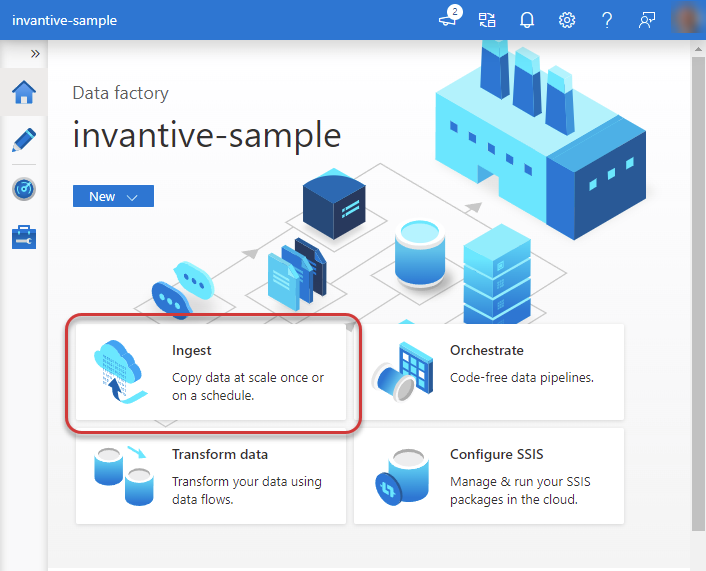
-
Vyberte možnost „Vestavěná kopírovací úloha“.
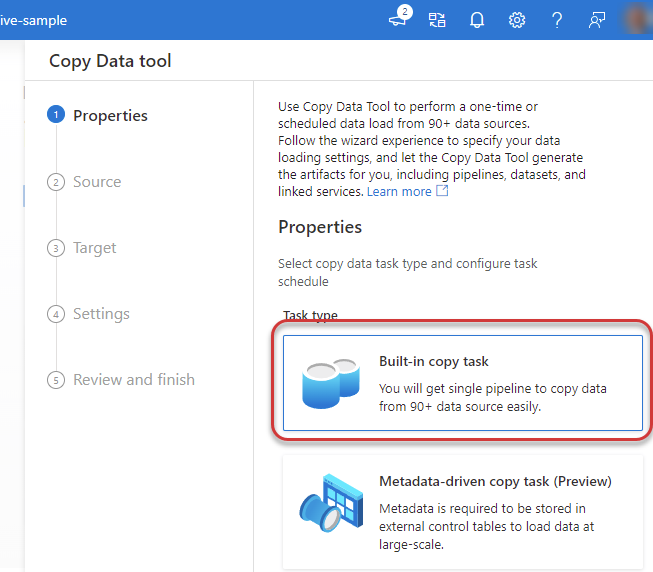
-
Vyberte typ zdroje „OData“ a vyberte možnost „Nové připojení“.
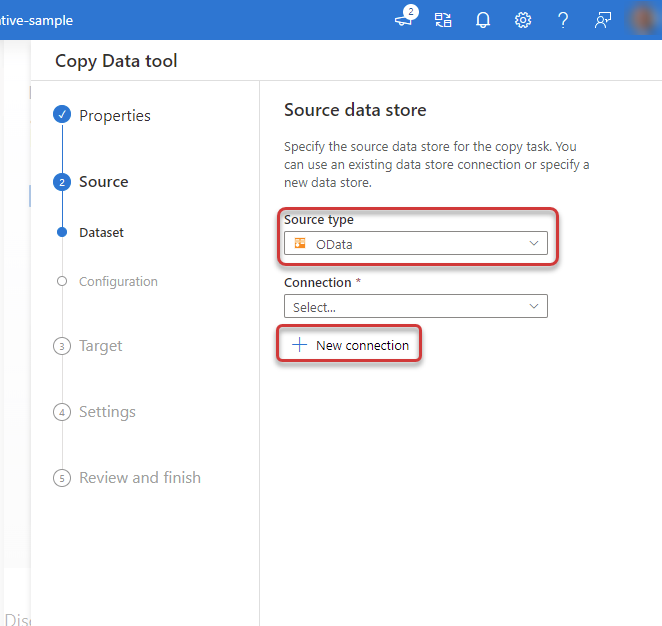
-
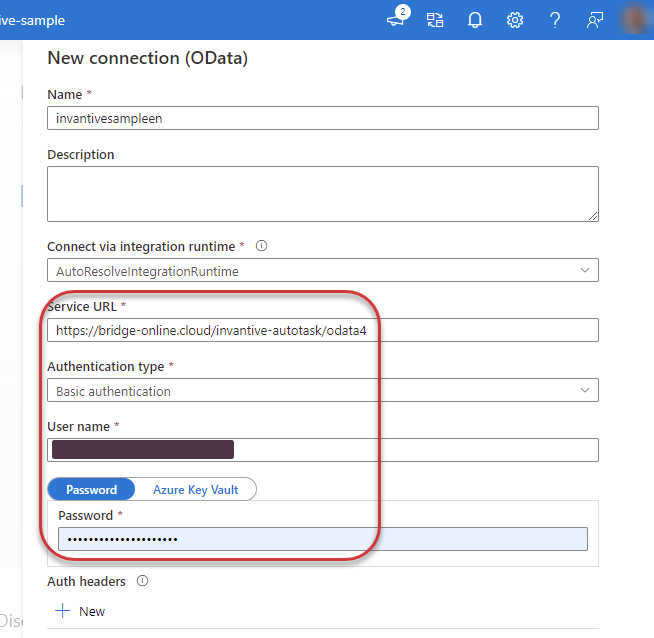
Zadejte do okna Bridge Online URL databáze Visual Studio Konektor. Tuto adresu URL obsahující data najdete v Databázové podobě Invantive Cloud. Zvolte typ ověřování „Základní ověřování“. Zadejte uživatelské jméno a heslo Invantive Cloud.
-
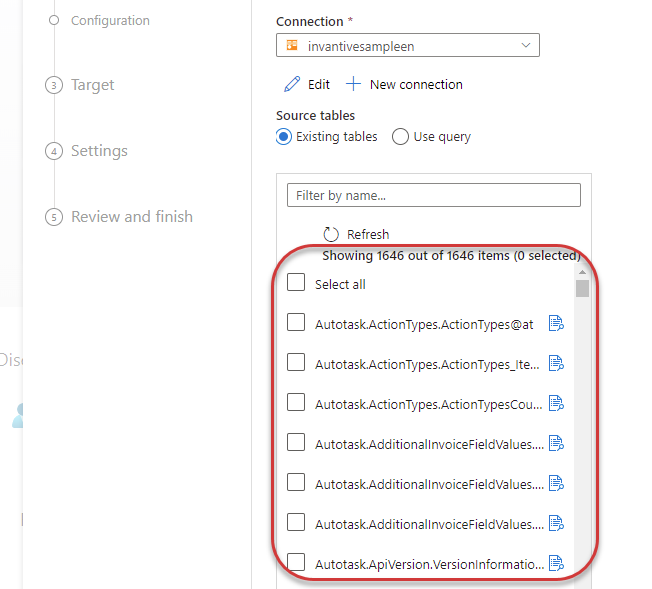
Zobrazí se seznam dostupných tabulek Bouw7. Vyberte požadované tabulky a vytvořte svůj kanál v Microsoft Azure Data Factory.