


كيف يمكنني ربط Invantive Drive بـ Tweede Kamer (NL) v5 في 5 دقيقة؟
اتبع الخطوات التالية لتوصيل Invantive Drive بـ Tweede Kamer (NL) v5. كل ما تحتاجه هو معرفة Invantive Drive، وشركتك الخاصة، وإدارة Tweede Kamer (NL) v5.
توفر «تويد كامير» (هولندا) بيانات عامة من «تويد كامير» الهولندية، مثل قائمة الأعضاء ومشاريع القوانين التي قد تصبح قوانين سارية. وتعد «تويد كامير» مجلس النواب في البرلمان الهولندي المكون من مجلسين، ويضم 150 عضوًا.
لا تحتاج إلى أي معرفة تقنية لعرض مستندات Tweede Kamer (NL) v5 في «مستكشف Windows» باستخدام Invantive Drive. توضح لك هذه الخطة التفصيلية بالضبط الخطوات التي يجب اتباعها على منصة Invantive Cloud وعلى جهاز الكمبيوتر الخاص بك.
الخطوات اللازمة لتوصيل Invantive Drive بـ Tweede Kamer (NL) v5 هي:
- قم بتسجيل حساب على Invantive Cloud.
- إنشاء قاعدة بيانات Tweede Kamer (NL) v5.
- قم بتثبيت Invantive Drive على نظام التشغيل Windows.
- سجّل الدخول إلى Invantive Drive واختر قاعدة البيانات Tweede Kamer (NL) v5.
- افتح مستندات Tweede Kamer (NL) v5 في مستكشف Windows.
توفر Invantive Cloud موصلًا واحدًا Tweede Kamer (NL) v5 لـ Invantive Drive، كما تعرض 29 من المنصات الأخرى مستنداتها في نفس المجلد في مستكشف Windows.
إذا كانت لديك أي أسئلة، يرجى مراجعة منتديات الخاصة بـ Tweede Kamer (NL) v5.
تسجيل حساب على Invantive Cloud
تخطَّ هذه الخطوة إذا كان لديك حساب بالفعل على Invantive Cloud. وإلا، فنفِّذ الخطوات التالية مرة واحدة لتسجيل حساب على Invantive Cloud:
-
انتقل إلى صفحة البداية لـ Invantive Cloud.
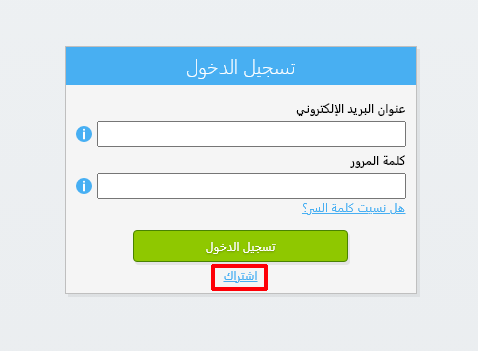
اختر زر «تسجيل الدخول».
-
انقر على زر «التسجيل».
-
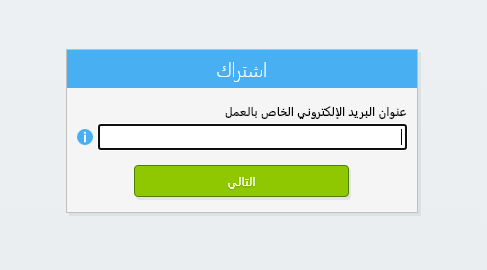
أدخل عنوان بريدك الإلكتروني الخاص بالعمل.
-
اضغط على زر «التالي».
-
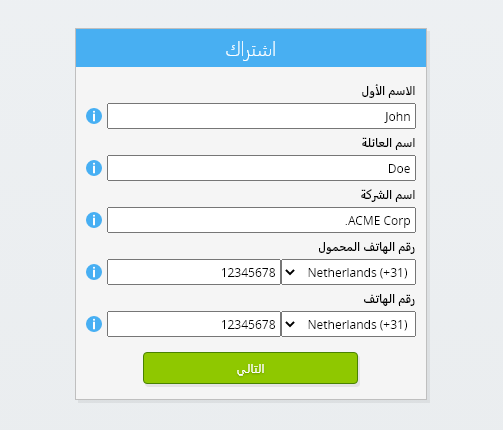
أدخل بياناتك الشخصية.
-
اضغط على زر «التالي».
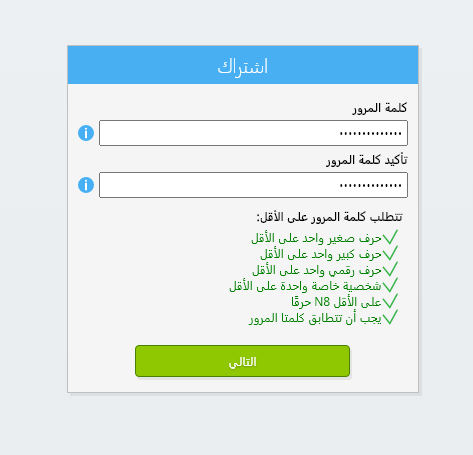
أدخل كلمة المرور الخاصة بك، ثم كررها.
-
اضغط على زر «التالي».
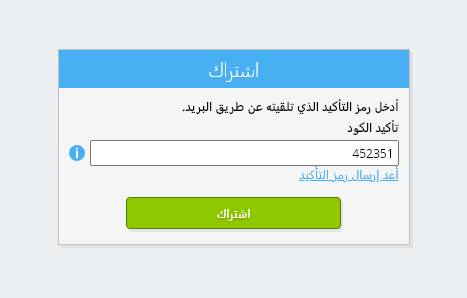
ستتلقى رمز التحقق المكون من ستة أرقام عبر البريد الإلكتروني في غضون دقيقتين.
-
أدخل رمز التحقق المكون من ستة أرقام.
-
انقر على زر «التسجيل».
-
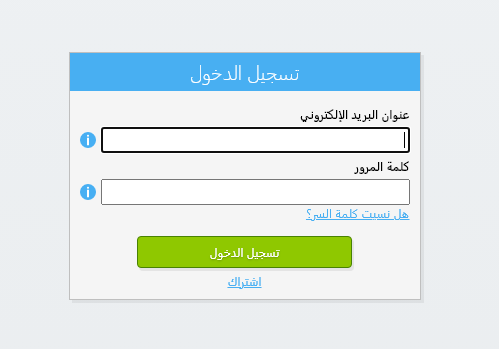
سجّل الدخول الآن.
-
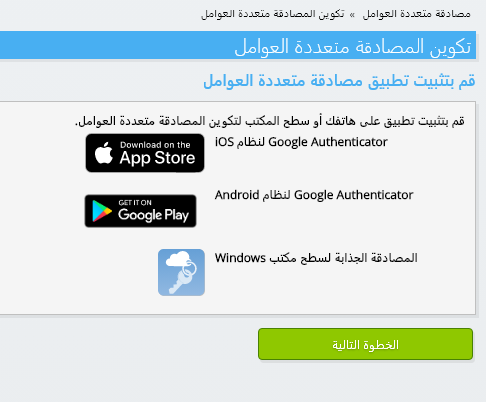
تأكد من تثبيت تطبيق المصادقة على هاتفك. اضغط على زر «التالي».
-
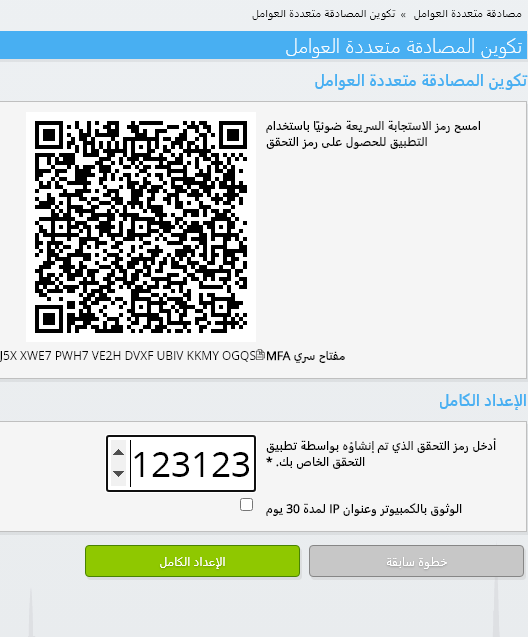
أضف رمز الاستجابة السريعة (QR) المعروض إلى تطبيق المصادقة، وأدخل رمز التحقق الحالي، ثم اختر «إنهاء».
-
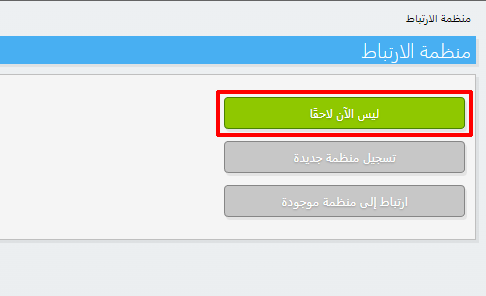
تخطي تسجيل المنظمة.
-
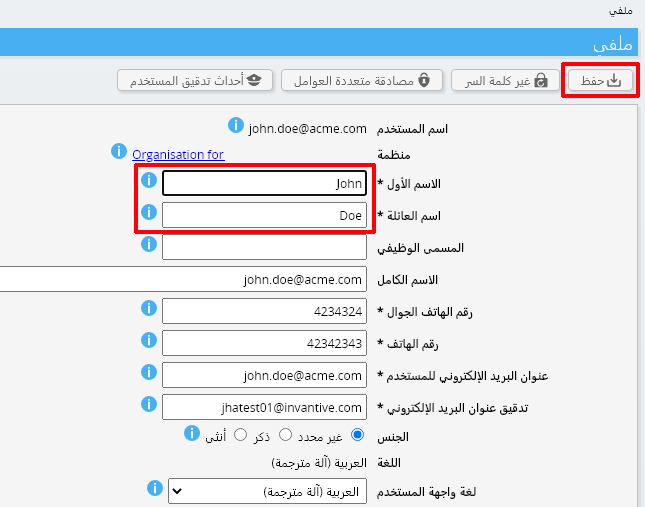
أكمل بياناتك الشخصية واختر «حفظ».
-
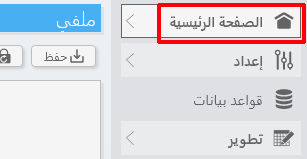
انتقل إلى لوحة التحكم.
-
ستظهر لوحة التحكم الخاصة بـ Invantive Cloud.
لديك الآن رمز تسجيل دخول على Invantive Cloud يمكنك من خلاله إعداد الاتصال بـ Tweede Kamer (NL) v5 والعديد من المنصات الأخرى. وستستخدم نفس رمز تسجيل الدخول وسير العمل الخاص بـ Invantive لجميع المنصات الأخرى.
إنشاء قاعدة بيانات Tweede Kamer (NL) v5
في هذه الخطوة، نقوم بإنشاء قاعدة بيانات تحتوي على بيانات من Tweede Kamer (NL) v5. وتُعتبر قاعدة البيانات هذه «افتراضية» لأنها ليست قاعدة بيانات تقليدية، بل يتم تغذيتها في الوقت الفعلي من Tweede Kamer (NL) v5. توفر Invantive Cloud لـ Invantive Drive رابطًا في الوقت الفعلي بـ Tweede Kamer (NL) v5. سيتم استخدام قاعدة البيانات هذه لجميع تقارير Tweede Kamer (NL) v5 الخاصة بك باستخدام Invantive Drive. لذا، ما عليك سوى تنفيذ هذه الخطوات مرة واحدة فقط.
-
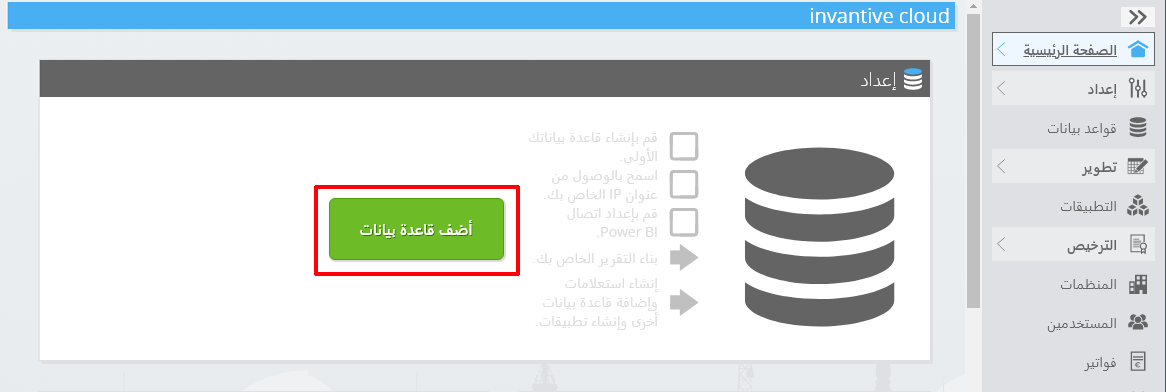
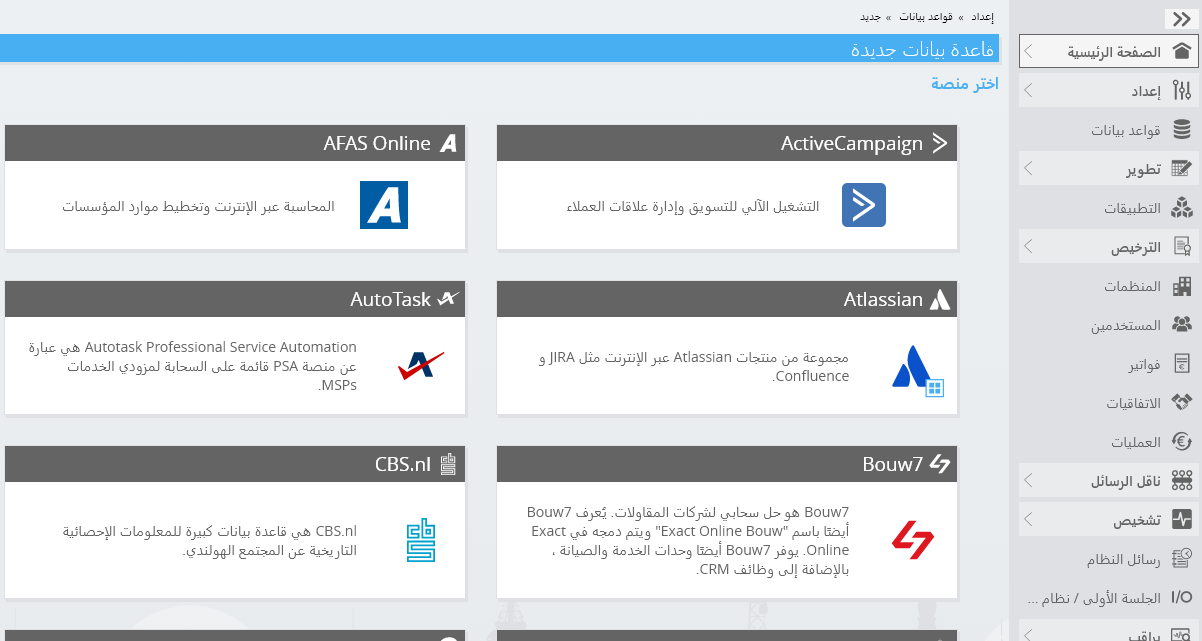
انقر على زر "إضافة قاعدة بيانات".
-
اختر Tweede Kamer (NL) v5 من القائمة.
-
يرجى ملء النموذج بمعلومات تسجيل الدخول الخاصة بـ Tweede Kamer (NL) v5.
اضغط على زر «موافق».
تُفتح الصفحة التي تحتوي على تفاصيل قاعدة البيانات.
-
Select the box "السماح باستخدام Invantive Credentials Server".هذا المربع غير محدد بشكل افتراضي. بدون ذلك، لن يتمكن Invantive Drive من قراءة قاعدة بيانات Tweede Kamer (NL) v5.
Select the "حفظ" button.
تهانينا! يمكنك الآن معالجة البيانات الواردة من Tweede Kamer (NL) v5 عبر موقع Invantive Cloud الإلكتروني. ويمكنك القيام بذلك، على سبيل المثال، باستخدام محرر SQL التفاعلي.
تثبيت Invantive Drive على نظام التشغيل Windows
Invantive Drive هو برنامج صغير يعمل على نظام ويندوز. يقوم هذا البرنامج بتسجيل مجلد باسم Invantive Drive في مستكشف ويندوز، ويقوم باسترداد مستند من المنصة فور فتحه، على غرار طريقة عمل OneDrive وGoogle Drive.
-
قم بتنزيل برنامج تثبيت Invantive Drive وقم بتشغيله.
اتبع تعليمات برنامج التثبيت؛ ولا حاجة إلى أي إعدادات.
بعد التثبيت، يعرض «مستكشف Windows» مجلدًا باسم «Invantive Drive» ضمن «هذا الكمبيوتر»، وتُفتح نافذة «Invantive Drive».
سجّل الدخول إلى Invantive Drive واختر قاعدة البيانات Tweede Kamer (NL) v5
يقوم Invantive Drive بتسجيل الدخول باستخدام حساب Invantive Cloud الخاص بك ويعرض قواعد البيانات المرتبطة بهذا الحساب. اختر القاعدة التي أنشأتها في الخطوة السابقة.
في نافذة Invantive Drive، اختر «تسجيل الدخول» وأدخل اسم المستخدم وكلمة المرور الخاصين بحسابك على Invantive Cloud، بالإضافة إلى الرمز الخاص بتطبيق المصادقة عند الطلب.
اختر «إضافة قاعدة بيانات» وحدد قاعدة البيانات Tweede Kamer (NL) v5 من القائمة.
يظهر مجلد يحمل اسم قاعدة البيانات Tweede Kamer (NL) v5 ضمن «Invantive Drive» في مستكشف Windows، مع وجود مجلد فرعي لكل شركة ولكل نوع من أنواع المستندات.
افتح مستندات Tweede Kamer (NL) v5 في مستكشف Windows
يعرض «إكسبلورر» أسماء المستندات Tweede Kamer (NL) v5 وتواريخها وأحجامها. ويتم استرداد المستند فور فتحه.
- عبر الإنترنت فقط: مدرج في «إكسبلورر»، ويتم تحميله عند فتحه، ولا يشغل أي مساحة على القرص.
- محفوظ على هذا الجهاز: لقد فتحته أو وضعت علامة عليه للاحتفاظ به، لذا فهو يعمل أيضًا دون اتصال بالإنترنت.
كل تطبيق يمثل مجلدًا، وكل شركة تمثل مجلدًا فرعيًّا. ويتم استرداد المستند فور فتحه.
انتقل إلى مجلد ما وانقر نقرًا مزدوجًا على مستند؛ فسيتم فتحه في البرنامج الذي يستخدمه نظام Windows لهذا النوع من الملفات.
تشير أيقونة السحابة إلى المستند المتوفر عبر الإنترنت فقط ولا يشغل أي مساحة على القرص؛ بينما تشير علامة الاختيار الخضراء إلى المستند المحفوظ على هذا الجهاز. انقر بزر الماوس الأيمن فوق المستند لإبقائه على هذا الجهاز أو لتحرير مساحة.
انقر بزر الماوس الأيمن على مستند واختر «فتح في Tweede Kamer (NL) v5» للانتقال إليه على المنصة، حيث توفر المنصة صفحة ويب خاصة به.
مجلدات Tweede Kamer (NL) v5 هي مجلدات للقراءة فقط: لا يقبل Tweede Kamer (NL) v5 أي ملفات من خارج النظام، لذا لا يتم تغيير أو حذف أي شيء عن طريق الخطأ.
ما يمكن لـ Invantive Drive فعله وما لا يمكنه فعله
يعرض Invantive Drive المستندات؛ لكنه لا يقوم بنسخها أو نقلها. لا يتم استرداد المستند إلا عند فتحه، ويُعد كل عملية استرداد طلبًا عاديًّا موجهًا إلى Tweede Kamer (NL) v5 في حدود اشتراكك. ولا تقبل إعادة الملفات المعدلة سوى المنصات التي تدعم التحميل؛ أما مجلدات المنصات الأخرى فهي مخصصة للقراءة فقط.
يعمل برنامج Invantive Drive على نظام التشغيل Windows. أما على أي جهاز آخر، فإن متصفح الملفات في Invantive Cloud يعرض نفس المجلدات الموجودة في متصفح الويب الخاص بك.