كيف يمكنني ربط Qlik Cloud بـ Teamleader Focus في 5 دقيقة؟
اتبع الخطوات التالية لتوصيل Qlik Cloud بـ Teamleader Focus. كل ما تحتاجه هو معرفة Qlik Cloud، وشركتك الخاصة، وإدارة Teamleader Focus.
Teamleader هو حل سحابي لإدارة العملاء. يشتمل Teamleader على نظام إدارة علاقات العملاء (CRM) بالإضافة إلى إدارة المشاريع والتذاكر. ويمكن توسيع نطاق Teamleader من خلال تعريف حقول مخصصة في العديد من المفاهيم الأساسية.
لا تحتاج إلى أي معرفة تقنية ولا معرفة بواجهات برمجة التطبيقات Teamleader Focus لربط Teamleader Focus بـ Qlik Cloud. ستوضح لك هذه الخطة التفصيلية بالضبط الخطوات التي عليك اتباعها على Invantive Cloud لإنشاء مستودع بيانات Azure خاص بك باستخدام البيانات الواردة من Teamleader Focus.
الخطوات اللازمة لتوصيل Qlik Cloud بـ Teamleader Focus هي:
- قم بتسجيل حساب على Invantive Cloud.
- إنشاء قاعدة بيانات Teamleader Focus.
- اجعل قاعدة البيانات Teamleader Focus متاحة عبر موصل Tableau OData.
- قم بتوصيل Qlik Cloud بـ Teamleader Focus باستخدام الموصل.
- تحميل البيانات من Teamleader Focus إلى Qlik Cloud.
توفر Invantive Cloud موصلًا Teamleader Focus لتنزيل البيانات من Teamleader Focus إلى Qlik Cloud، ولكن هناك أيضًا أكثر من 110 موصلات أخرى متاحة لـ SQL وPower BI, Power Query, Qlik, Tableau i Azure Data Factory.
باستخدام موصل Teamleader Focus الخاص بـ Qlik Cloud، ستقوم بشكل افتراضي باسترداد البيانات من جميع شركات Teamleader Focus المتصلة في لوحة التحكم الخاصة بك. يمكنك تحديد عدد الشركات Teamleader Focus التي يتم استرجاعها في Qlik Cloud من خلال إعدادات قاعدة البيانات. على سبيل المثال، يمكنك أيضًا تقييد الموصل الخاص بـ Qlik Cloud بحيث يقتصر على البيانات الواردة من شركة Teamleader Focus واحدة فقط. وبالطبع، يمكنك أيضًا تصفية البيانات حسب شركة معينة Teamleader Focus باستخدام خطوة التصفية في Qlik Cloud. يتميز الموصل Teamleader Focus الخاص بـ Qlik Cloud بتحسينات متطورة تضمن أداءً ممتازًا في الوقت الفعلي، سواء مع شركة Teamleader Focus واحدة أو مع مئات الشركات Teamleader Focus.
إذا كانت لديك أي أسئلة، يرجى مراجعة منتديات الخاصة بـ Teamleader Focus.
تسجيل حساب على Invantive Cloud
تخطَّ هذه الخطوة إذا كان لديك حساب بالفعل على Invantive Cloud. وإلا، فنفِّذ الخطوات التالية مرة واحدة لتسجيل حساب على Invantive Cloud:
-
انتقل إلى صفحة البداية لـ Invantive Cloud.
اختر زر «تسجيل الدخول».
-
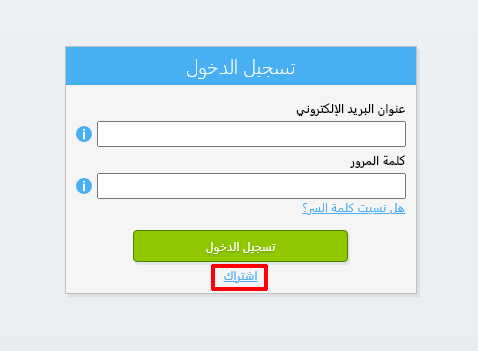
انقر على زر «التسجيل».
-
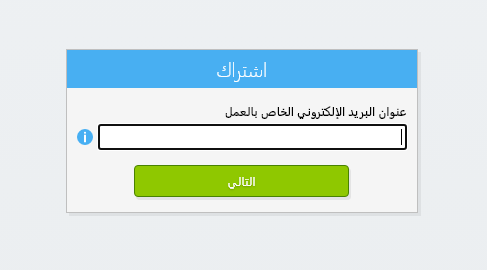
أدخل عنوان بريدك الإلكتروني الخاص بالعمل.
-
اضغط على زر «التالي».
-
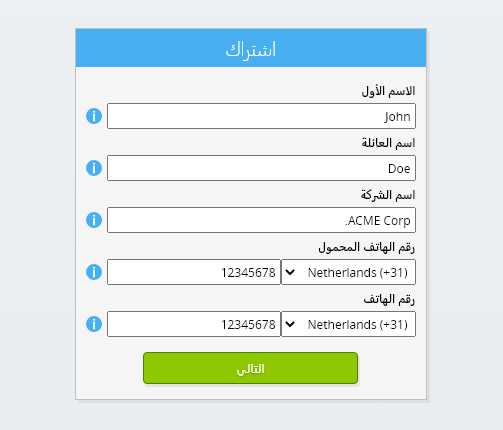
أدخل بياناتك الشخصية.
-
اضغط على زر «التالي».
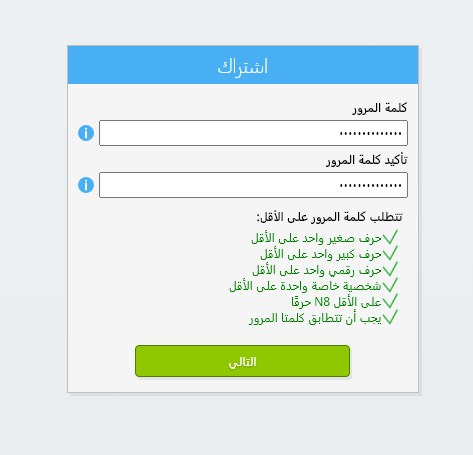
أدخل كلمة المرور الخاصة بك، ثم كررها.
-
اضغط على زر «التالي».
ستتلقى رمز التحقق المكون من ستة أرقام عبر البريد الإلكتروني في غضون دقيقتين.
-
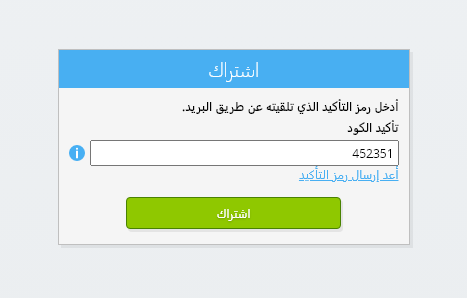
أدخل رمز التحقق المكون من ستة أرقام.
-
انقر على زر «التسجيل».
-
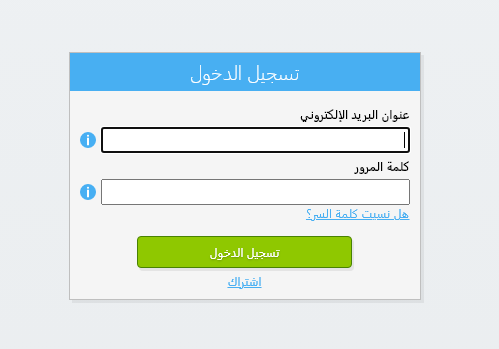
سجّل الدخول الآن.
-
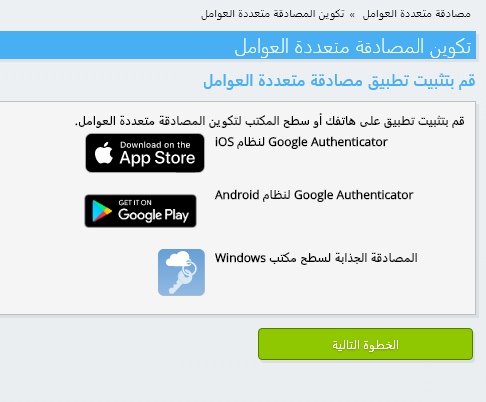
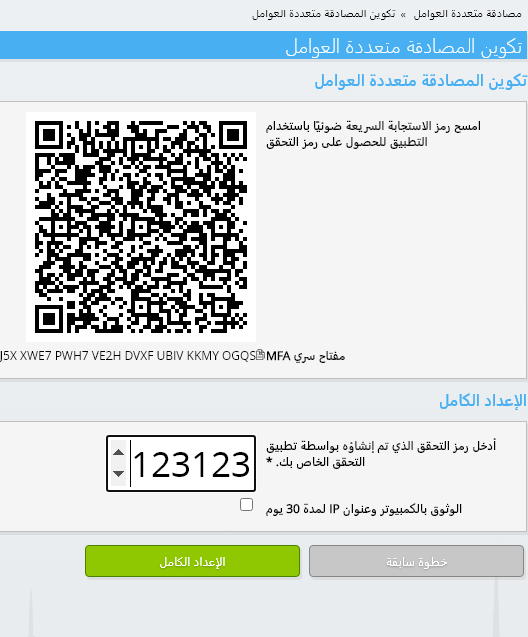
تأكد من تثبيت تطبيق المصادقة على هاتفك. اضغط على زر «التالي».
-
أضف رمز الاستجابة السريعة (QR) المعروض إلى تطبيق المصادقة، وأدخل رمز التحقق الحالي، ثم اختر «إنهاء».
-
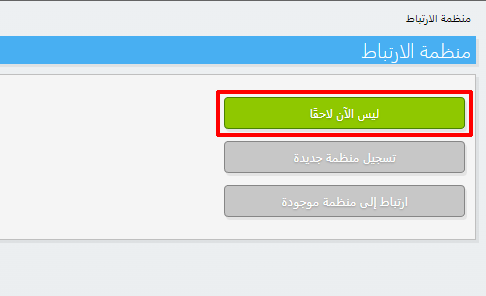
تخطي تسجيل المنظمة.
-
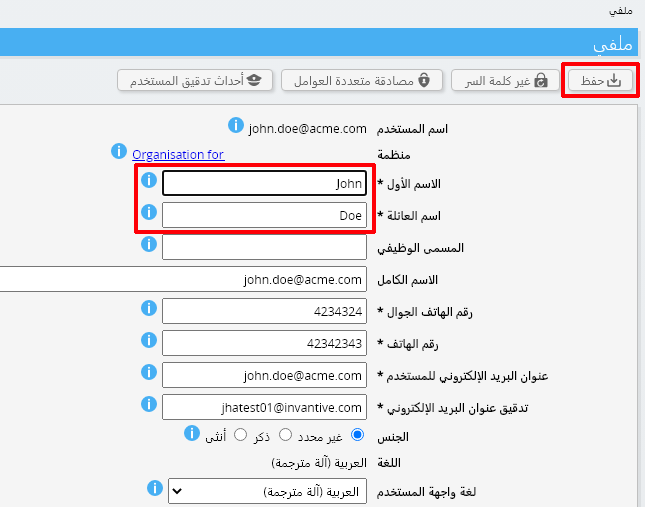
أكمل بياناتك الشخصية واختر «حفظ».
-
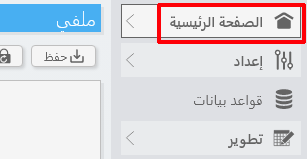
انتقل إلى لوحة التحكم.
-
ستظهر لوحة التحكم الخاصة بـ Invantive Cloud.
لديك الآن رمز تسجيل دخول على Invantive Cloud يمكنك من خلاله إعداد الاتصال بـ Teamleader Focus والعديد من المنصات الأخرى. وستستخدم نفس رمز تسجيل الدخول وسير العمل الخاص بـ Invantive لجميع المنصات الأخرى.
إنشاء قاعدة بيانات Teamleader Focus
في هذه الخطوة، نقوم بإنشاء قاعدة بيانات تحتوي على بيانات من Teamleader Focus. وتُعتبر قاعدة البيانات هذه «افتراضية» لأنها ليست قاعدة بيانات تقليدية، بل يتم تغذيتها في الوقت الفعلي من Teamleader Focus. توفر Invantive Cloud لـ Qlik Cloud رابطًا في الوقت الفعلي بـ Teamleader Focus. سيتم استخدام قاعدة البيانات هذه لجميع تقارير Teamleader Focus الخاصة بك باستخدام Qlik Cloud. لذا، ما عليك سوى تنفيذ هذه الخطوات مرة واحدة فقط.
-
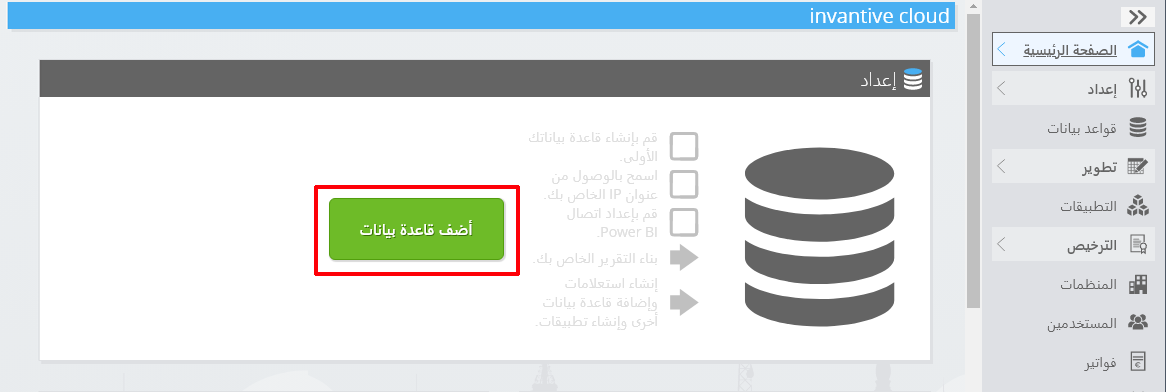
انقر على زر "إضافة قاعدة بيانات".
-
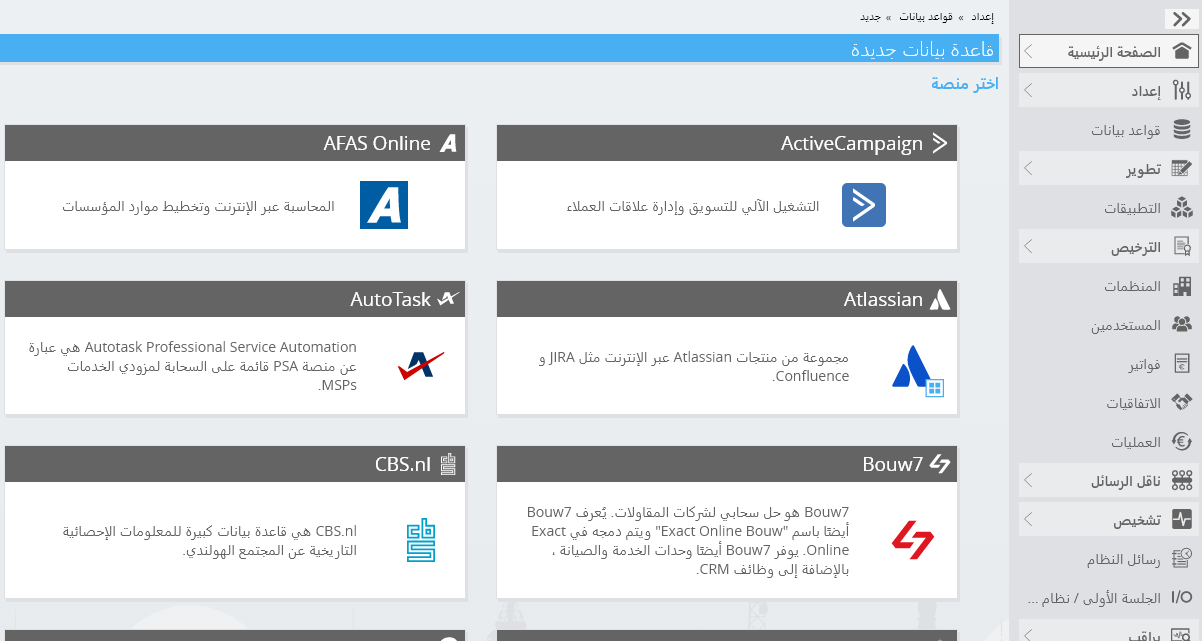
اختر Teamleader Focus من القائمة.
-
يرجى ملء النموذج بمعلومات تسجيل الدخول الخاصة بـ Teamleader Focus.
اضغط على زر «موافق».
تهانينا! يمكنك الآن معالجة البيانات الواردة من Teamleader Focus عبر موقع Invantive Cloud الإلكتروني. ويمكنك القيام بذلك، على سبيل المثال، باستخدام محرر SQL التفاعلي.
منح حق الوصول من Qlik Cloud إلى Teamleader Focus
لاسترداد البيانات من Qlik Cloud، نقوم بإنشاء رابط عبر Invantive Bridge Online. ويؤدي ذلك إلى إنشاء «جسر» بين السحابة الخاصة بـ Invantive والموصل القياسي لـ OData المتوفر في كل إصدار من Qlik Cloud. لا تحتاج إلى تثبيت أي شيء محليًّا: لا موصل، ولا موفر ado.NET، ولا ملحق Qlik Cloud أيضًا.
اتبع الخطوات التالية لاستخدام البيانات الموجودة في Teamleader Focus بأمان خارج Invantive Cloud:
بجوار قاعدة البيانات، ستجد نصًا باللون البرتقالي يطلب منك السماح بالوصول من موقعك الحالي (عنوان IP). اختر الزر البرتقالي القريب.
يمكنك تعطيل التحقق من عنوان IP تمامًا عن طريق إدخال علامة النجمة ("*").
أنت الآن جاهز لاستيراد البيانات Teamleader Focus إلى Qlik Cloud.
تكوين موصل Qlik Cloud لـ Teamleader Focus
ستقوم الآن باستيراد Qlik Cloud من البيانات من Teamleader Focus عبر الرابط الذي تم إنشاؤه.
يرجى ملاحظة مرة أخرى أن Invantive Cloud تتولى خلف الكواليس معالجة جميع الأمور المعقدة، مثل إعداد بيانات الاعتماد (مثل Refresh Token)، والحصول على Access Token، وتحسين عملية الوصول وتوزيعها على مستويات متوازية، والوصول إلى واجهة برمجة التطبيقات (API) في حدود معدلات الاستخدام ونطاقات الاستخدام والقيود الأمنية. ليس هناك أي حاجة على الإطلاق إلى معرفة مواضيع تقنية معقدة مثل Access Token OAuth أو API.
اتبع الخطوات التالية:
-
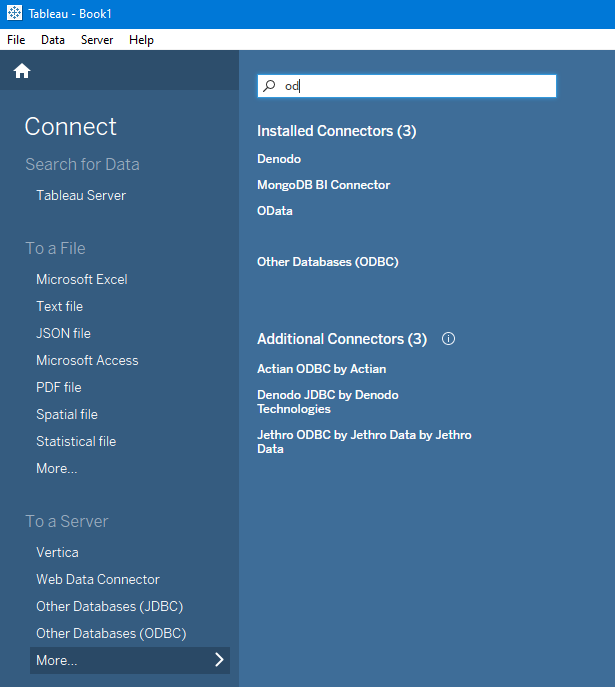
ابدأ Qlik Cloud واختر "المزيد..." من قائمة "إلى خادم" الموجودة في القائمة اليسرى "الاتصال".
-
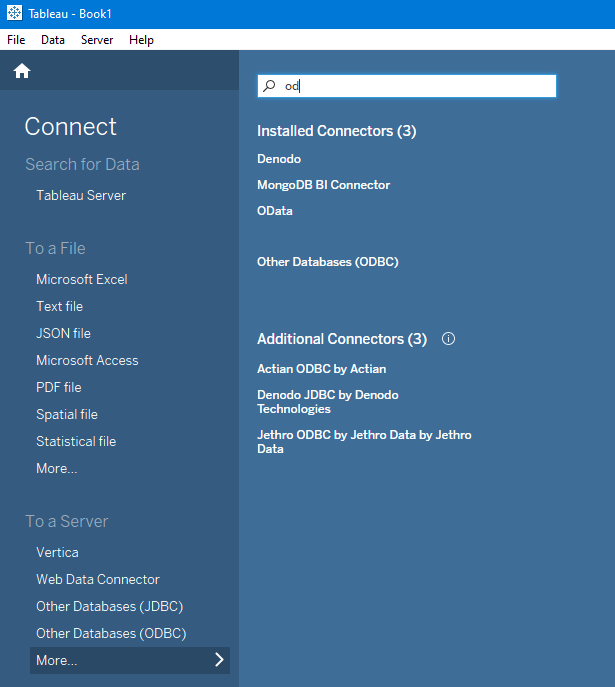
ابحث عن موصل OData واختره.'
-
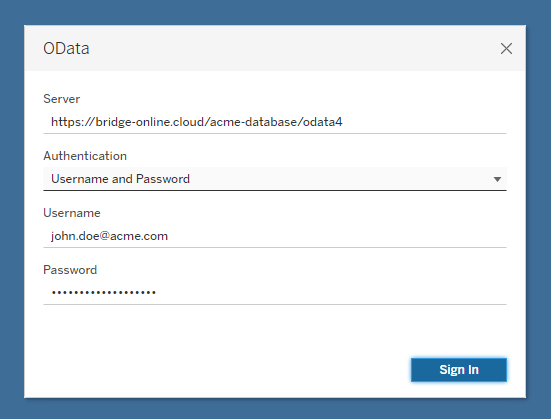
أدخل في النافذة عنوان URL الخاص بـ Bridge Online لقاعدة البيانات Qlik Cloud. يمكن العثور على عنوان URL هذا الذي يحتوي على البيانات في نموذج قاعدة البيانات في Invantive Cloud. اختر نوع المصادقة «اسم المستخدم وكلمة المرور». أدخل اسم المستخدم وكلمة المرور الخاصين بـ Invantive Cloud.
-
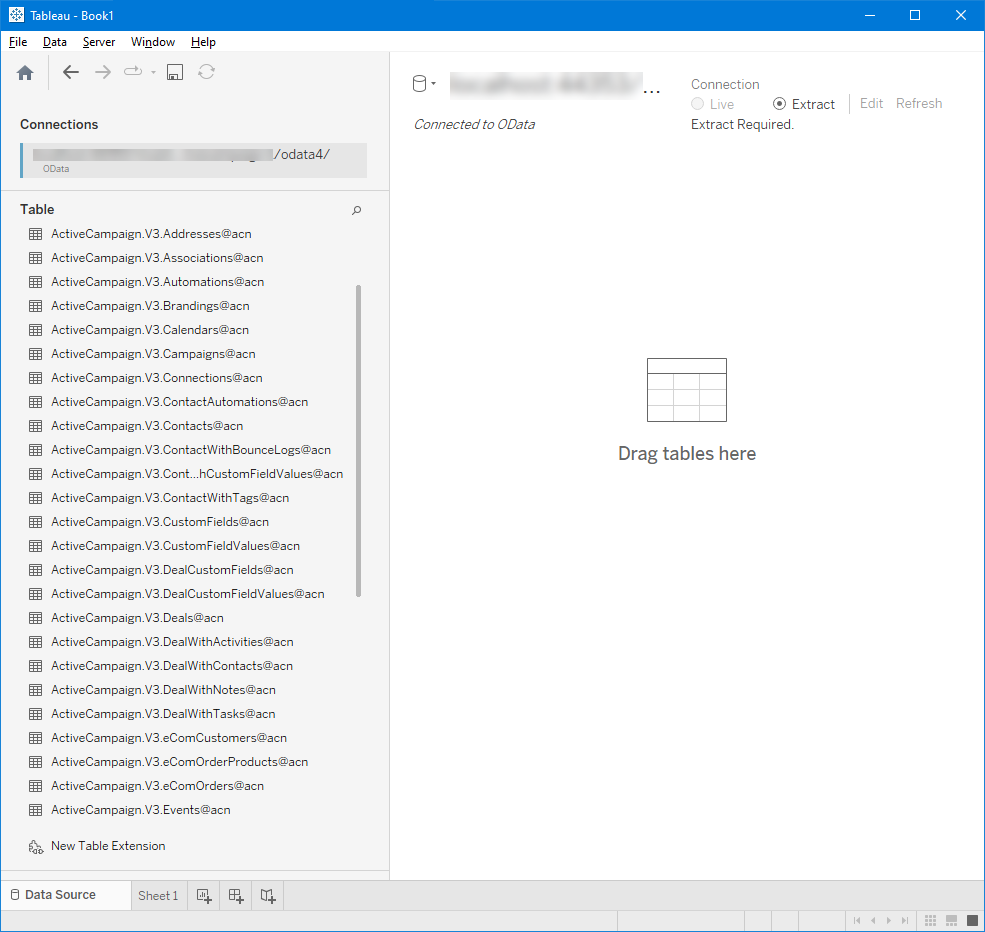
تظهر قائمة الجداول المتاحة Teamleader Focus. حدد الجداول المطلوبة وقم بإنشاء لوحة معلومات Tableau الخاصة بك.