


كيف يمكنني ربط Power BI بـ Visma AccountView في 5 دقيقة؟
اتبع الخطوات التالية لتوصيل Power BI بـ Visma AccountView. كل ما تحتاجه هو معرفة Power BI وشركتك الخاصة.
Visma AccountView هو برنامج محاسبة يعمل محليًّا ويُستخدم في هولندا. وعلى الرغم من قدمه، لا يزال المحاسبون ورجال الأعمال يديرون عددًا كبيرًا جدًّا من الشركات باستخدام AccountView. ويستند AccountView إلى البيانات المخزنة في جداول FoxPro والتي تُدار بواسطة البيانات الوصفية لبرنامج AccountView.
لا يلزم وجود معرفة تقنية ولا معرفة بواجهات برمجة التطبيقات Visma AccountView لربط Visma AccountView بـ Power BI. ستوضح لك هذه الخطة التفصيلية بالضبط الخطوات التي عليك اتباعها على Invantive Cloud لإنشاء لوحة معلومات خاصة بك باستخدام البيانات الواردة من Visma AccountView.
الخطوات اللازمة لتوصيل Power BI بـ Visma AccountView هي:
- قم بتسجيل حساب على Invantive Cloud.
- إنشاء قاعدة بيانات Visma AccountView.
- اجعل قاعدة البيانات Visma AccountView متاحة عبر موصل Microsoft OData.
- قم بتوصيل Power BI بـ Visma AccountView باستخدام الموصل.
- تحميل البيانات من Visma AccountView إلى Power BI.
- قم بإنشاء لوحة التحكم الخاصة بك.
Invantive Cloud offers a Visma AccountView connector to download data from Visma AccountView into Power BI, but there are over 110 other connectors available also for SQL, Power BI, Power Query or Azure Data Factory.
هل لديك بيئة كبيرة الحجم؟ لضمان فعالية عمليات التنزيل، يمكنك بالطبع تصفية البيانات باستخدام خطوة التصفية أو زر التحويل في Power BI.
إذا كانت لديك أي أسئلة، يرجى مراجعة منتديات الخاصة بـ Visma AccountView.
تسجيل حساب على Invantive Cloud
تخطَّ هذه الخطوة إذا كان لديك حساب بالفعل على Invantive Cloud. وإلا، فنفِّذ الخطوات التالية مرة واحدة لتسجيل حساب على Invantive Cloud:
-
انتقل إلى صفحة البداية لـ Invantive Cloud.
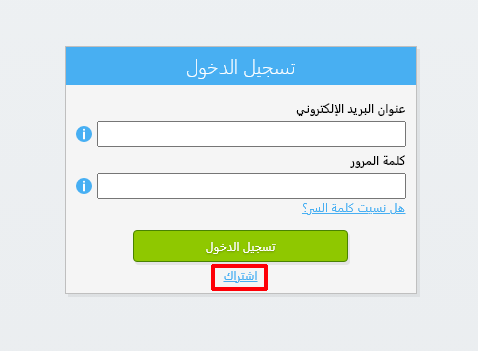
اختر زر «تسجيل الدخول».
-
انقر على زر «التسجيل».
-
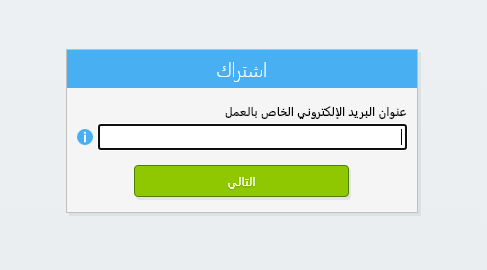
أدخل عنوان بريدك الإلكتروني الخاص بالعمل.
-
اضغط على زر «التالي».
-
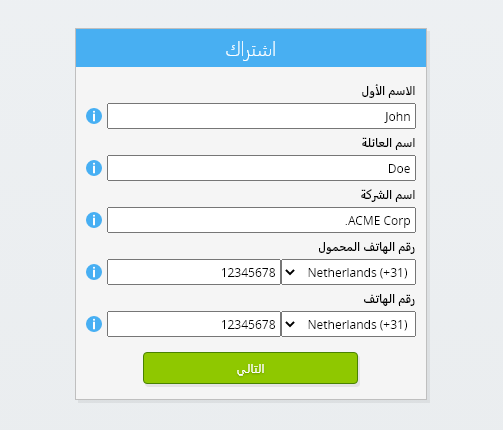
أدخل بياناتك الشخصية.
-
اضغط على زر «التالي».
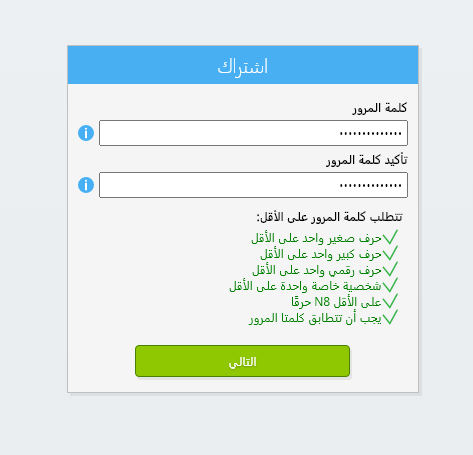
أدخل كلمة المرور الخاصة بك، ثم كرر كلمة المرور التي أدخلتها.
-
اضغط على زر «التالي».
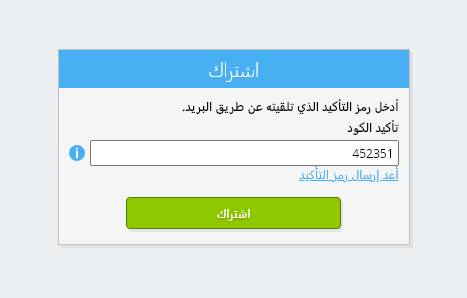
ستتلقى رمز التحقق المكون من ستة أرقام عبر البريد الإلكتروني في غضون دقيقتين.
-
أدخل رمز التحقق المكون من ستة أرقام.
-
انقر على زر «التسجيل».
-
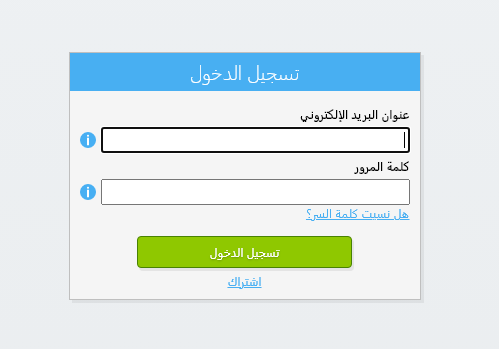
سجّل الدخول الآن.
-
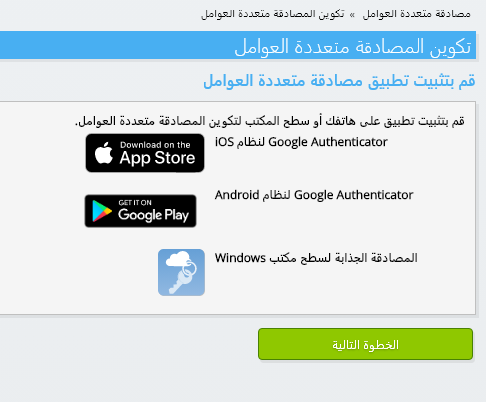
تأكد من تثبيت تطبيق المصادقة على هاتفك. اضغط على زر «التالي».
-
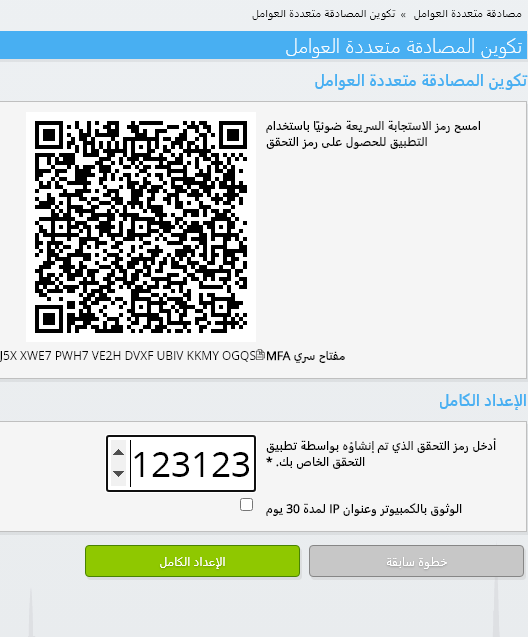
أضف رمز الاستجابة السريعة (QR) المعروض إلى تطبيق المصادقة، وأدخل رمز التحقق الحالي، ثم اختر «إنهاء».
-
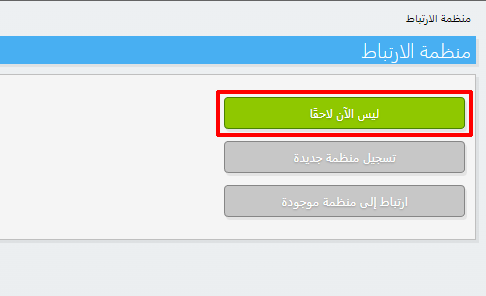
تخطي تسجيل المنظمة.
-
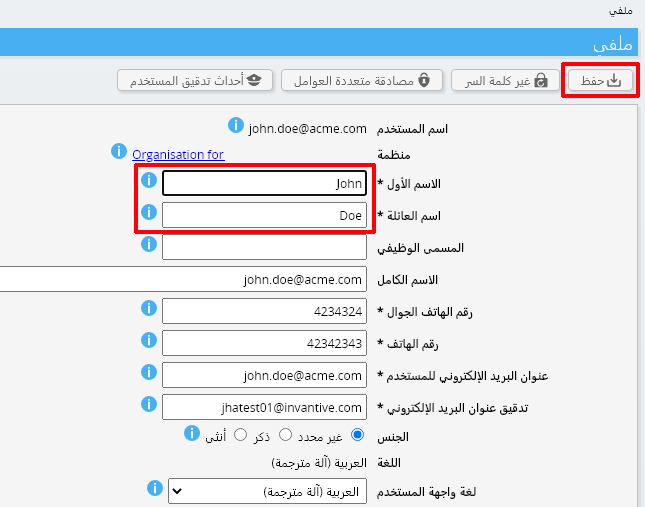
أكمل بياناتك الشخصية واختر «حفظ».
-
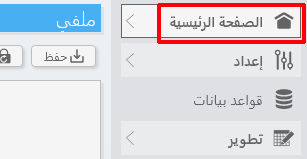
انتقل إلى لوحة التحكم.
-
ستظهر لوحة التحكم الخاصة بـ Invantive Cloud.
لديك الآن رمز تسجيل دخول على Invantive Cloud يمكنك من خلاله إعداد الاتصال بـ Visma AccountView والعديد من المنصات الأخرى. وستستخدم نفس رمز تسجيل الدخول وسير العمل الخاص بـ Invantive لجميع المنصات الأخرى.
إنشاء قاعدة بيانات Visma AccountView
في هذه الخطوة، نقوم بإنشاء قاعدة بيانات تحتوي على بيانات من Visma AccountView. وتُعتبر قاعدة البيانات هذه «افتراضية» لأنها ليست قاعدة بيانات تقليدية، بل يتم تغذيتها في الوقت الفعلي من Visma AccountView. توفر Invantive Cloud لـ Power BI رابطًا في الوقت الفعلي بـ Visma AccountView. سيتم استخدام قاعدة البيانات هذه لجميع تقارير Visma AccountView الخاصة بك باستخدام Power BI. لذا، ما عليك سوى تنفيذ هذه الخطوات مرة واحدة فقط.
لديك الآن رمز تسجيل دخول على Invantive Cloud يمكنك من خلاله إعداد الاتصال بـ {0} والعديد من المنصات الأخرى. وستستخدم نفس رمز تسجيل الدخول وسير العمل الخاص بـ Invantive لجميع المنصات الأخرى.
-
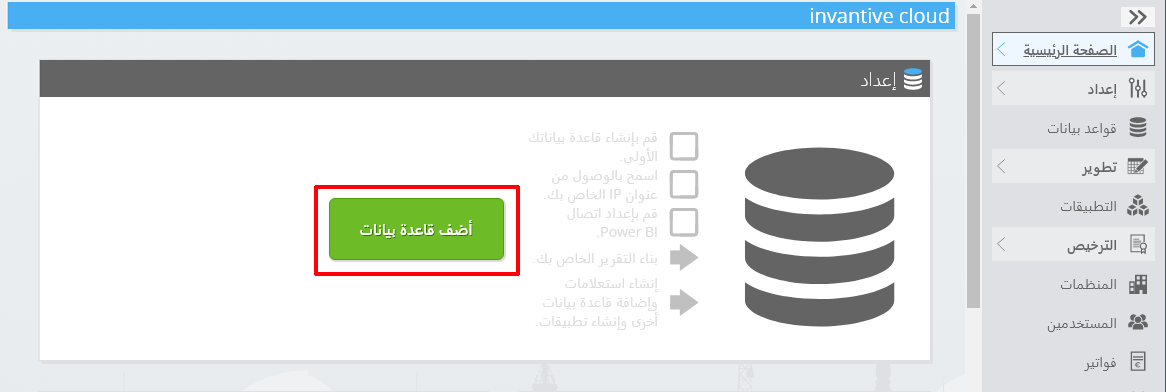
انقر على زر "إضافة قاعدة بيانات".
-
اختر Visma AccountView من القائمة.
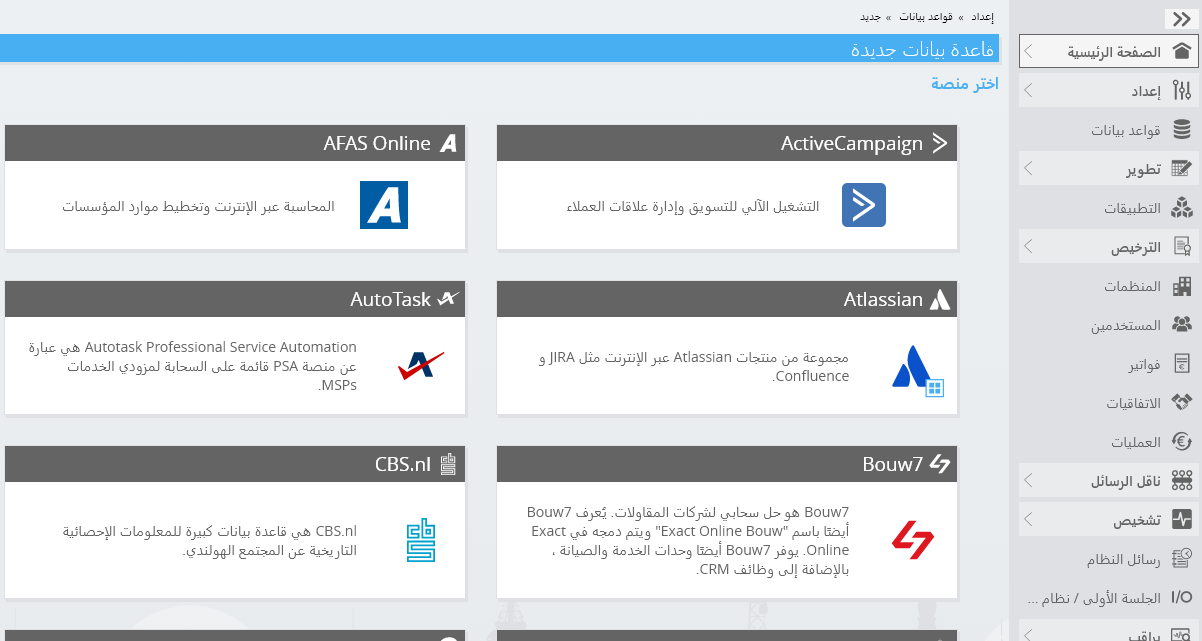
-
يرجى ملء النموذج بمعلومات تسجيل الدخول الخاصة بـ Visma AccountView.
اضغط على زر «موافق».
تهانينا! يمكنك الآن معالجة البيانات الواردة من Visma AccountView عبر موقع Invantive Cloud الإلكتروني. ويمكنك القيام بذلك، على سبيل المثال، باستخدام محرر SQL التفاعلي.
منح حق الوصول من Power BI إلى Visma AccountView
لاسترداد البيانات من Power BI، نقوم بإنشاء رابط عبر Invantive Bridge Online. ويؤدي ذلك إلى إنشاء «جسر» بين السحابة الخاصة بـ Invantive والموصل القياسي لـ OData المتوفر في كل إصدار من Power BI. لا تحتاج إلى تثبيت أي شيء محليًّا: لا موصل، ولا موفر ado.NET، ولا ملحق Power BI أيضًا.
اتبع الخطوات التالية لاستخدام البيانات الموجودة في Visma AccountView بأمان خارج Invantive Cloud:
بجوار قاعدة البيانات، ستجد نصًا باللون البرتقالي يطلب منك السماح بالوصول من موقعك الحالي (عنوان IP). اختر الزر البرتقالي القريب.
إذا كنت ترغب في استخدام البيانات عبر الإصدارات الإلكترونية لـ Power BI، فيجب عليك تعطيل التحقق من عنوان IP تمامًا عن طريق إدخال علامة النجمة ("*").
أنت الآن جاهز لاستيراد البيانات Visma AccountView إلى Power BI.
تكوين موصل Power BI لـ Visma AccountView
ستقوم الآن باستيراد Power BI من البيانات من Visma AccountView عبر الرابط الذي تم إنشاؤه.
اتبع الخطوات التالية:
-
قم بتشغيل Microsoft Power BI وانقر على «الحصول على البيانات».
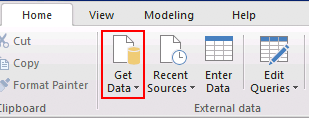
-
اختر "موجز OData".
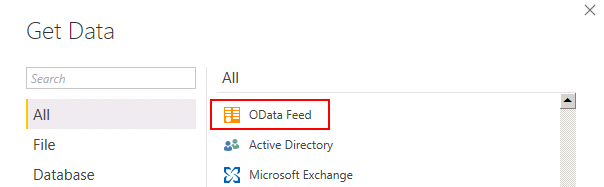
-
أدخل عنوان URL الخاص بـ Bridge Online لقاعدة البيانات Visma AccountView في النافذة. اضغط على زر «موافق».
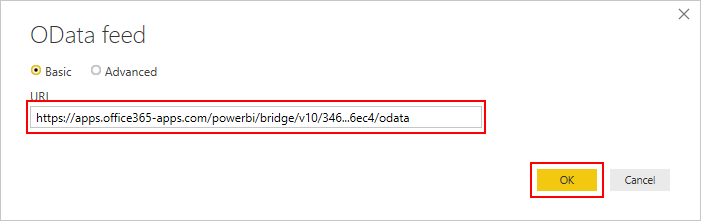
في بعض الأحيان، لا يقبل Power BI عنوان URL وتظهر علامة تحذير صفراء. في هذه الحالة، أضف علامة «/» في نهاية عنوان URL ثم احذفها مرة أخرى. اضغط على زر «موافق».
ستظهر رسالة تفيد بعدم وجود بيانات المصادقة إذا لم تكن قد سجلت بيانات تسجيل الدخول الخاصة بك مسبقًا في Power BI.
-
حدد علامة التبويب «أساسي» الموجودة على اليسار.
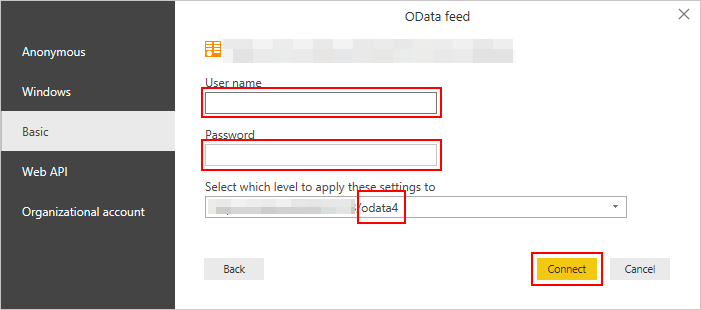
أدخل اسم المستخدم الخاص بـ Invantive Cloud.
أدخل كلمة المرور التي قمت بتعيينها لـ Invantive Cloud.
لا داعي لتغيير خيار «النطاق» الموجود ضمن قائمة «اختر المستوى» ما لم تكن لديك أسباب محددة.
اضغط على زر «موافق».
ما عليك سوى تنفيذ هذه الخطوات لربط Visma AccountView بـ Power BI مرة واحدة فقط. ومن الآن فصاعدًا، ستجد مصدر البيانات المرتبط في Power BI ضمن قسم «المصادر الحديثة» في القائمة.
تحميل البيانات الموجودة في Power BI من Visma AccountView
تظهر قائمة تضم Visma AccountView جداول لاستخدامها في لوحة التحكم الخاصة بك. يمكنك الاطلاع على هذه الجداول ومعانيها على documentation.invantive.eu. هناك عدد محدود من الجداول الواردة في الوثائق Visma AccountView الخاصة بـ Invantive غير مرئية من Power BI لأنها تحتوي على معلمات.
اتبع الخطوات التالية لتحميل البيانات إلى لوحة المعلومات الخاصة بك:
حدد الجدول الذي تريد استخدامه في «المستكشف». يمكنك أيضًا تحديد عدة جداول في آن واحد.
تظهر معاينة لبيانات Visma AccountView على اليمين عند تحديد جدول.
اضغط على زر «موافق».
يتم تحميل جميع البيانات من جميع الجداول المحددة مباشرةً بواسطة الموصل إلى Power BI.
قد يستغرق التحميل وقتًا قصيرًا أو طويلاً حسب حجم البيانات. وفي المرة الأولى، يستغرق الأمر وقتًا أطول بشكل ملحوظ على أي حال، لأن البيانات لم تُخزَّن بعد في «ذاكرة التخزين المؤقت».
يمكن لمستخدمي Power BI ذوي الخبرة استخدام زر «Transform» لزيادة سرعة التحميل من Power BI عن طريق تطبيق المرشحات.
سيقوم اتصال Visma AccountView بتخزين البيانات مؤقتًا. سيتم تخزين بياناتك بشكل مشفر. غالبًا ما يسترد Power BI، خاصةً أثناء تطوير لوحة المعلومات، نفس البيانات مرة أخرى. توفر ذاكرة التخزين المؤقت هذه تسريعًا ملحوظًا. يتم تحديث البيانات المخزنة مؤقتًا وفقًا للمدة التي تحددها في قاعدة البيانات الافتراضية Visma AccountView. بشكل افتراضي، يتم تعيين المدة على 4 ساعات؛ وبالتالي، ستتلقى نفس البيانات لمدة 4 ساعات عبر الاتصال.
إنشاء لوحة معلومات Visma AccountView
في Power BI، أصبحت البيانات جاهزة الآن للاستخدام في لوحة المعلومات.
الآن، قم بإنشاء تقاريرك أو لوحات المعلومات الخاصة بك.
انقر على «تحديث» لتحديث بيانات Visma AccountView من Invantive Bridge Online.
ميزات إضافية
بعد تحقيق نجاح أولي في الحصول على رؤى جديدة من خلال تقرير أو تحليل مخصص حول Visma AccountView، ستقوم بإنشاء لوحات معلومات متعددة استنادًا إلى بيانات Visma AccountView الخاصة بك. ومن ثم، يكون من الأكثر كفاءة استخدام تدفقات البيانات من Microsoft بحيث يتم مشاركة البيانات بين لوحات المعلومات المختلفة ضمن منصة Power BI عبر الإنترنت.
يمكنك أيضًا استخدام موصلات Invantive الأخرى لإعداد تقرير أو تحليل. ولهذا الغرض، يمكنك اتباع الخطوات الموضحة أعلاه. تعمل جميع موصلات Power BI الخاصة بـ Invantive بنفس الطريقة؛ ولا يختلف الأمر إلا في تسجيل قاعدة البيانات حسب مصدر البيانات.
وأخيرًا، يمكنك أيضًا، باستخدام Invantive Cloud، تطوير برامج على شكل تطبيقات ويب صغيرة. ويمكن لهذه البرامج الاستفادة من البيانات الموجودة في قاعدة البيانات الخاصة بك.