


Wie verbinde ich Invantive Drive mit Tweede Kamer (NL) v5 in 5 Minuten?
Führen Sie die folgenden Schritte aus um Invantive Drive mit Tweede Kamer (NL) v5 zu verbinden. Sie brauchen nur Kenntnisse über Invantive Drive, Ihr eigenes Unternehmen und die Tweede Kamer (NL) v5 Verwaltung.
Bundestag (Niederlande) bietet öffentliche Daten aus der Bundestag der Niederlande, wie z.B. Mitglieder und Gesetzesentwürfe, die sich zu Gesetzen entwickeln könnten. Der Bundestag ist die Abgeordnetenkammer des Zweikammerparlaments der Niederlande. Er hat 150 Mitglieder.
Es sind keine technischen Kenntnisse erforderlich, um die Dokumente von Tweede Kamer (NL) v5 im Windows Explorer mit Invantive Drive anzuzeigen. Diese Schritt-für-Schritt-Anleitung erklärt Ihnen genau, welche Schritte Sie in der Invantive Cloud und auf Ihrem PC ausführen müssen.
Die Schritte zur Verbindung von Invantive Drive mit Tweede Kamer (NL) v5 sind:
- Registrieren Sie ein Invantive Cloud-Konto.
- Tweede Kamer (NL) v5 Datenbank erstellen
- Installieren Sie Invantive Drive unter Windows.
- Melden Sie sich bei Invantive Drive an und wählen Sie die Datenbank Tweede Kamer (NL) v5 aus.
- Öffnen Sie Ihre Tweede Kamer (NL) v5-Dokumente im Windows Explorer.
Invantive Cloud bietet einen Tweede Kamer (NL) v5-Connector für Invantive Drive an, und 29 weitere Plattformen zeigen ihre Dokumente im selben Ordner des Windows-Explorers an.
Wenn Sie Fragen haben, besuchen Sie bitte die Foren für Tweede Kamer (NL) v5.
Benutzer auf Invantive Cloud registrieren
Überspringen Sie diesen Schritt wenn Sie bereits ein Benutzerkonto bei Invantive Cloud haben. Andernfalls führen Sie die folgenden Schritte einmal aus, um ein Benutzerkonto bei Invantive Cloud zu registrieren:
-
Gehen Sie zur Invantive Cloud-Startseite.
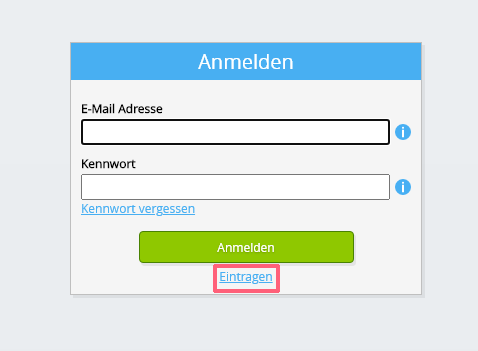
Wählen Sie die Schaltfläche Anmelden.
-
Wählen Sie die Schaltfläche Einschreiben.
-
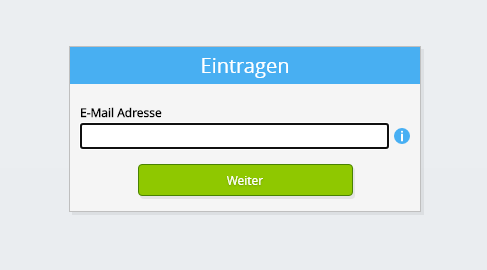
Geben Sie Ihre E-Mail-Adresse ein.
-
Wählen Sie die Schaltfläche Weiter.
-
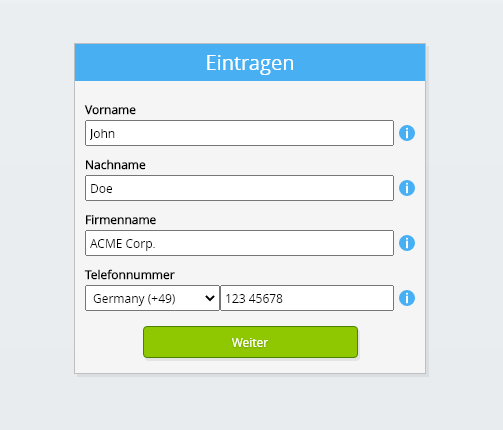
Geben Sie Ihre persönlichen Daten ein.
-
Wählen Sie die Schaltfläche Weiter.
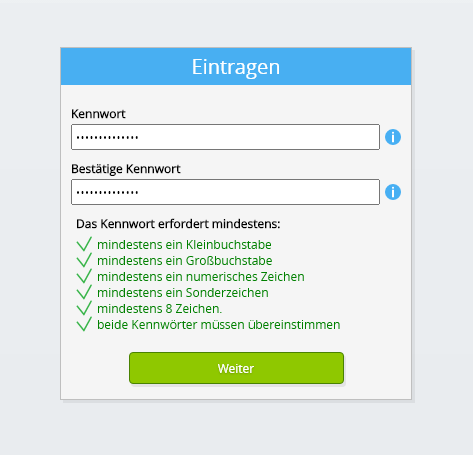
Geben Sie Ihr Kennwort ein und wiederholen Sie das angegebene Kennwort.
-
Wählen Sie die Schaltfläche Weiter.
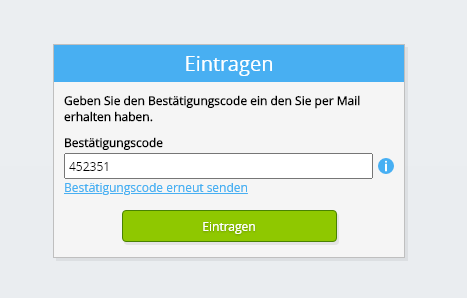
Sie erhalten innerhalb von 2 Minuten einen sechsstelligen Bestätigungscode per E-Mail.
-
Geben Sie den sechsstelligen Prüfcode ein.
-
Wählen Sie die Schaltfläche Einschreiben.
-
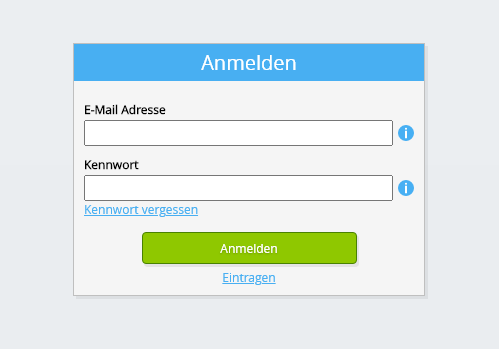
Melden Sie sich jetzt an.
-
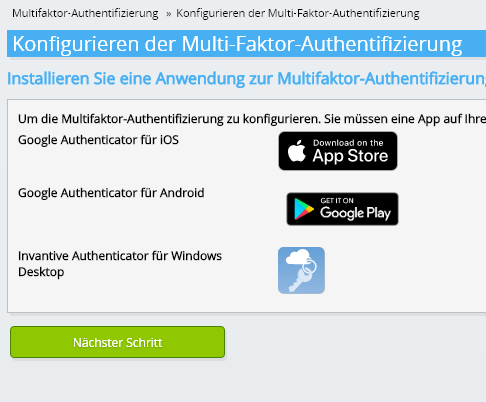
Stellen Sie sicher dass Sie eine Authentifizierungs-App auf Ihrem Telefon installiert haben. Wählen Sie die Schaltfläche Weiter.
-
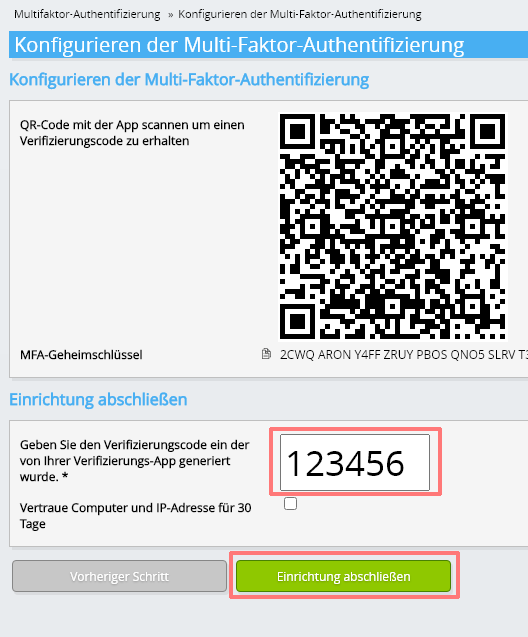
Fügen Sie den angezeigten QR-Code zur Authentifizierungs-App hinzu, geben Sie den aktuellen Verifizierungscode ein und wählen Sie "Fertig stellen".
-
Überspringen Sie die Registrierung der Organisation.
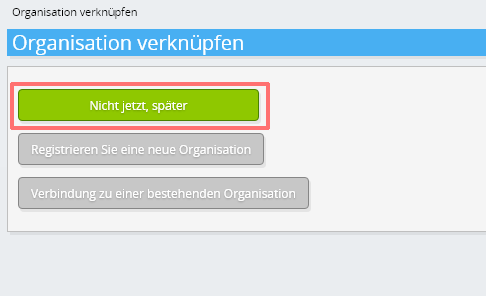
-
Füllen Sie Ihre persönlichen Daten aus und wählen Sie "Speichern".
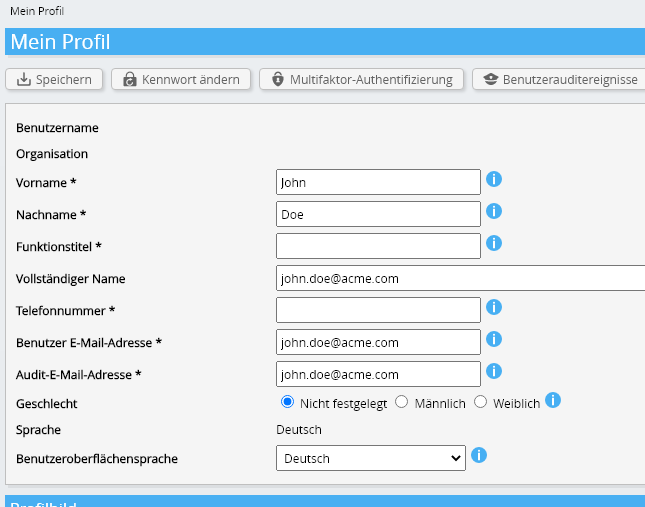
-
Zum Dashboard
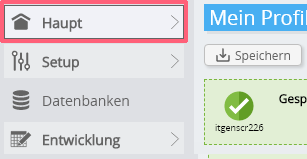
-
Es wird das Invantive Cloud Dashboard angezeigt.
Sie haben jetzt einen Anmeldecode auf Invantive Cloud mit dem Sie die Verbindung mit Tweede Kamer (NL) v5 und zahlreichen anderen Plattformen einrichten können. Für alle anderen Plattformen verwenden Sie denselben Invantive-Anmeldecode und Arbeitsablauf.
Tweede Kamer (NL) v5 Datenbank erstellen
In diesem Schritt richten wir eine Datenbank mit Daten aus Tweede Kamer (NL) v5 ein. Die Datenbank ist "virtuell", da es sich nicht um eine herkömmliche Datenbank handelt, sondern sie wird in Echtzeit von Tweede Kamer (NL) v5 gespeist. Invantive Cloud bietet Invantive Drive eine Echtzeitverbindung zu Tweede Kamer (NL) v5. Die Datenbank wird für Ihre gesamte Berichterstattung von Tweede Kamer (NL) v5 mit Invantive Drive verwendet. Sie müssen diese Schritte also nur einmal durchführen.
-
Klicken Sie auf die Schaltfläche Datenbank hinzufügen.
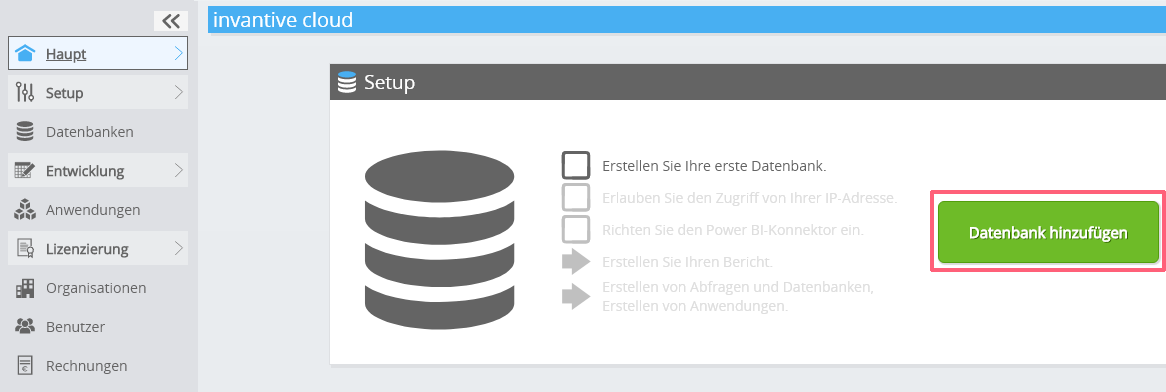
-
Wählen Sie Tweede Kamer (NL) v5 aus einer Liste.
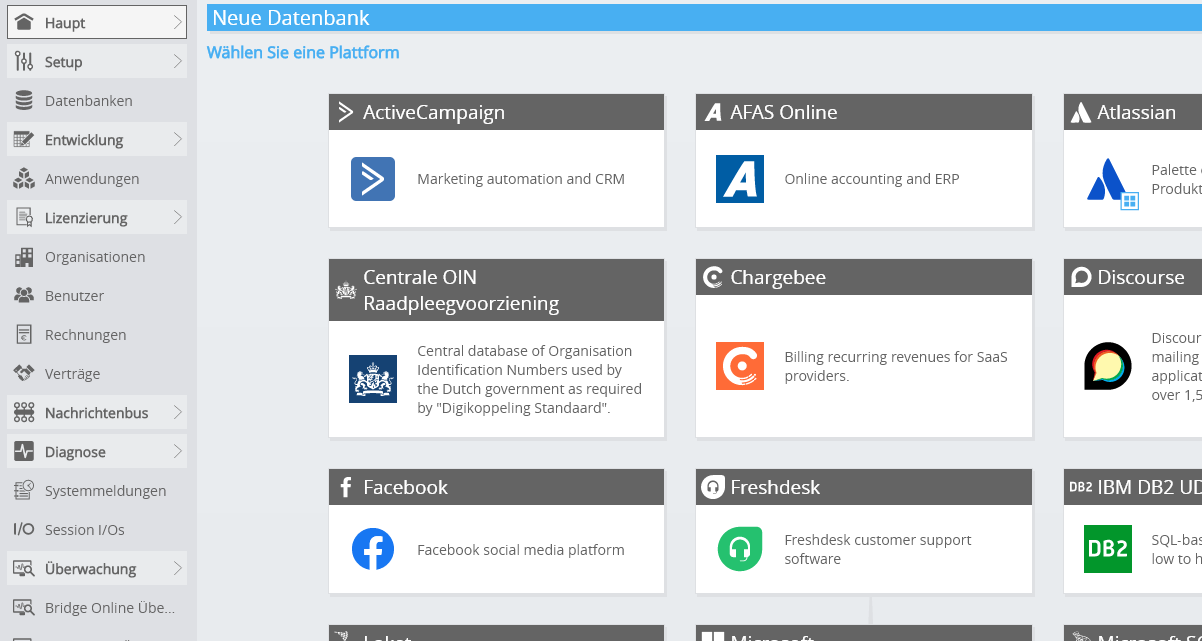
-
Bitte füllen Sie das Formular mit den Anmeldeinformationen für Tweede Kamer (NL) v5 aus.
Wählen Sie die OK-Schaltfläche.
Die Seite mit den Details zur Datenbank wird geöffnet.
-
Select the box "Verwendung des Invantive Credentials Servers zulassen".Diese Box ist standardmäßig nicht aktiviert. Ohne diese kann Invantive Drive die Tweede Kamer (NL) v5-Datenbank nicht lesen.
Select the "Speichern" button.
Herzlichen Glückwunsch! Sie können jetzt Daten von Tweede Kamer (NL) v5 innerhalb der Invantive Cloud-Website verarbeiten. Sie können dies zum Beispiel mit dem interaktiven SQL-Editor tun.
Invantive Drive unter Windows installieren
Invantive Drive ist ein kleines Windows-Programm. Es registriert einen Ordner namens „Invantive Drive“ im Windows Explorer und ruft ein Dokument von der Plattform ab, sobald Sie diesen Ordner öffnen – ähnlich wie bei OneDrive und Google Drive.
-
Laden Sie das Installationsprogramm von Invantive Drive herunter und führen Sie es aus.
Folgen Sie den Anweisungen des Installationsprogramms; es sind keine Einstellungen erforderlich.
Nach der Installation wird im Windows Explorer unter „Dieser PC“ ein Ordner namens „Invantive Drive“ angezeigt, und das Invantive Drive-Fenster wird geöffnet.
Melden Sie sich bei Invantive Drive an und wählen Sie die Datenbank Tweede Kamer (NL) v5 aus
Invantive Drive meldet sich mit Ihrem Invantive Cloud-Konto an und zeigt die Datenbanken dieses Kontos an. Wählen Sie die Datenbank aus, die Sie im vorherigen Schritt erstellt haben.
Wählen Sie im Invantive Drive-Fenster „Anmelden“ aus und geben Sie Ihren Invantive Cloud-Benutzernamen und Ihr Passwort sowie, falls dazu aufgefordert, den Code Ihrer Authentifizierungs-App ein.
Wählen Sie „Datenbank hinzufügen“ und wählen Sie die Datenbank Tweede Kamer (NL) v5 aus der Liste aus.
Unter „Invantive Drive“ im Windows-Explorer erscheint ein Ordner, der nach der Tweede Kamer (NL) v5-Datenbank benannt ist, mit einem Unterordner pro Unternehmen und pro Dokumenttyp.
Öffnen Sie Ihre Tweede Kamer (NL) v5-Dokumente im Windows Explorer
Der Explorer listet die Namen, Datumsangaben und Größen der Tweede Kamer (NL) v5 Dokumente auf. Ein Dokument wird in dem Moment abgerufen, in dem Sie es öffnen.
- Nur online: Wird im Explorer angezeigt, beim Öffnen abgerufen, kein Speicherplatz erforderlich.
- Auf diesem Gerät gespeichert: Sie haben die Datei geöffnet oder zum Speichern markiert, sodass sie auch ohne Internetverbindung funktioniert.
Jede App ist ein Ordner und jedes Unternehmen ein Unterordner. Ein Dokument wird in dem Moment abgerufen, in dem Sie es öffnen.
Navigieren Sie zu einem Ordner und doppelklicken Sie auf ein Dokument; es wird in dem Programm geöffnet, das Windows für diesen Dateityp verwendet.
Ein Cloud-Symbol kennzeichnet ein Dokument, das nur online verfügbar ist und keinen Speicherplatz beansprucht; ein grünes Häkchen kennzeichnet ein Dokument, das auf diesem Gerät gespeichert ist. Klicken Sie mit der rechten Maustaste auf ein Dokument, um es auf diesem Gerät zu behalten oder Speicherplatz freizugeben.
Klicken Sie mit der rechten Maustaste auf ein Dokument und wählen Sie „In Tweede Kamer (NL) v5 öffnen“, um auf der Plattform zu diesem Dokument zu gelangen, sofern die Plattform eine entsprechende Webseite dafür bereitstellt.
Die Tweede Kamer (NL) v5-Ordner sind schreibgeschützt: Tweede Kamer (NL) v5 akzeptiert keine Dateien von außen, sodass nichts versehentlich geändert oder gelöscht wird.
Was Invantive Drive kann und was nicht
Invantive Drive zeigt Dokumente an; es kopiert oder verschiebt sie nicht. Ein Dokument wird erst abgerufen, wenn Sie es öffnen, und jeder Abruf ist eine gewöhnliche Anfrage an Tweede Kamer (NL) v5 im Rahmen Ihres Abonnements. Nur eine Plattform, die Uploads akzeptiert, nimmt eine geänderte Datei zurück; die Ordner der anderen Plattformen sind schreibgeschützt.
Invantive Drive läuft unter Windows. Auf allen anderen Geräten zeigt der Dateibrowser in der Invantive Cloud dieselben Ordner an wie in Ihrem Webbrowser.