


Wie verbinde ich Claude mit IBM DB2 UDB in 5 Minuten?
Führen Sie die folgenden Schritte aus um Claude mit IBM DB2 UDB zu verbinden. Sie brauchen nur Kenntnisse über Claude, Ihr eigenes Unternehmen und die IBM DB2 UDB Verwaltung.
IBM DB2/UDB ist eine traditionelle Datenbankplattform auf die über einen ANSI-SQL-Dialekt zugegriffen werden kann.
Es sind weder technische Kenntnisse noch Kenntnisse über die IBM DB2 UDB APIs erforderlich, um IBM DB2 UDB mit Claude zu verbinden. In diesem Schritt-für-Schritt-Plan erfahren Sie genau, welche Schritte Sie auf Invantive Cloud durchführen müssen um Ihr eigenes Azure Data Warehouse mit Daten von IBM DB2 UDB zu erstellen.
Die Schritte zur Verbindung von Claude mit IBM DB2 UDB sind:
- Registrieren Sie ein Invantive Cloud-Konto.
- IBM DB2 UDB Datenbank erstellen
- Gewähre Claude Zugriff auf IBM DB2 UDB
- Verbinden Sie Claude mit IBM DB2 UDB über den Konnektor.
- Stelle Claude eine Frage zu IBM DB2 UDB
Invantive Cloud bietet einen IBM DB2 UDB-Konnektor um Daten von IBM DB2 UDB in Claude herunterzuladen, aber es sind über 110 andere Konnectoren auch verfügbar für SQL, Power BI, Power Query, Qlik, Tableau i Azure Data Factory.
Mit dem IBM DB2 UDB Connector für Claude rufen Sie standardmäßig die Daten aller verbundenen IBM DB2 UDB Buchhaltungen in Ihrem Dashboard ab. Sie können die Anzahl der IBM DB2 UDB Buchhaltungen die in Claude abgerufen werden über die Datenbankeinstellungen begrenzen. Sie können beispielsweise den Connector für Claude auch auf die Daten von genau eine IBM DB2 UDB Buchhaltung beschränken. Natürlich können Sie die Daten auch nach eine bestimmte IBM DB2 UDB Buchhaltung filtern indem Sie einen Filterschritt in Claude verwenden. Der IBM DB2 UDB Connector für Claude verfügt über erweiterte Optimierungen für eine hervorragende Echtzeitleistung sowohl bei eine einzelne IBM DB2 UDB Buchhaltung als auch bei Hunderten von IBM DB2 UDB Buchhaltungen.
Wenn Sie Fragen haben, besuchen Sie bitte die Foren für IBM DB2 UDB.
Benutzer auf Invantive Cloud registrieren
Überspringen Sie diesen Schritt wenn Sie bereits ein Benutzerkonto bei Invantive Cloud haben. Andernfalls führen Sie die folgenden Schritte einmal aus, um ein Benutzerkonto bei Invantive Cloud zu registrieren:
-
Gehen Sie zur Invantive Cloud-Startseite.
Wählen Sie die Schaltfläche Anmelden.
-
Wählen Sie die Schaltfläche Einschreiben.
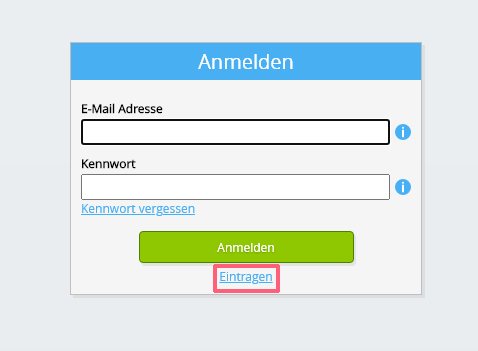
-
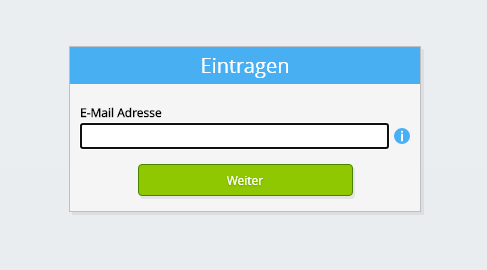
Geben Sie Ihre E-Mail-Adresse ein.
-
Wählen Sie die Schaltfläche Weiter.
-
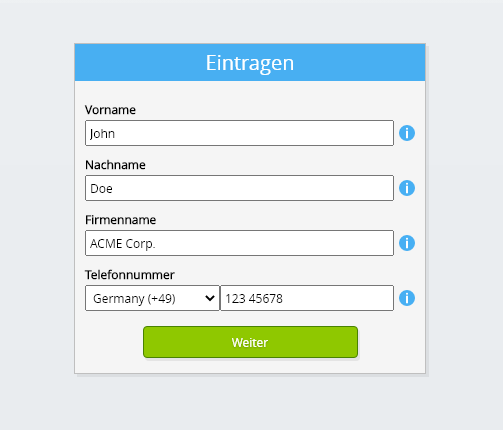
Geben Sie Ihre persönlichen Daten ein.
-
Wählen Sie die Schaltfläche Weiter.
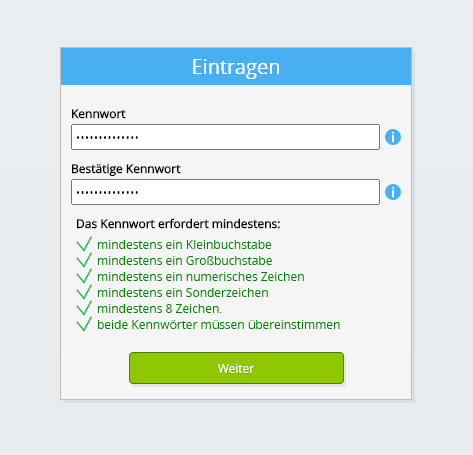
Geben Sie Ihr Kennwort ein und wiederholen Sie das angegebene Kennwort.
-
Wählen Sie die Schaltfläche Weiter.
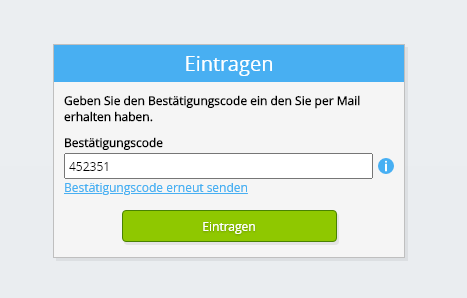
Sie erhalten innerhalb von 2 Minuten einen sechsstelligen Bestätigungscode per E-Mail.
-
Geben Sie den sechsstelligen Prüfcode ein.
-
Wählen Sie die Schaltfläche Einschreiben.
-
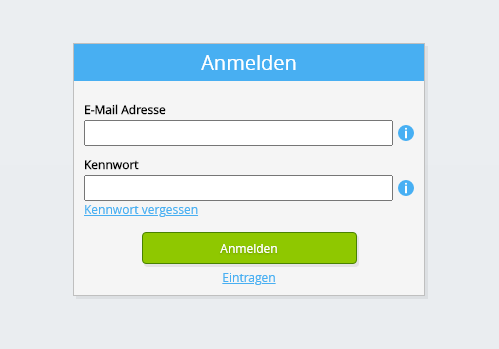
Melden Sie sich jetzt an.
-
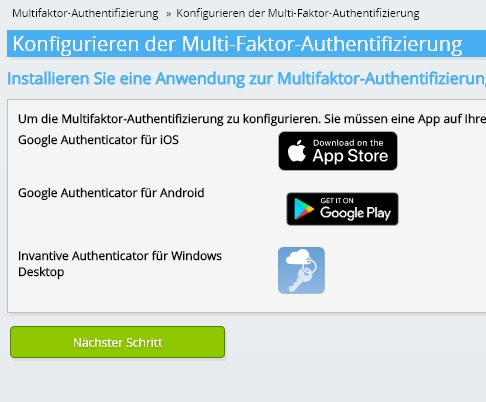
Stellen Sie sicher dass Sie eine Authentifizierungs-App auf Ihrem Telefon installiert haben. Wählen Sie die Schaltfläche Weiter.
-
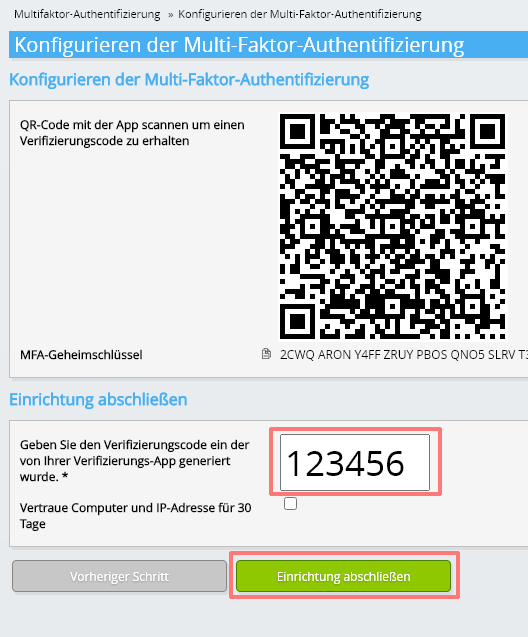
Fügen Sie den angezeigten QR-Code zur Authentifizierungs-App hinzu, geben Sie den aktuellen Verifizierungscode ein und wählen Sie "Fertig stellen".
-
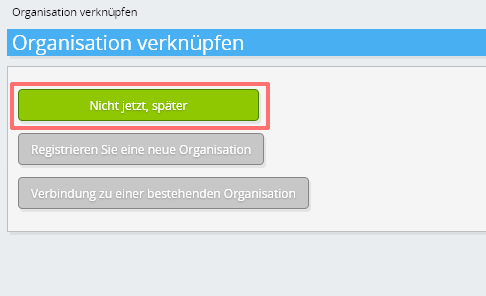
Überspringen Sie die Registrierung der Organisation.
-
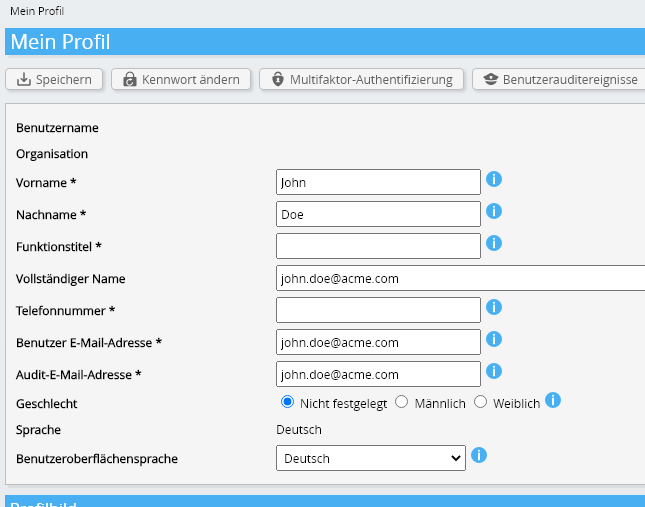
Füllen Sie Ihre persönlichen Daten aus und wählen Sie "Speichern".
-
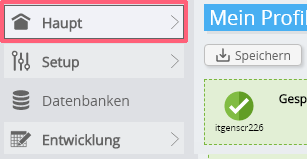
Zum Dashboard
-
Es wird das Invantive Cloud Dashboard angezeigt.
Sie haben jetzt einen Anmeldecode auf Invantive Cloud mit dem Sie die Verbindung mit IBM DB2 UDB und zahlreichen anderen Plattformen einrichten können. Für alle anderen Plattformen verwenden Sie denselben Invantive-Anmeldecode und Arbeitsablauf.
IBM DB2 UDB Datenbank erstellen
In diesem Schritt richten wir eine Datenbank mit Daten aus IBM DB2 UDB ein. Die Datenbank ist "virtuell", da es sich nicht um eine herkömmliche Datenbank handelt, sondern sie wird in Echtzeit von IBM DB2 UDB gespeist. Invantive Cloud bietet Claude eine Echtzeitverbindung zu IBM DB2 UDB. Die Datenbank wird für Ihre gesamte Berichterstattung von IBM DB2 UDB mit Claude verwendet. Sie müssen diese Schritte also nur einmal durchführen.
-
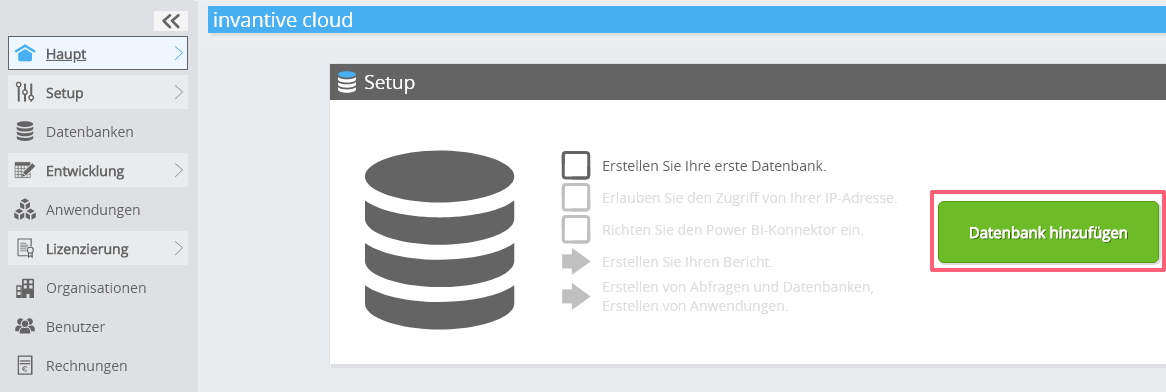
Klicken Sie auf die Schaltfläche Datenbank hinzufügen.
-
Wählen Sie IBM DB2 UDB aus einer Liste.
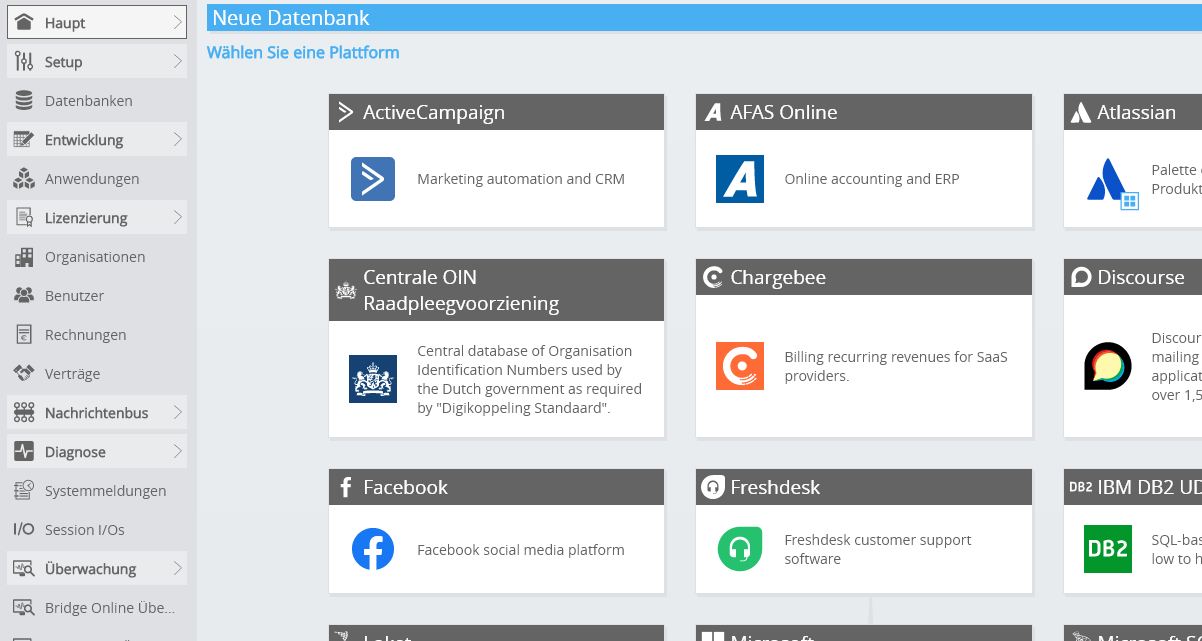
-
Bitte füllen Sie das Formular mit den Anmeldeinformationen für IBM DB2 UDB aus.
Wählen Sie die OK-Schaltfläche.
Herzlichen Glückwunsch! Sie können jetzt Daten von IBM DB2 UDB innerhalb der Invantive Cloud-Website verarbeiten. Sie können dies zum Beispiel mit dem interaktiven SQL-Editor tun.
Gewähren Sie Verbindung von Claude Zugriff auf IBM DB2 UDB
Um die Daten von Claude abzurufen erstellen wir eine Verknüpfung über Invantive Bridge Online. Dies schafft eine "Brücke" zwischen der Cloud von Invantive und dem Standard OData-Connector der in jeder Version von Claude verfügbar ist. Sie müssen nichts lokal installieren: keinen Konnektor, keinen ado.NET Provider und auch kein Claude Add-on.
Führen Sie die folgenden Schritte aus, um die Daten von IBM DB2 UDB außerhalb von Invantive Cloud sicher zu nutzen:
Neben der Datenbank finden Sie einen orangefarbenen Text der Sie auffordert den Zugriff von Ihrem aktuellen Standort (IP-Adresse) aus zuzulassen. Wählen Sie diese orangefarbene Schaltfläche.
Sie können die Überprüfung der IP-Adresse vollständig deaktivieren indem Sie ein Sternchen ("*") eingeben.
Sie können nun die Daten von IBM DB2 UDB in Claude importieren.
Konfigurieren Sie den MCP-Connector in Claude für IBM DB2 UDB
In Claude wird die Adresse des MCP-Servers einmalig als benutzerdefinierter Connector hinzugefügt; danach stehen die Daten von IBM DB2 UDB in jeder Konversation zur Verfügung.
-
In Claude: Öffnen Sie „Einstellungen“ und anschließend „Connectoren“ und wählen Sie die Option zum Hinzufügen eines benutzerdefinierten Connectors aus.

-
Fügen Sie die im vorherigen Schritt kopierte URL-Adresse des MCP-Servers ein und bestätigen Sie die Eingabe.

-
Melden Sie sich mit Ihrem Invantive Cloud-Konto an und genehmigen Sie die Anfrage.
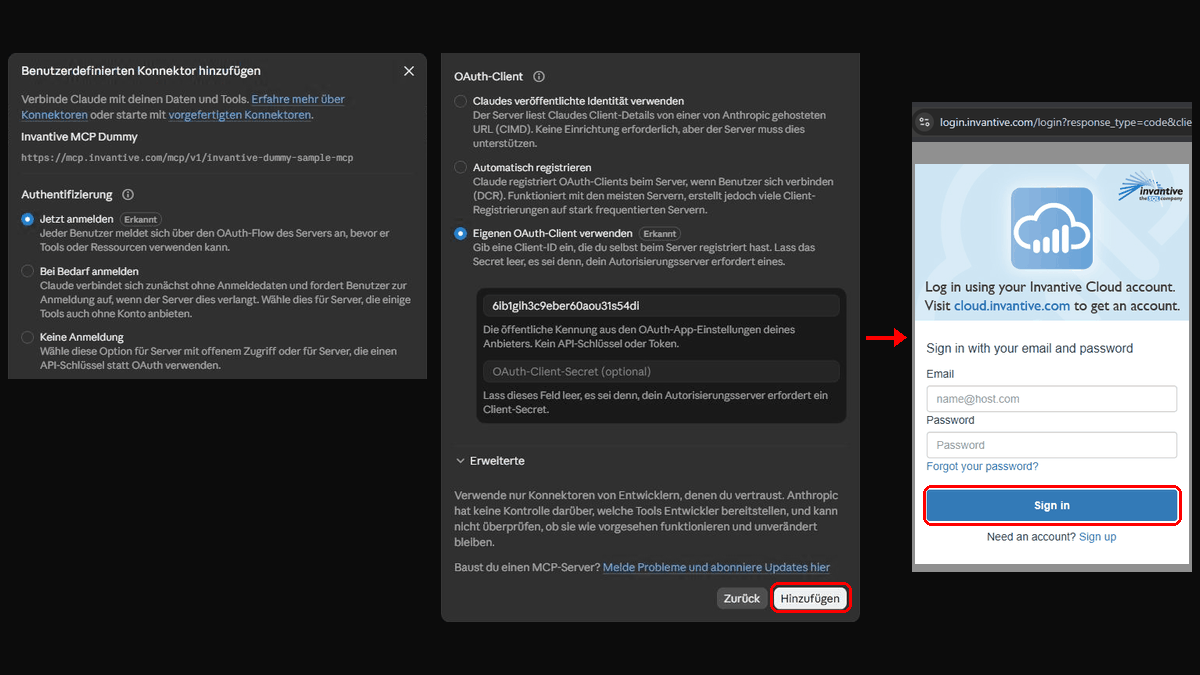
-
Stellen Sie eine Frage, die nur anhand Ihrer eigenen IBM DB2 UDB-Daten beantwortet werden kann. Der Connector liest zunächst das Daten Muster und anschließend die Datensätze, die für die Frage benötigt werden.

Was Claude kann und was er nicht kann
Der Connector bietet Tools, mit denen sich beispielsweise das Daten Muster beschreiben und Datensätze auslesen lassen. Es gibt kein Tool, das Daten schreibt, übermittelt, löscht oder SQL-Anweisungen ausführt, sodass keine Anweisung in einem Dialog etwas in IBM DB2 UDB verändern kann.
Der Lesezugriff ist auf die Datenbank beschränkt: Plattformen, die nicht darin enthalten sind, und IBM DB2 UDB nicht ausgewählte Unternehmen sind nicht erreichbar.